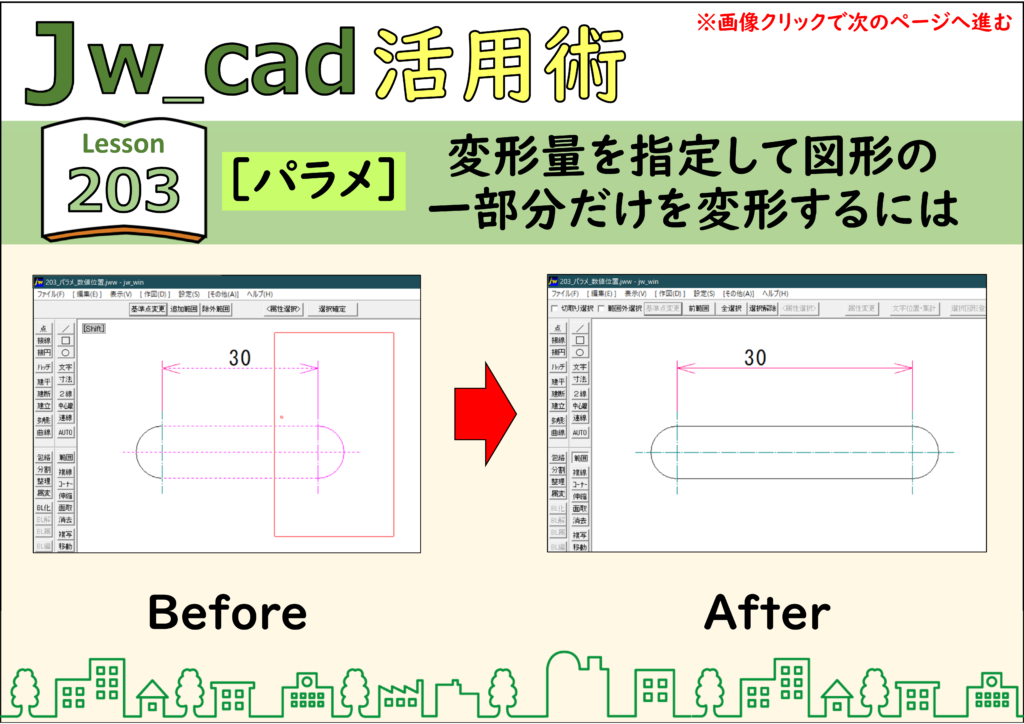
JwCAD(JWW)の[パラメ](パラメトリック変形)を使うと、図形の一部分だけを伸ばしたり縮めたりできます。[数値位置]に変形量を入れると、正確な量で変形できます。画像をクリックすると、次の手順へ進みます。
目次
変形量を指定して変形する手順
1.[パラメ]をクリックする
左のツールバーの[パラメ]をクリックします。
![[パラメ]をクリック](https://www.motenashio.com/wp-content/uploads/2021/04/jwcad_203-02-1024x724.png)
2.選択範囲を囲み、[選択確定]
変形したい部分(動かす端点)を囲むように、選択範囲の始点と終点をクリックし、[選択確定]をクリックします。
![選択範囲を指定し[選択確定]](https://www.motenashio.com/wp-content/uploads/2021/04/jwcad_203-03-1024x724.png)
3.[数値位置]に変形量を入れ、[Enter]
[数値位置]に「15,0」と入力します(横に15mm伸ばすので、Yの値は「0」)。[Enter]キーを押します(画面の何もないところをクリックしてもよい)。
![[数値位置]に15,0と入力しEnter](https://www.motenashio.com/wp-content/uploads/2021/04/jwcad_203-04-1024x724.png)
4.[範囲]をクリックして終了する
パラメトリック変形が実行されます。入力した数値が優先されるので、[方向]の表示は何でもかまいません。コマンドを終了するため、[範囲]をクリックします。
![[範囲]をクリックして終了](https://www.motenashio.com/wp-content/uploads/2021/04/jwcad_203-05-1024x724.png)
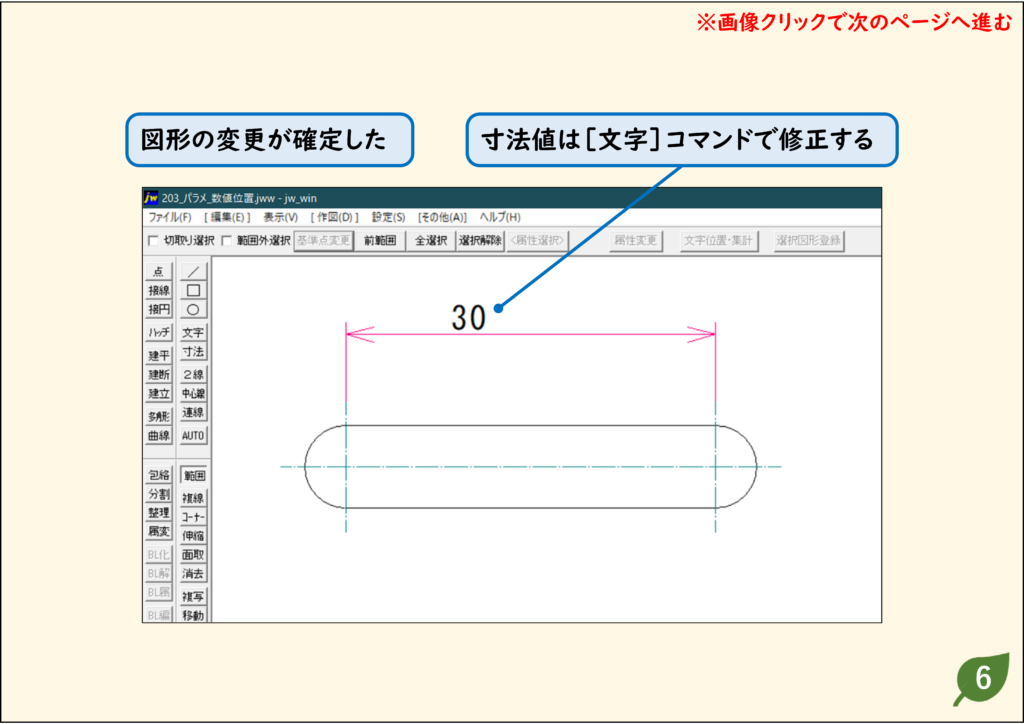
5.寸法値を直す
図形の変更が確定します。寸法値は[寸法値]や[文字]で修正します。
うまくいかないときの確認
図形全体が動いてしまった
選択範囲で図形全体を囲んでいないか確認します。動かしたい端点の部分だけを囲みます。
練習用CADデータ
手順と同じ図面で試せます(リンクを右クリックして「名前を付けて保存」)。