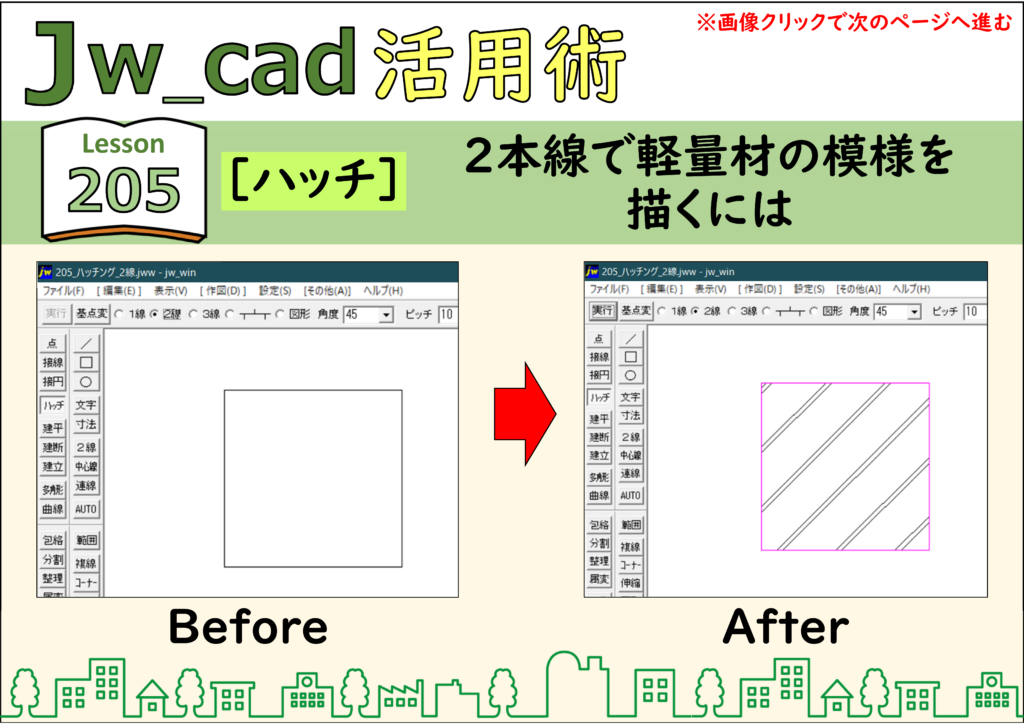
JwCAD(JWW)で、軽量材などに使う2本線のハッチングは、[ハッチ]の[2線]で、[ピッチ]と[線間隔]を入れて描きます。画像をクリックすると、次の手順へ進みます。
目次
2本線のハッチングを描く手順
1.[ハッチ]をクリックする
左のツールバーの[ハッチ]をクリックします。
2.[2線]を選び、[角度]と[ピッチ]を入れる
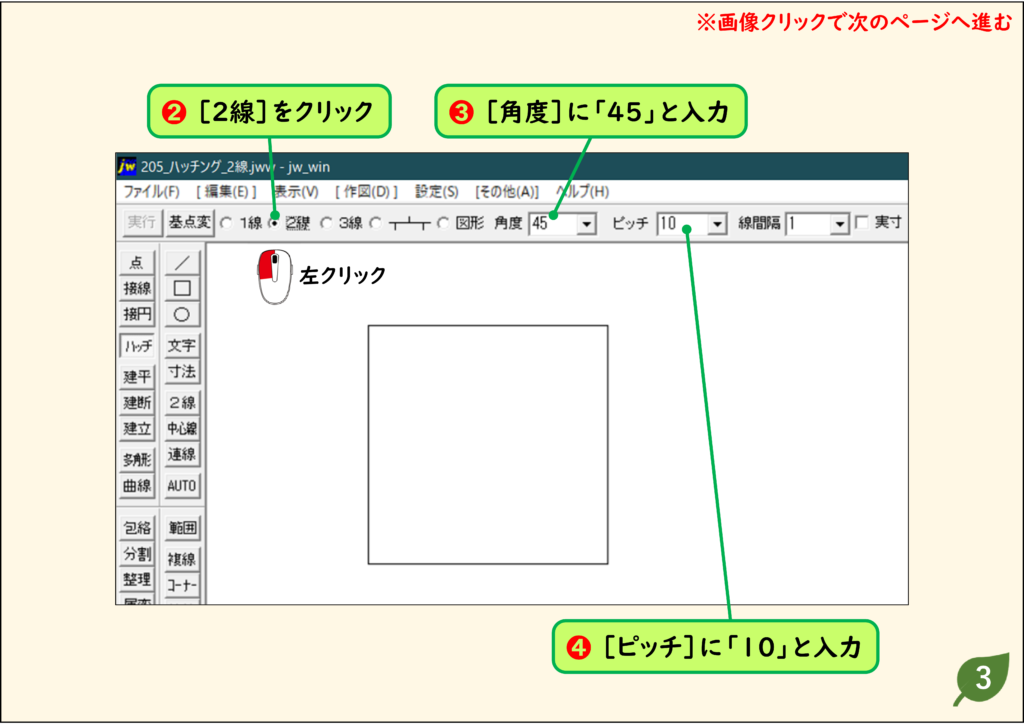
コントロールバーの[2線]をクリックし、[角度]に「45」、[ピッチ]に「10」と入力します。
3.[線間隔]を入れ、範囲の線を右クリックして[実行]
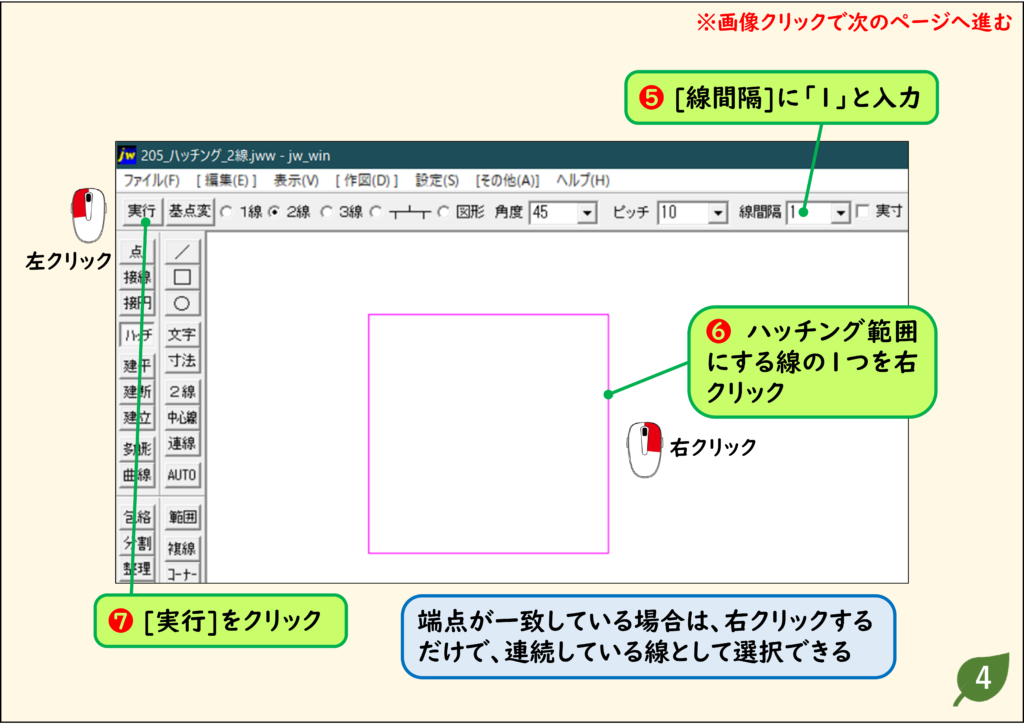
[線間隔]に「1」と入力します。ハッチングする範囲の線の1つを右クリックし、[実行]をクリックします。線の端点がつながっている場合は、右クリックするだけで連続した線として選べます。
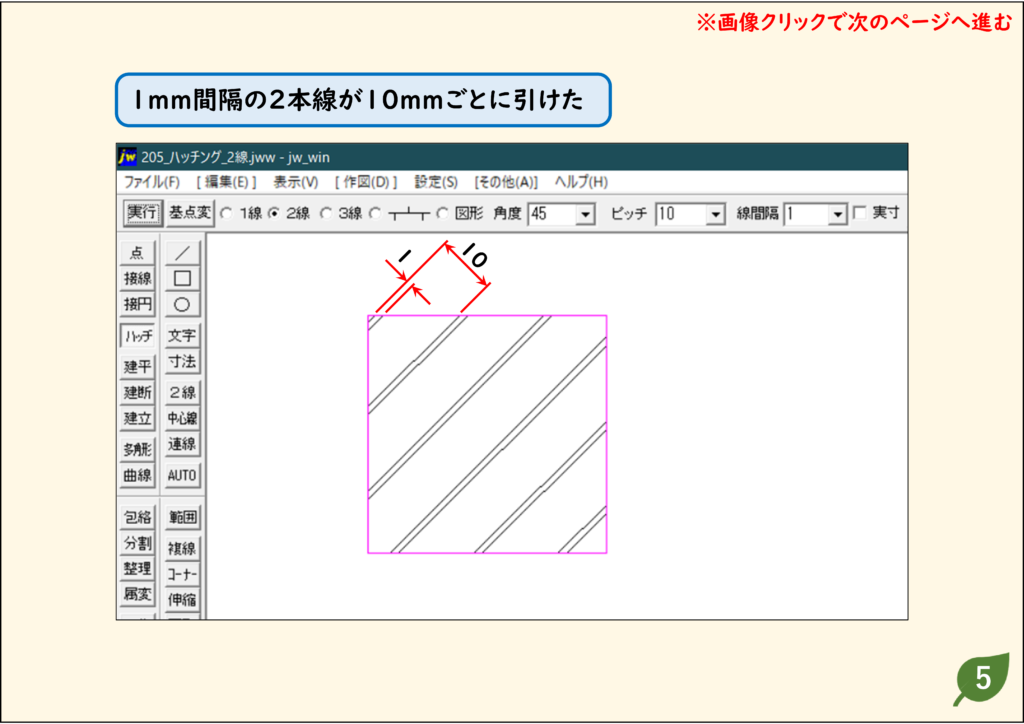
4.2本線のハッチングが引けた
1mm間隔の2本線が、10mmごとに引かれます。
うまくいかないときの確認
右クリックしても範囲が選ばれない
線の端点がつながっていない可能性があります。基本のハッチングのように、範囲の線を順にクリックして囲みます。
練習用CADデータ
手順と同じ図面で試せます(リンクを右クリックして「名前を付けて保存」)。