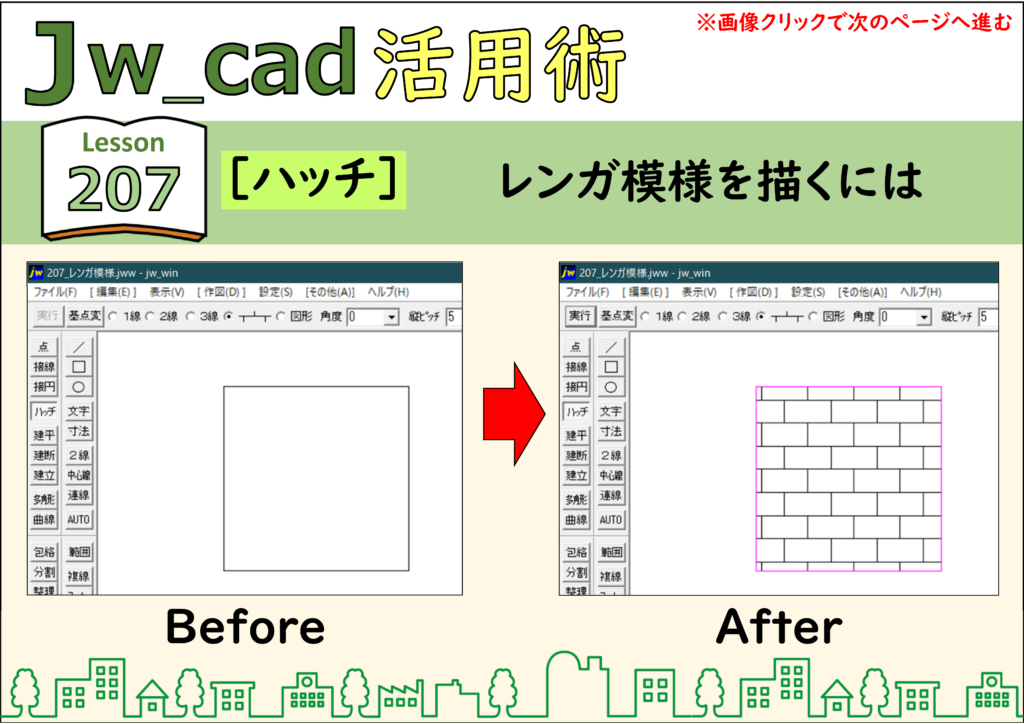
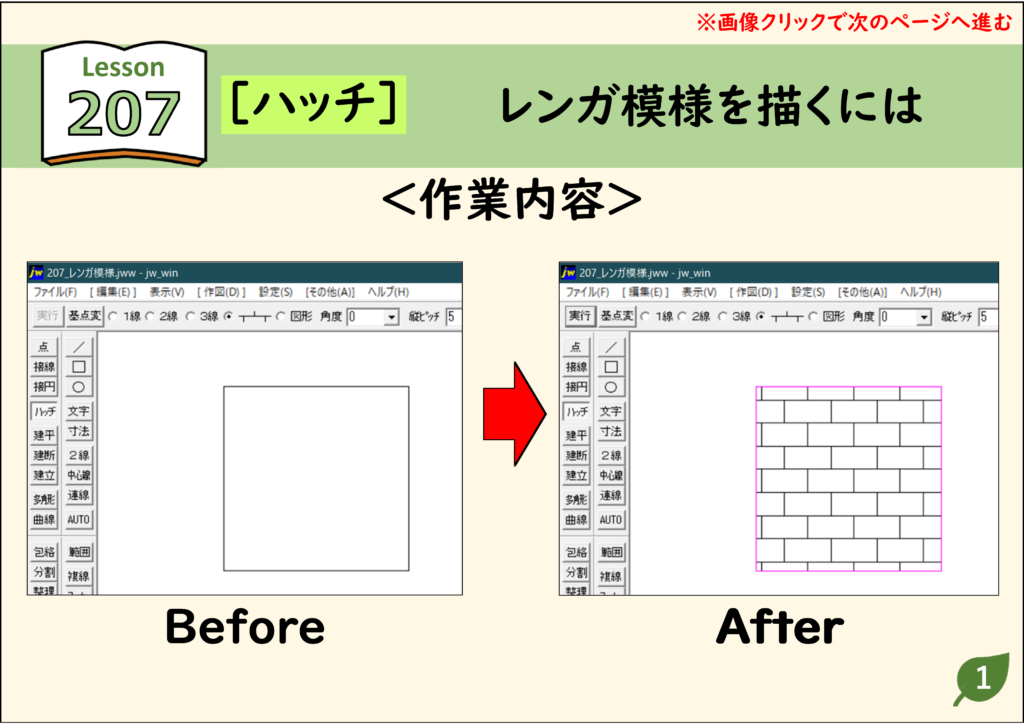
JwCAD(Jw_cad)でレンガ模様を描く方法を、実際の操作画面の画像つきで解説します。使うのは[ハッチ]コマンドです。操作は全5ステップです。
- 縦方向の目地が互い違いに並んだ馬目地も、[ハッチング]コマンドで作図できます。
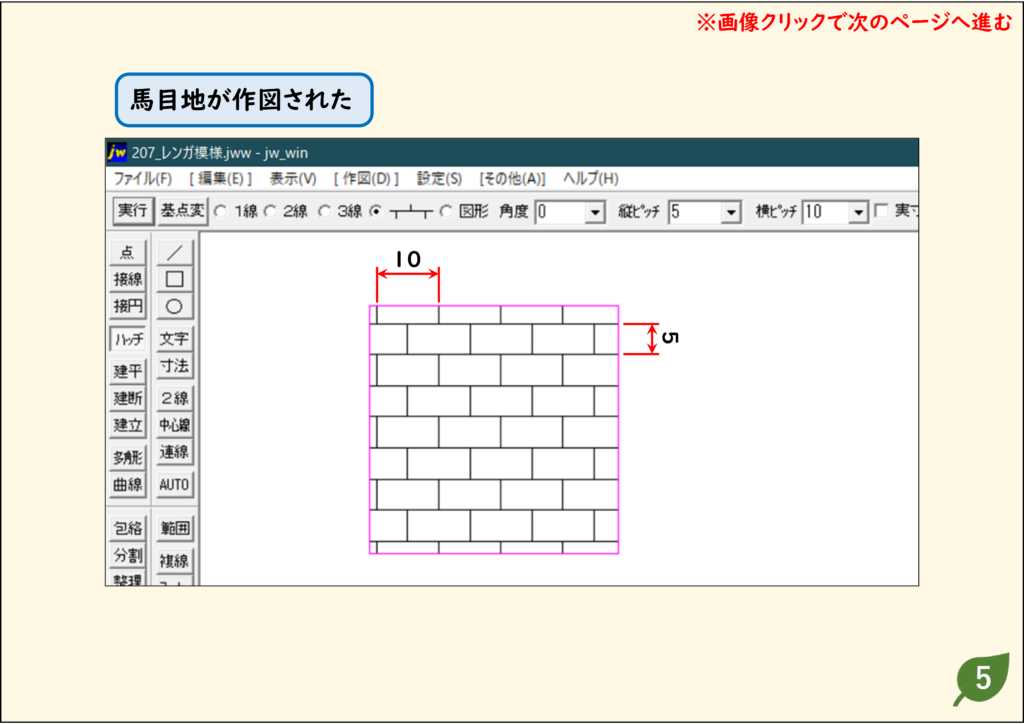
- ここでは、幅が10mmで高さが5mmのレンガを積み重ねたような模様を作図します。
目次
レンガ模様を描く手順(全5ステップ)
例として、幅10mm・高さ5mmのレンガを積み重ねた模様(馬目地)を作図します。
- [ハッチ]コマンドをクリックします。
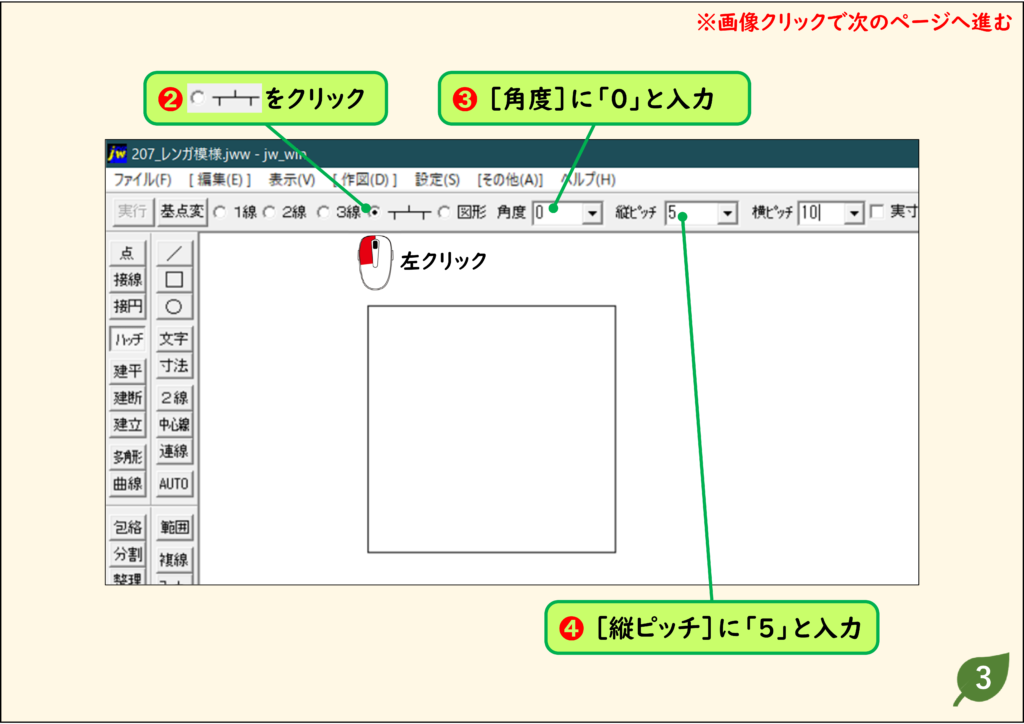
- コントロールバーで、目地模様(┬┴┬ のボタン)をクリックします。
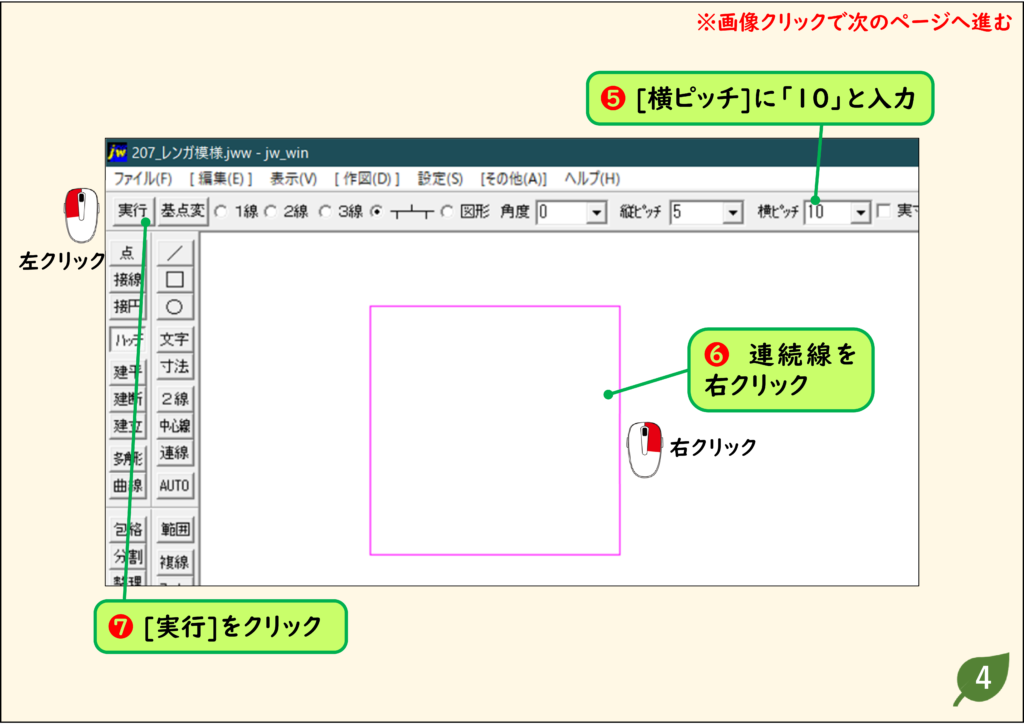
- [角度]に「0」、[縦ピッチ]に「5」、[横ピッチ]に「10」と入力します。
- ハッチングする範囲の連続線を右クリックします。
- [実行]をクリックします。
結果:縦方向の目地が互い違いに並んだ馬目地(レンガ模様)が作図されます。
それぞれのステップの画面は、下の「画像で見る操作手順」で確認できます。
画像で見る操作手順
ステップ 01
ステップ 02
ステップ 03
ステップ 04
ステップ 05
CADデータ【ダウンロード】
《CADデータ》207.jww 【ダウンロード】 ← 右クリック「名前を付けて保存」