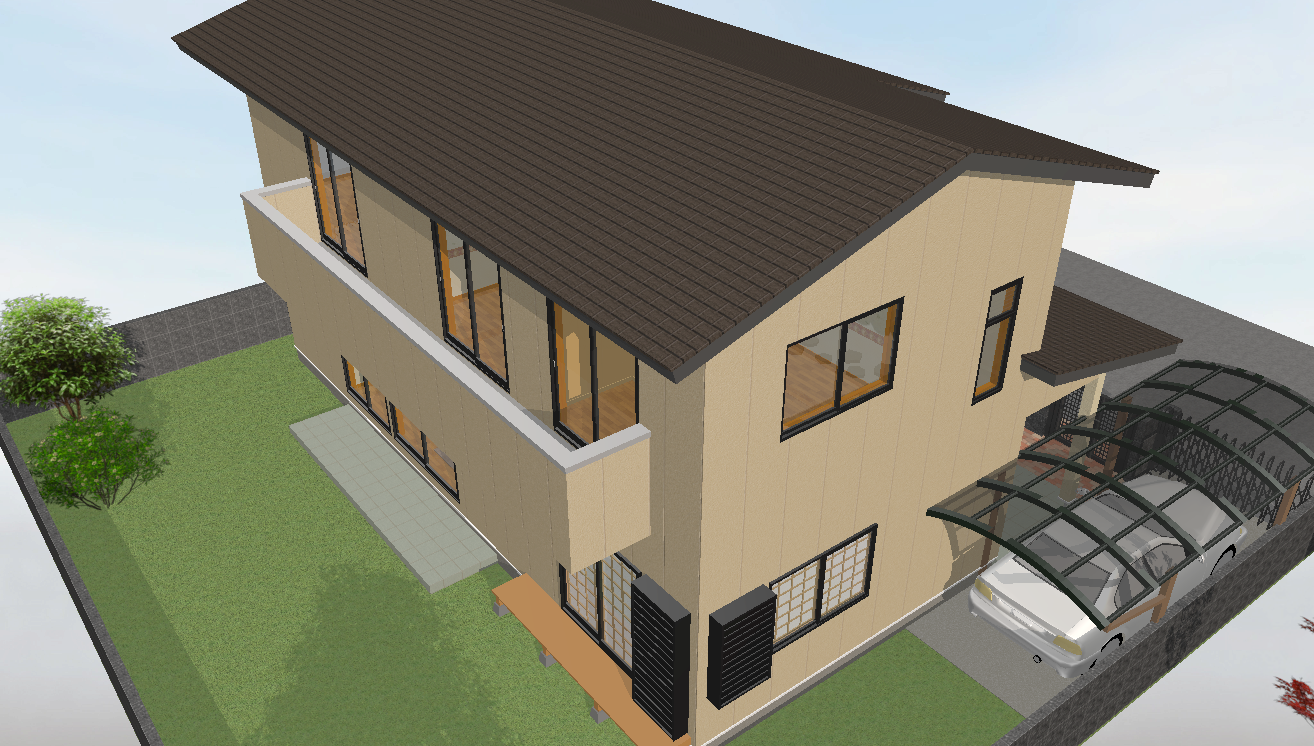
- 図面中の画像は、実際には画像ファイル名を記した文字データです。画像の左下付近に文字データがあるので、[図形消去]コマンドで消去できます。
目次
画像を消す手順とポイント
- [消去]をクリックします。
- 画像の左下あたりにある文字データ(画像のファイル名が書かれたデータ)を右クリックします。画像が消えます。
- 画像がたくさんあるとき:[範囲]で画像を囲み(終点は右クリックで文字も選ぶ)、[消去]をクリックすると、まとめて消せます。
- 消しても元の画像ファイルは消えません:図面には画像そのものではなく、画像ファイルの名前と位置が文字データとして書かれているためです。
- 画像が表示されない・場所がずれる:画像の使い方まとめで、挿入・移動・サイズ変更の方法を確認できます。
解説

ステップ 01

ステップ 02

ステップ 03

CADデータ【ダウンロード】
《CADデータ》265.jww 【ダウンロード】 ← 右クリック「名前を付けて保存」
《CADデータ》南東.bmp 【ダウンロード】 ← 右クリック「名前を付けて保存」