JwCAD(JWW)の図面に挿入した画像は、図面ファイル(JWW)とは別のファイルとして保存されています。そのため、画像ファイルを移動・削除したり、図面ファイルだけを人に渡したりすると、画像が表示されず文字だけになることがあります。対処は2つです。画像をクリックすると、次の手順へ進みます。
- 画像を図面ファイルに埋め込む(画像同梱):画像ファイルがなくても表示される
- 相対パスで挿入する:図面と画像の位置関係を変えなければ、ほかのパソコンでも表示される
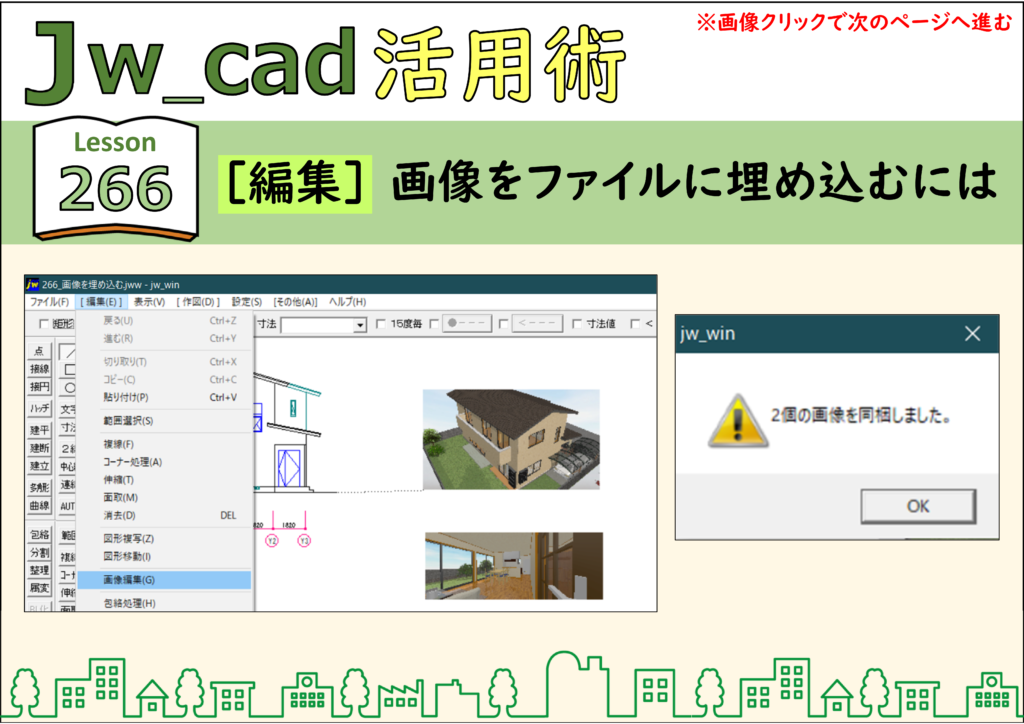
画像を図面ファイルに埋め込む(画像同梱)
埋め込みを実行すると画像ファイルとの関連がなくなるので、画像ファイルを移動・削除しても図面から画像が消えることはありません。なお、埋め込んでも、画面上では文字の情報として扱われます。
1.[編集]→[画像編集]をクリックする
メニューの[編集]をクリックし、[画像編集]をクリックします。
![[編集]→[画像編集]をクリック](https://www.motenashio.com/wp-content/uploads/2021/06/jwcad_266-03-1024x724.png)
2.[画像同梱]をクリックする
コントロールバーの[画像同梱]をクリックします。
![[画像同梱]をクリック](https://www.motenashio.com/wp-content/uploads/2021/06/jwcad_266-04-1024x724.png)
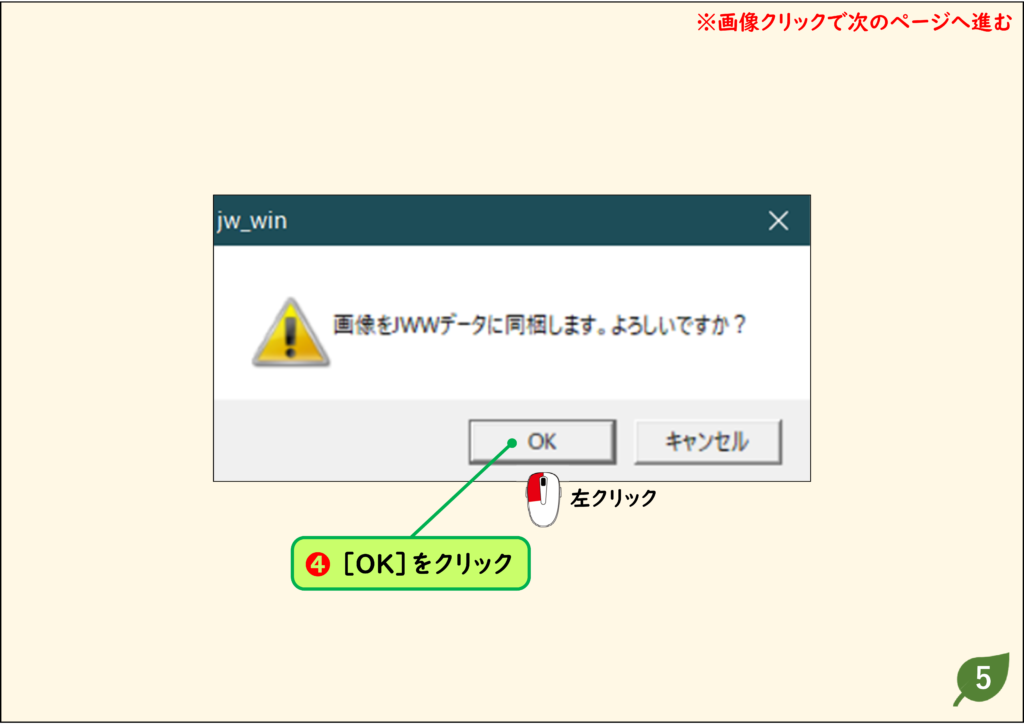
3.確認の画面で[OK]をクリックする
「画像をJWWデータに同梱します。よろしいですか?」と表示されたら、[OK]をクリックします。
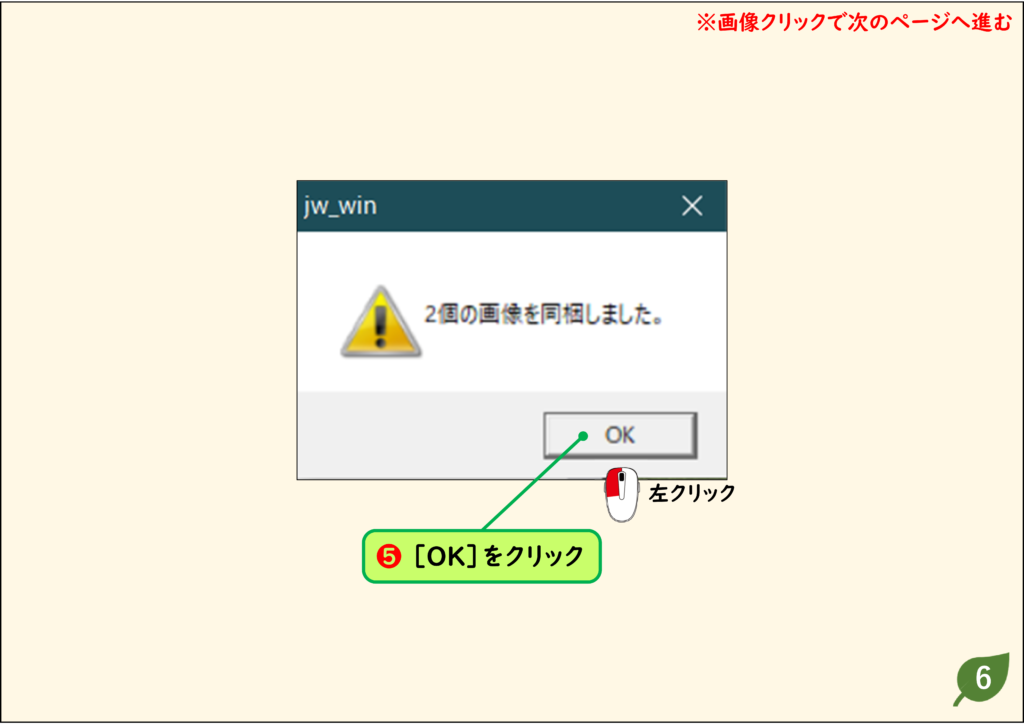
4.同梱が終わったら[OK]をクリックする
「○個の画像を同梱しました。」と表示されたら、[OK]をクリックします。
埋め込むと、その分だけ図面ファイルの容量が大きくなります。
埋め込んだ画像を分離する(画像分離)
埋め込まれた画像は、BMPファイルとして書き出せます。分離を実行すると、図面ファイルと同じフォルダーに新しいフォルダーが作られ、すべての画像が保存されます(フォルダー名とファイル名は自動で付けられます)。分離した分だけ、図面ファイルの容量が小さくなります。
1.[編集]→[画像編集]をクリックする
メニューの[編集]→[画像編集]をクリックします。
![[編集]→[画像編集]をクリック](https://www.motenashio.com/wp-content/uploads/2021/06/jwcad_267-02-1024x724.png)
2.[画像分離]をクリックする
コントロールバーの[画像分離]をクリックします。
![[画像分離]をクリック](https://www.motenashio.com/wp-content/uploads/2021/06/jwcad_267-03-1024x724.png)
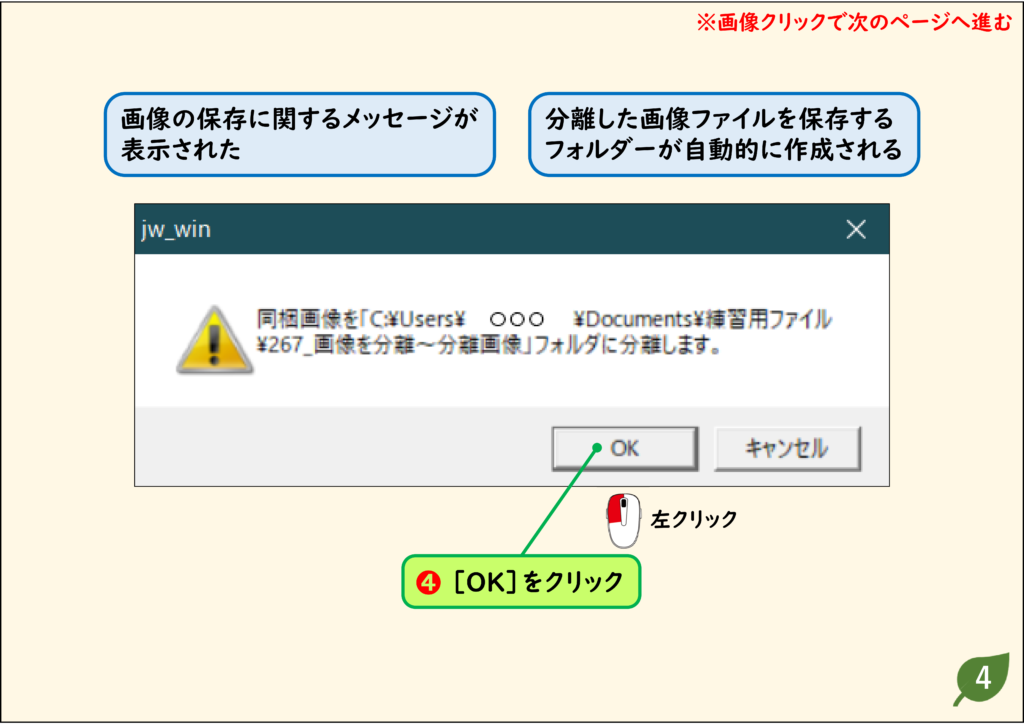
3.保存先の確認で[OK]をクリックする
分離した画像を保存するフォルダーが表示されるので、[OK]をクリックします。フォルダーは自動で作られます。
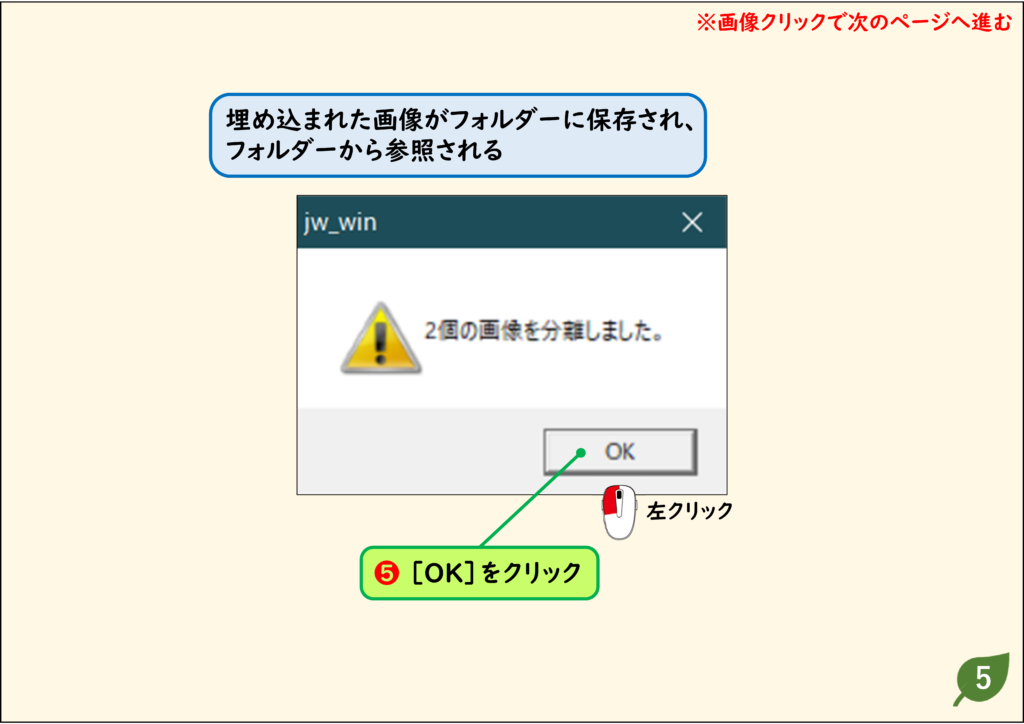
4.分離が終わったら[OK]をクリックする
「○個の画像を分離しました。」と表示されたら、[OK]をクリックします。分離した画像は、そのフォルダーから参照されます。
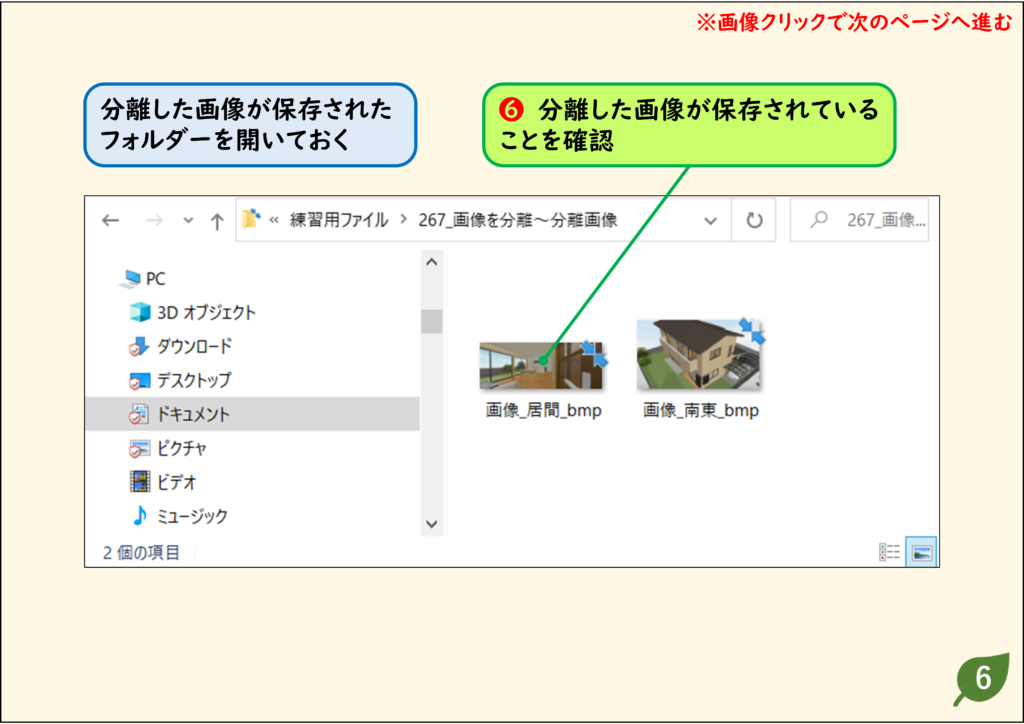
5.保存された画像を確認する
作られたフォルダーを開くと、分離した画像が保存されています。
相対パスとは(画像が表示されなくなる理由)
図面に挿入されているのは画像そのものではなく、画像ファイルがどこにあるかを示す文字です。この「ファイルにたどり着くまでの道筋」をパスといいます。
1.画像の場所は[文字]コマンドで確認できる
[文字]コマンドを実行して画像の左下をクリックすると、画像が保存されている場所が入力ボックスに読み取られます。先頭の「^@BM」は画像を表す記号です。
![[文字]で画像の左下をクリックすると画像の場所が読み取られる](https://www.motenashio.com/wp-content/uploads/2021/06/jwcad_261-04-1024x724.png)
2.[相対パス]にチェックを付けて挿入すると、場所が短く書かれる
[相対パス]にチェックを付けずに挿入すると、ドライブ名から始まるフルパスで書かれ、画像を別のフォルダーに移すとリンクが切れて文字だけが表示されます。チェックを付けて挿入すると、図面ファイルを起点にした場所だけが書かれます。
![[相対パス]にチェックを付けて挿入するとパスが省略される](https://www.motenashio.com/wp-content/uploads/2021/06/jwcad_261-06-1024x724.png)
3.図面と同じ場所のフォルダーに画像を置く
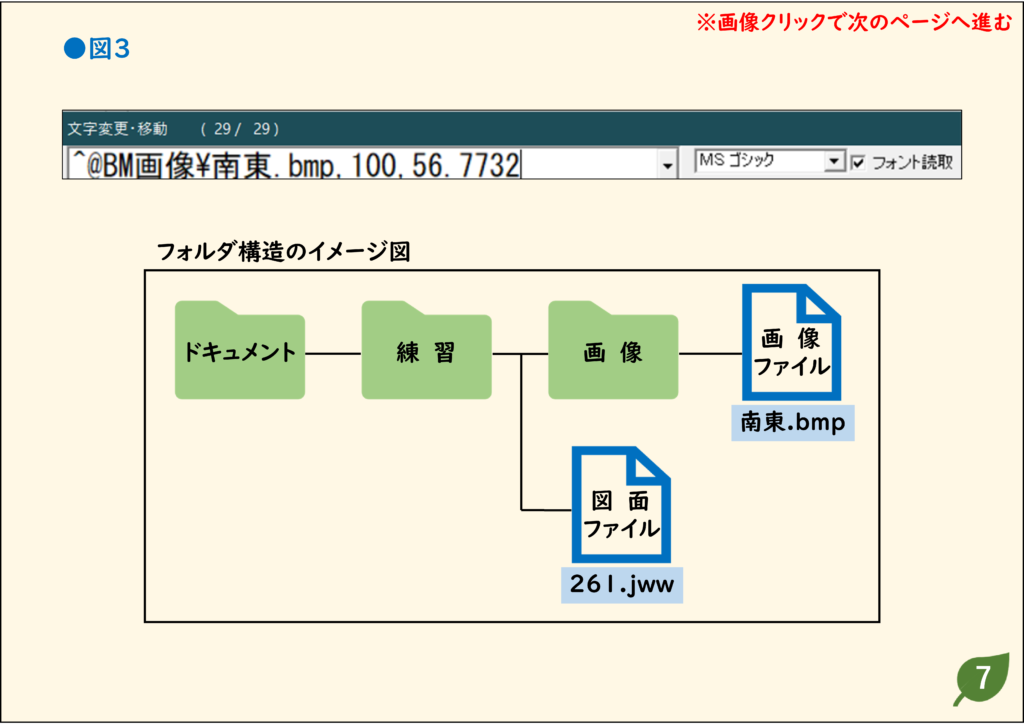
例えば、図面を保存したフォルダーの中に「画像」フォルダーを作り、そこにある画像を挿入すると、「画像\南東.bmp」のように書かれます。図面と画像の位置関係が変わらなければ、ほかのパソコンにコピーしても画像が表示されます。
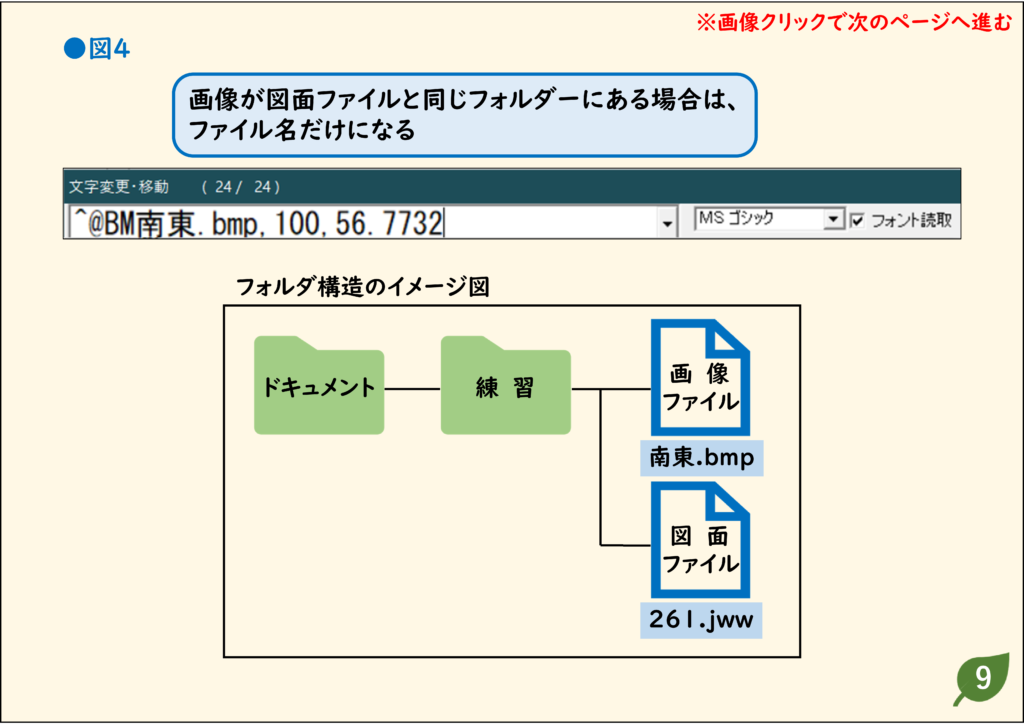
4.同じフォルダーなら、ファイル名だけになる
図面と同じフォルダーに画像がある場合は、ファイル名だけになります。チェックを付けずに挿入した場合も、[文字]コマンドで入力ボックスのフォルダー部分を削除すれば、同じ状態にできます。
うまくいかないときの確認
人に渡した図面で画像が表示されない
渡す前に画像を埋め込むか、図面と画像を同じ位置関係のまま一緒に渡します。
画像を埋め込んだら図面ファイルが重くなった
画像の解像度が高すぎる可能性があります。解像度と画像の大きさの関係を参考に、図面で表示する大きさに合った画像を使います。不要になった埋め込みは、分離できます。
練習用CADデータ
手順と同じ図面で試せます(リンクを右クリックして「名前を付けて保存」)。