JwCAD(JWW)で写真や画像を図面に入れるときは、[編集]→[画像編集]→[画像挿入]を使います。挿入するときは[相対パス]にチェックを付けておくと、図面を別のパソコンに渡したときに画像が表示されなくなるのを防ぎやすくなります。画像をクリックすると、次の手順へ進みます。
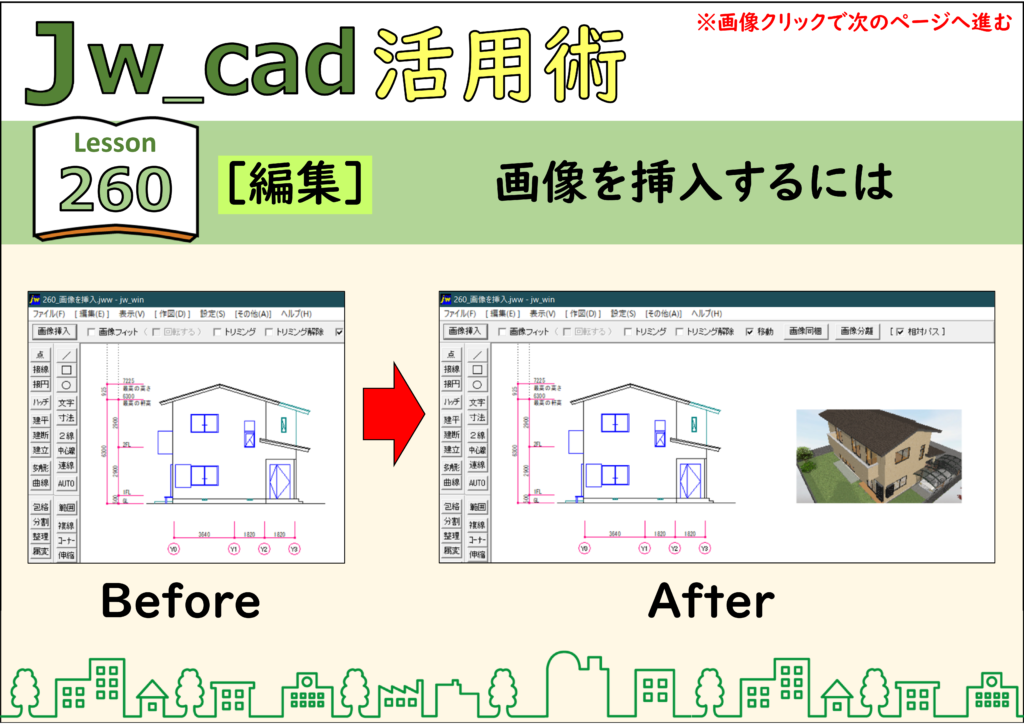
画像を挿入する
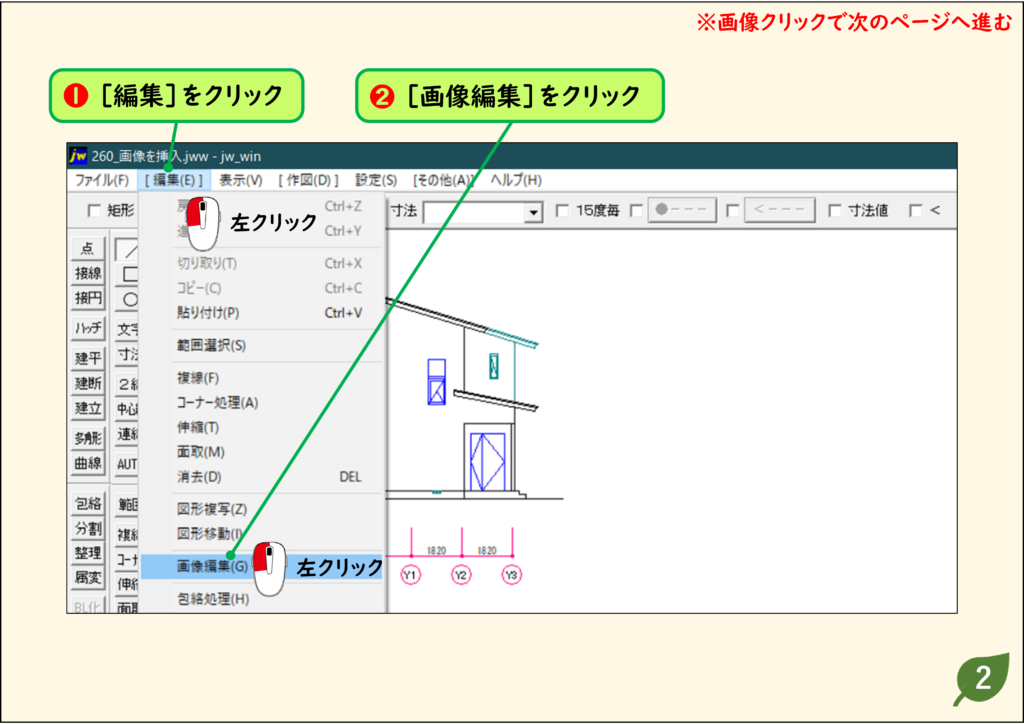
1.[編集]→[画像編集]をクリックする
メニューの[編集]をクリックし、[画像編集]をクリックします。
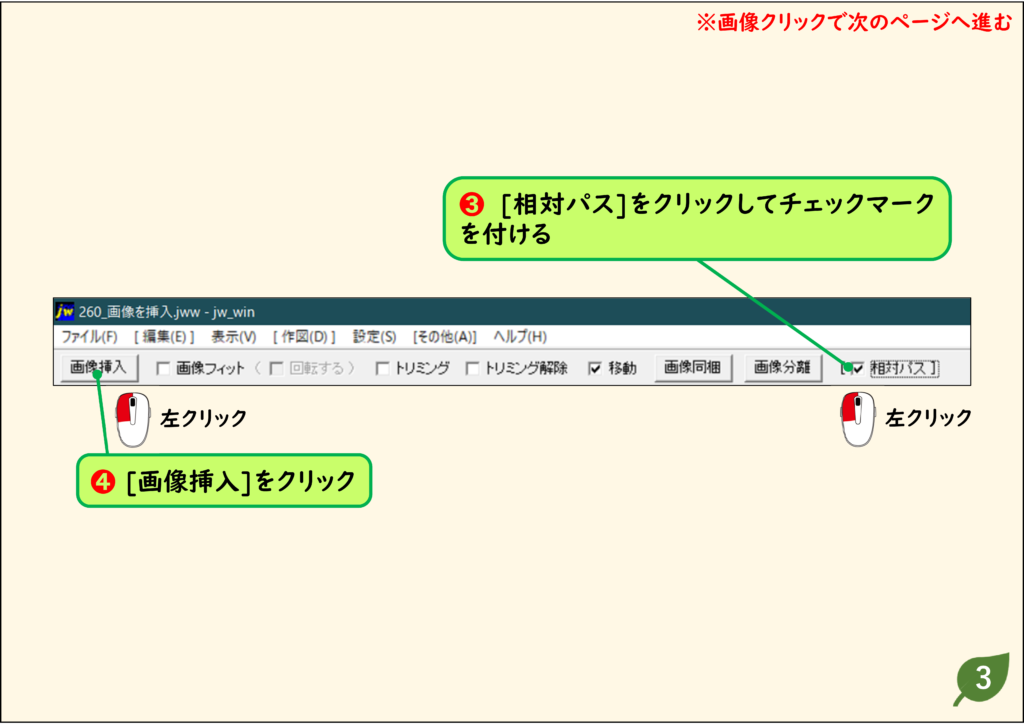
2.[相対パス]にチェックを付けて、[画像挿入]をクリックする
コントロールバーの[相対パス]をクリックしてチェックを付け、[画像挿入]をクリックします。
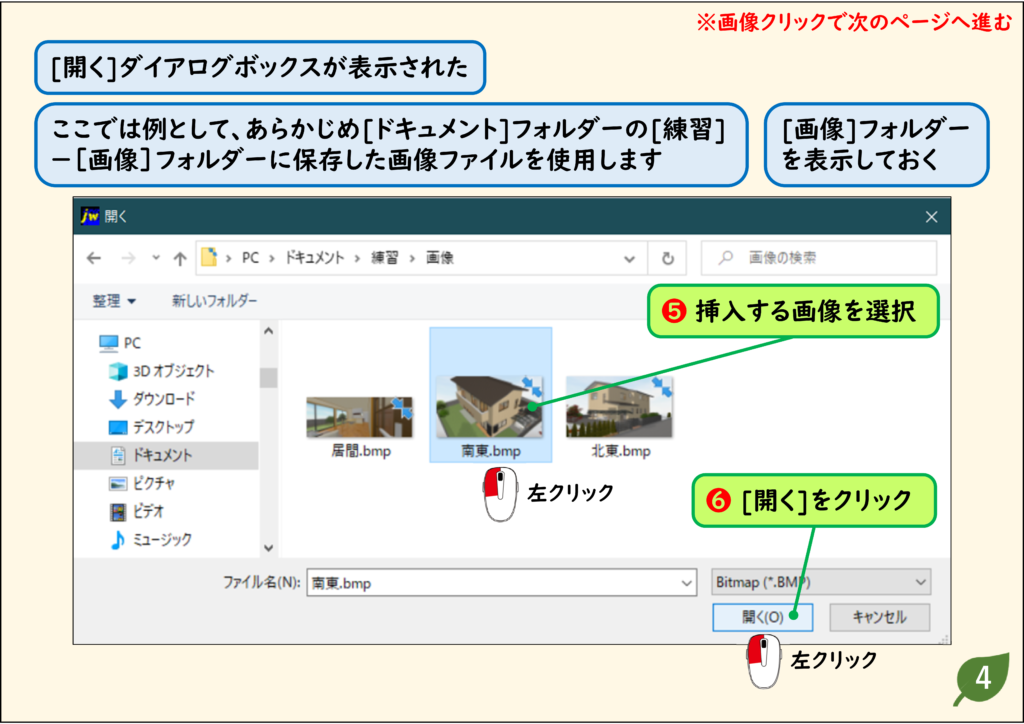
3.挿入する画像を選んで[開く]をクリックする
[開く]の画面で、挿入する画像を選んで[開く]をクリックします。この例では、あらかじめ用意した画像フォルダーの画像(BMP)を使っています。
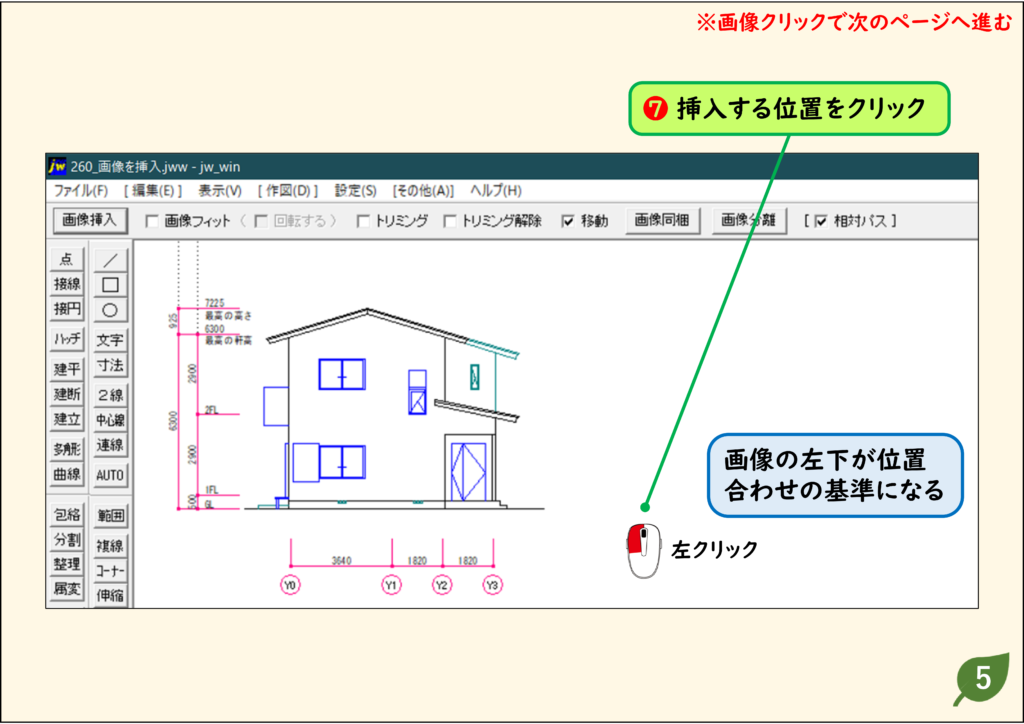
4.挿入する位置をクリックする
図面上の挿入したい位置をクリックします。画像の左下が、クリックした位置に合わせられます。
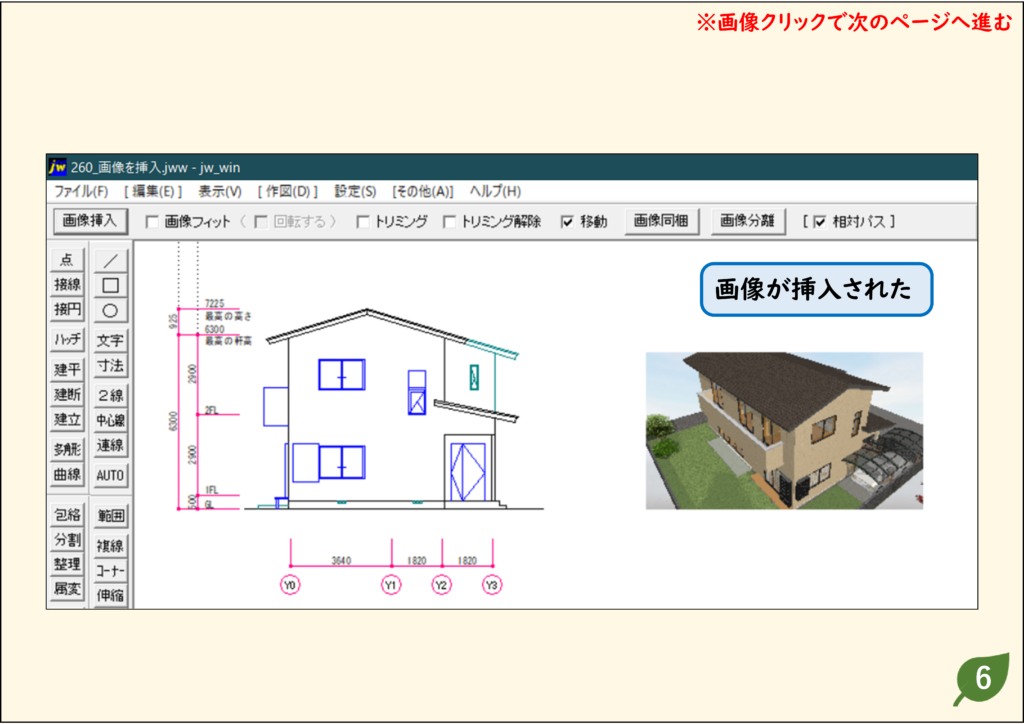
5.画像が挿入された
図面に画像が挿入されます。
画像の位置を変更する
図面上の画像の実体は「画像ファイルの場所を示す文字」なので、[文字]や[移動]コマンドでも移動できます。ここでは[画像編集]の移動のオプションを使います。
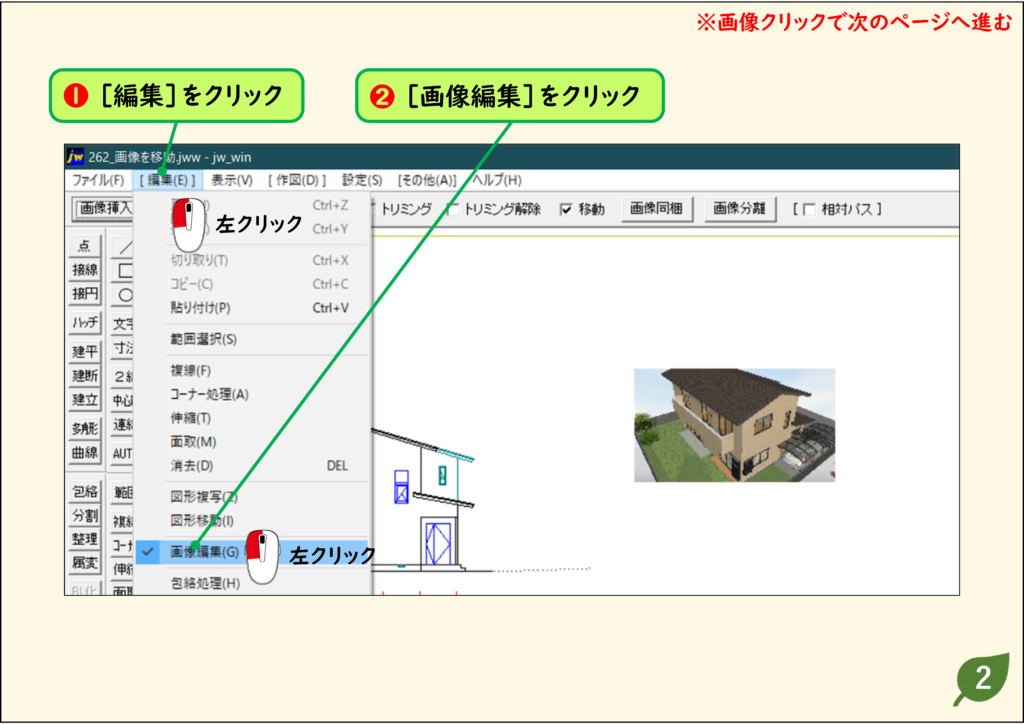
1.[編集]→[画像編集]をクリックする
メニューの[編集]→[画像編集]をクリックします。
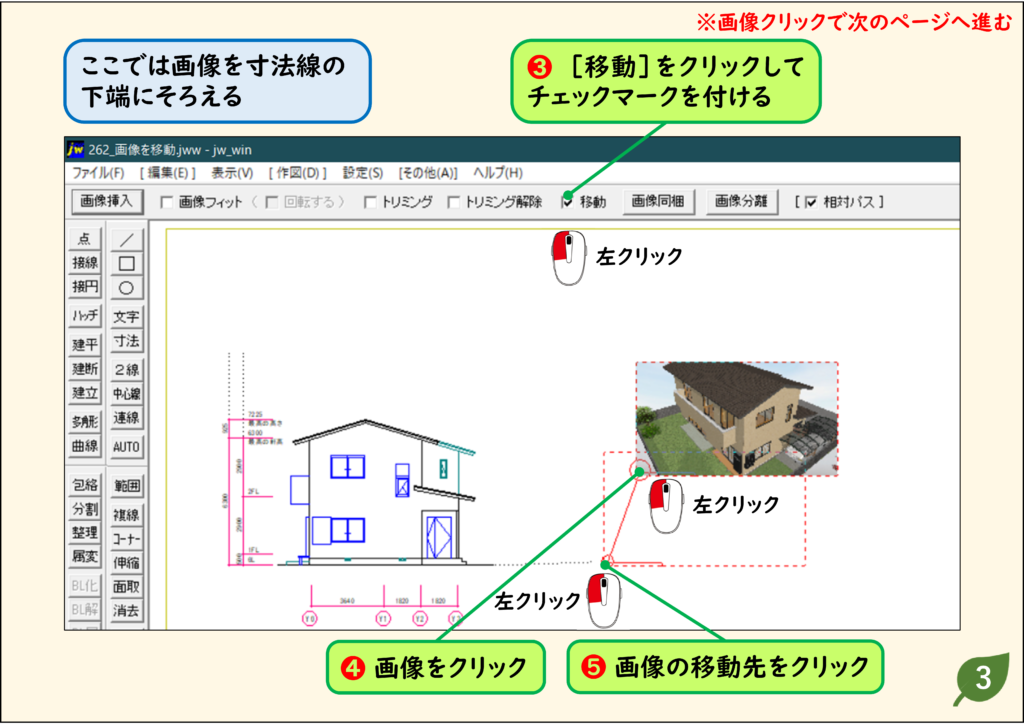
2.[移動]にチェックを付けて、画像と移動先をクリックする
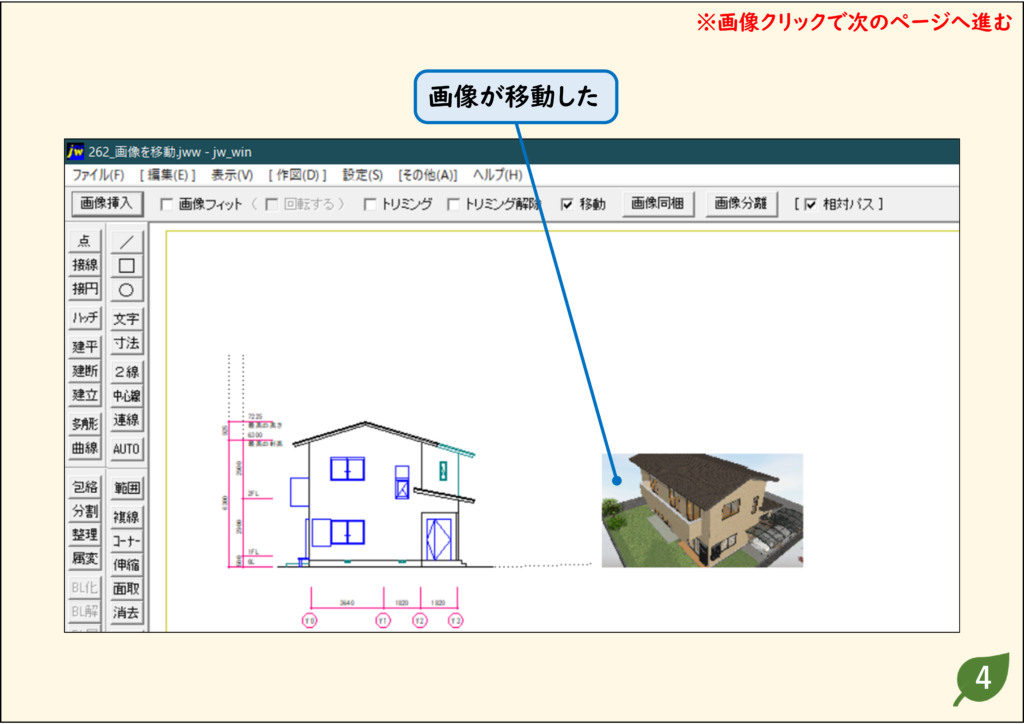
コントロールバーの[移動]にチェックを付けます。移動したい画像をクリックし、続けて移動先をクリックします。この例では、画像の下端を寸法線の下端にそろえています。
3.画像が移動した
画像が移動します。
画像の大きさを変えるときは、画像のサイズを変更する方法を見てください。
解像度と画像の大きさの関係
デジタル画像は「ピクセル」という小さな四角い粒でできています。1インチ(2.54cm)の中にいくつのピクセルがあるかを表すのがdpi(ドット・パー・インチ)で、数値が大きいほど解像度が高く、きれいな画像になります。
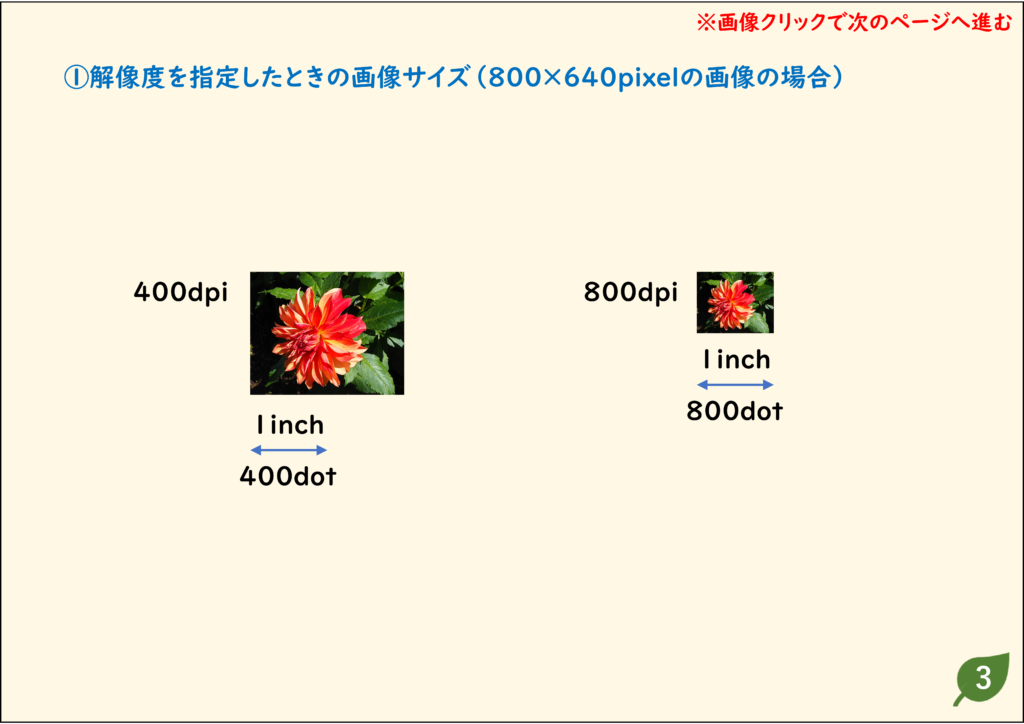
1.解像度を指定したときの画像の大きさ
同じ画像でも、dpiが大きいほど1インチに入るピクセルが多くなり、画像は小さく表示されます。
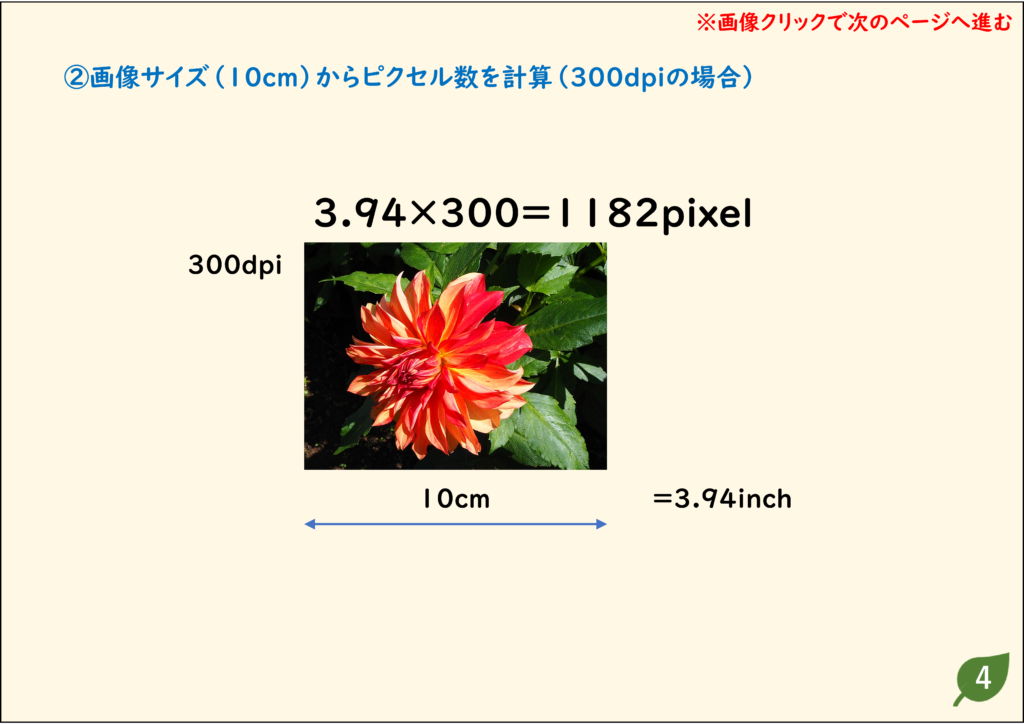
2.画像の大きさから必要なピクセル数を計算する
例:幅10cm(約3.94インチ)を300dpiで表すには、3.94×300=約1182ピクセルが必要です。
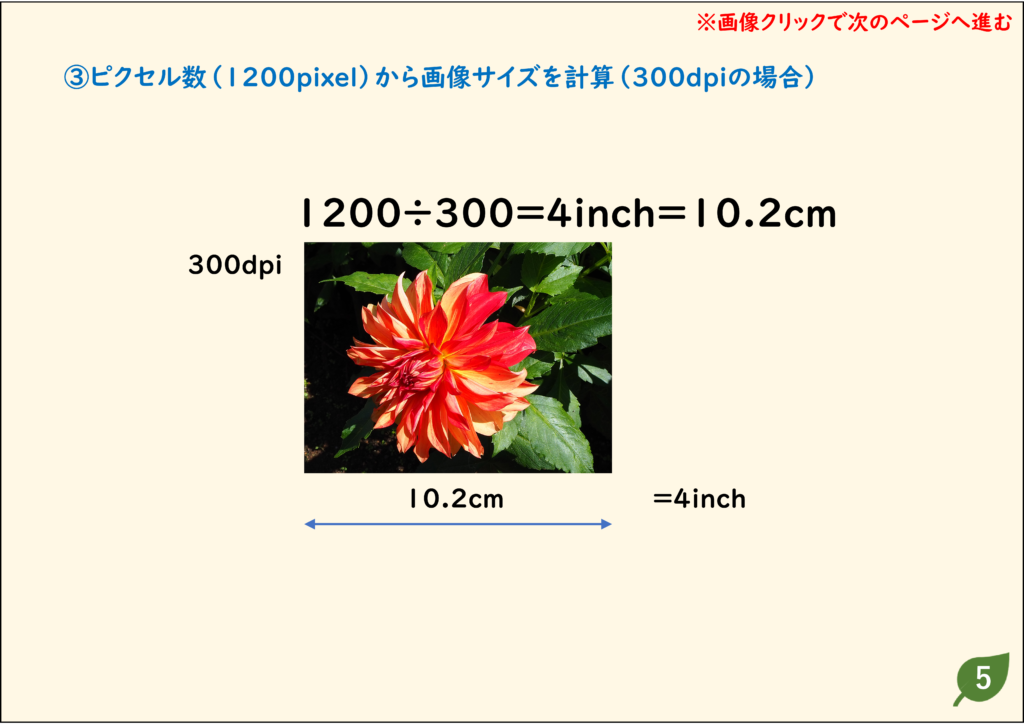
3.ピクセル数から画像の大きさを計算する
例:幅1200ピクセルの画像を300dpiにすると、1200÷300=4インチ=約10.2cmになります。
印刷物のサイズや用途にもよりますが、図面に載せる画像なら300dpiあれば十分です。解像度が高くなるとファイルの容量も大きくなるので、図面で表示するサイズに合わせて選びましょう。
うまくいかないときの確認
画像が表示されず、文字だけになっている
画像ファイルを移動・削除したか、図面ファイルだけを別のパソコンに渡した可能性があります。画像を図面に埋め込む方法(画像が表示されない時の対処)を見てください。
画像が思った位置に入らない
クリックした位置に合わせられるのは画像の左下です。位置は、あとから[移動]で調整できます。
練習用CADデータ
手順と同じ図面で試せます(リンクを右クリックして「名前を付けて保存」)。