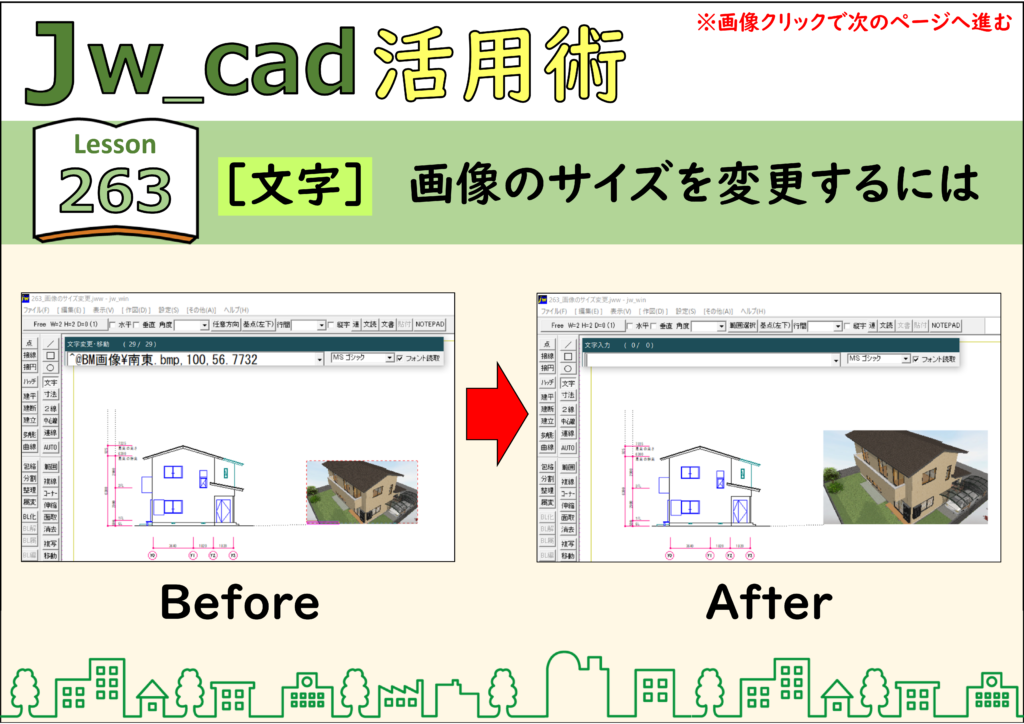
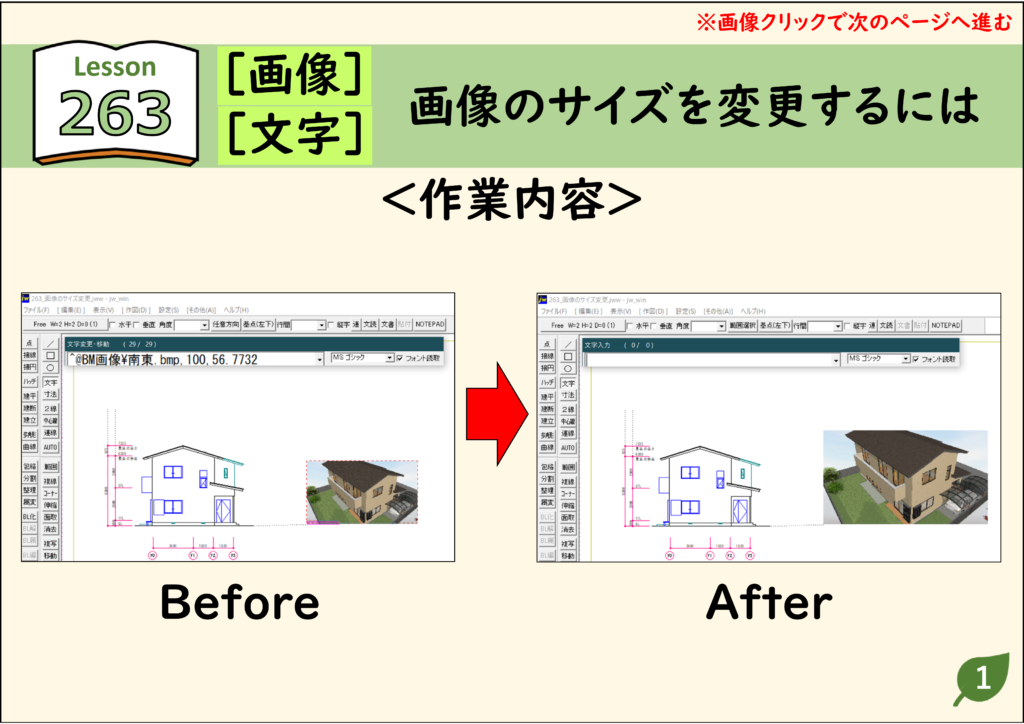
JwCAD(Jw_cad)で画像のサイズを変更する方法を、実際の操作画面の画像つきで解説します。操作は全5ステップです。
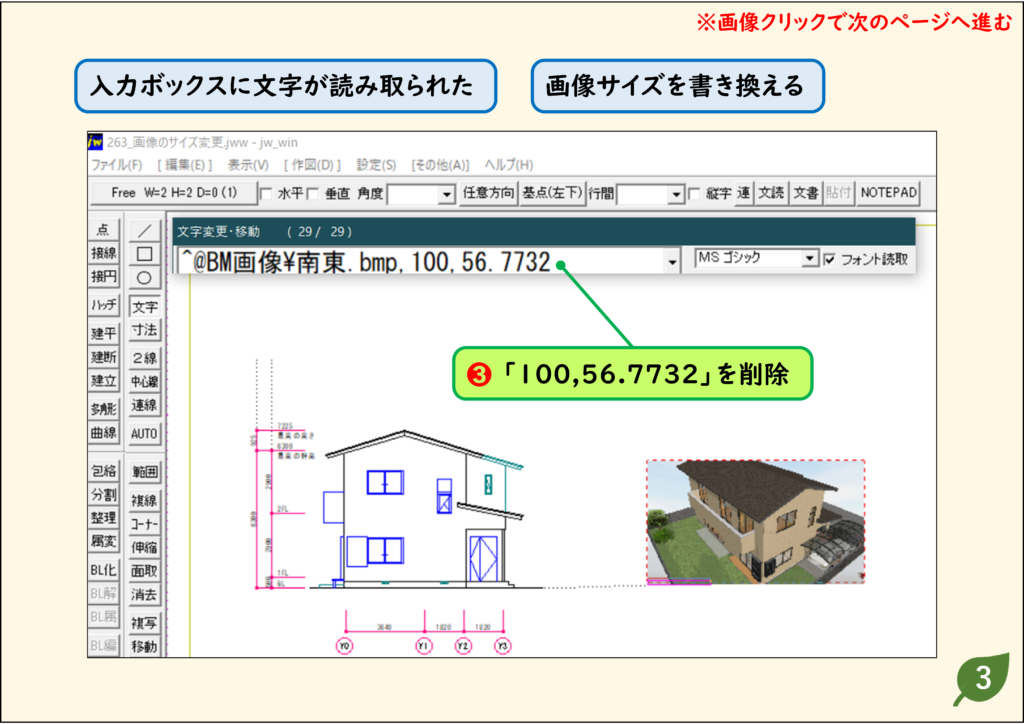
- [文字]コマンドで画像の左下をクリックすると、文字が読み取られます。
- ファイル名の後ろに記入された、カンマで区切られた2つの数字は、画像の横と縦の寸法です。
- この数値を書き換えるとサイズを変更できます。
- 縦の長さは縦横比を元に計算されるので、横の長さ(単位はmm)だけの入力で大丈夫です。
目次
画像のサイズを変更する手順(全5ステップ)
例として、横100mmの画像を横150mmに変更します。
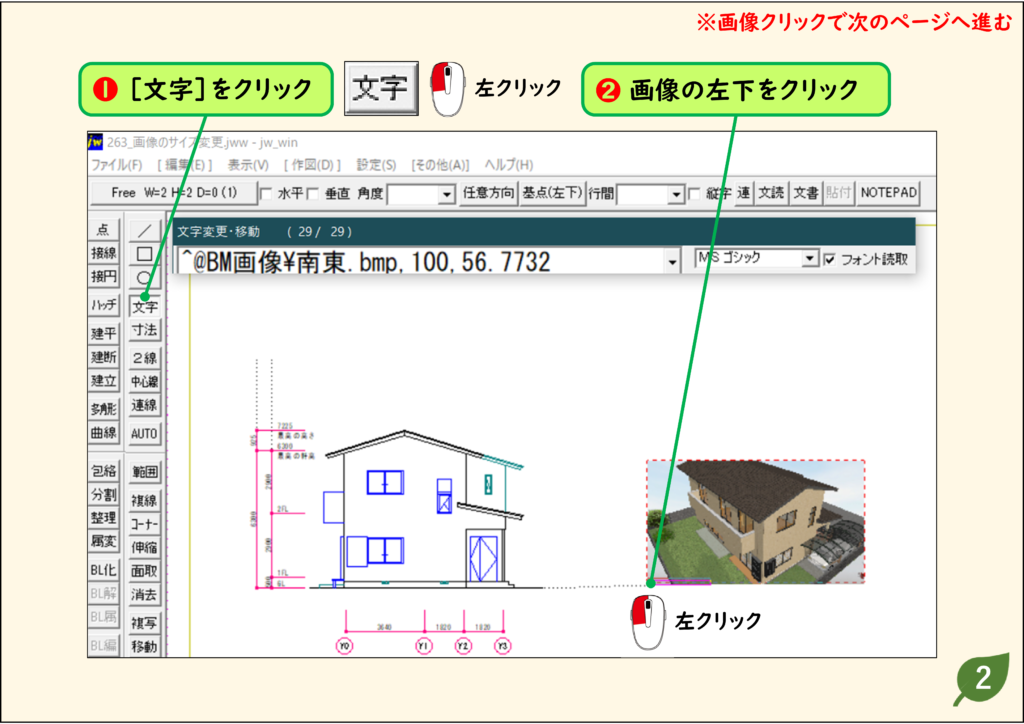
- [文字]コマンドをクリックします。
- 画像の左下をクリックします。入力ボックスに「^@BM画像¥南東.bmp,100,56.7732」のような文字が読み取られます。
- ファイル名の後ろにある「100,56.7732」(画像の横と縦の寸法)を削除します。
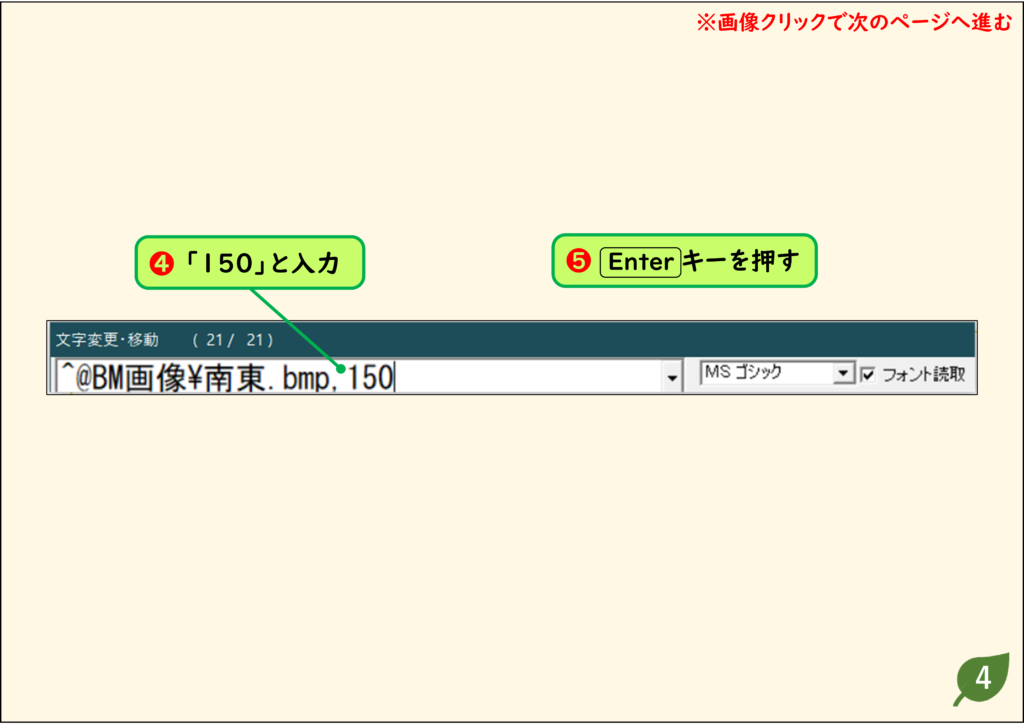
- 「150」と入力します。
- Enterキーを押します。
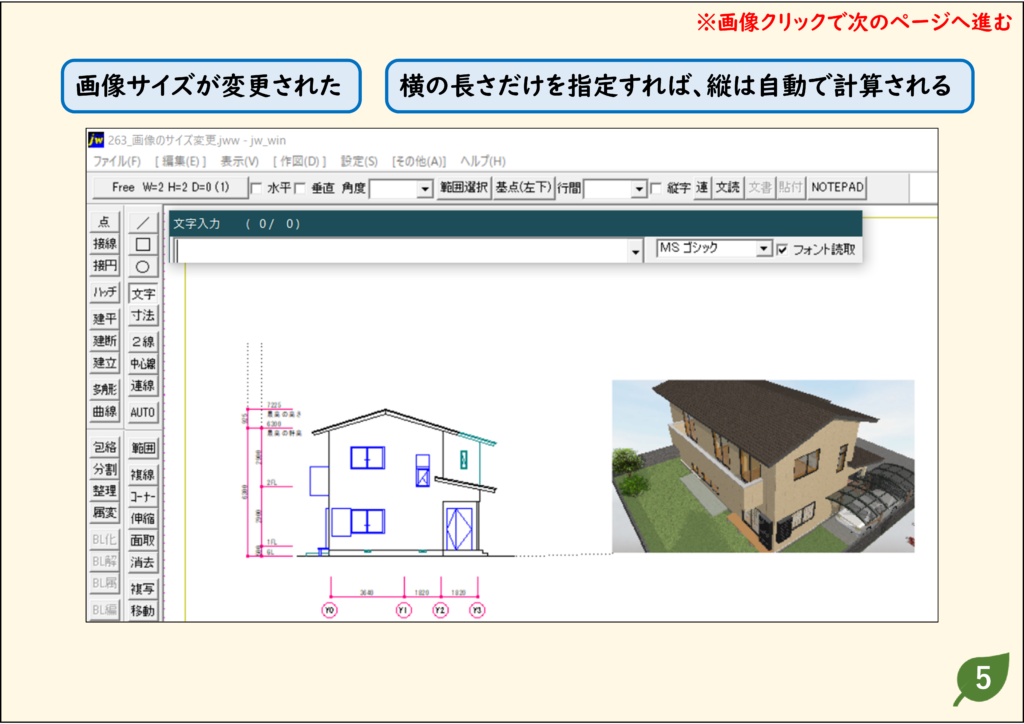
結果:画像のサイズが変更されます。
それぞれのステップの画面は、下の「画像で見る操作手順」で確認できます。
操作のポイントと注意点
- 横の長さだけを指定すれば、縦の長さは縦横比をもとに自動で計算されます。
画像で見る操作手順
ステップ 01
ステップ 02
ステップ 03
ステップ 04
ステップ 05
CADデータ【ダウンロード】
《CADデータ》263.jww 【ダウンロード】 ← 右クリック「名前を付けて保存」
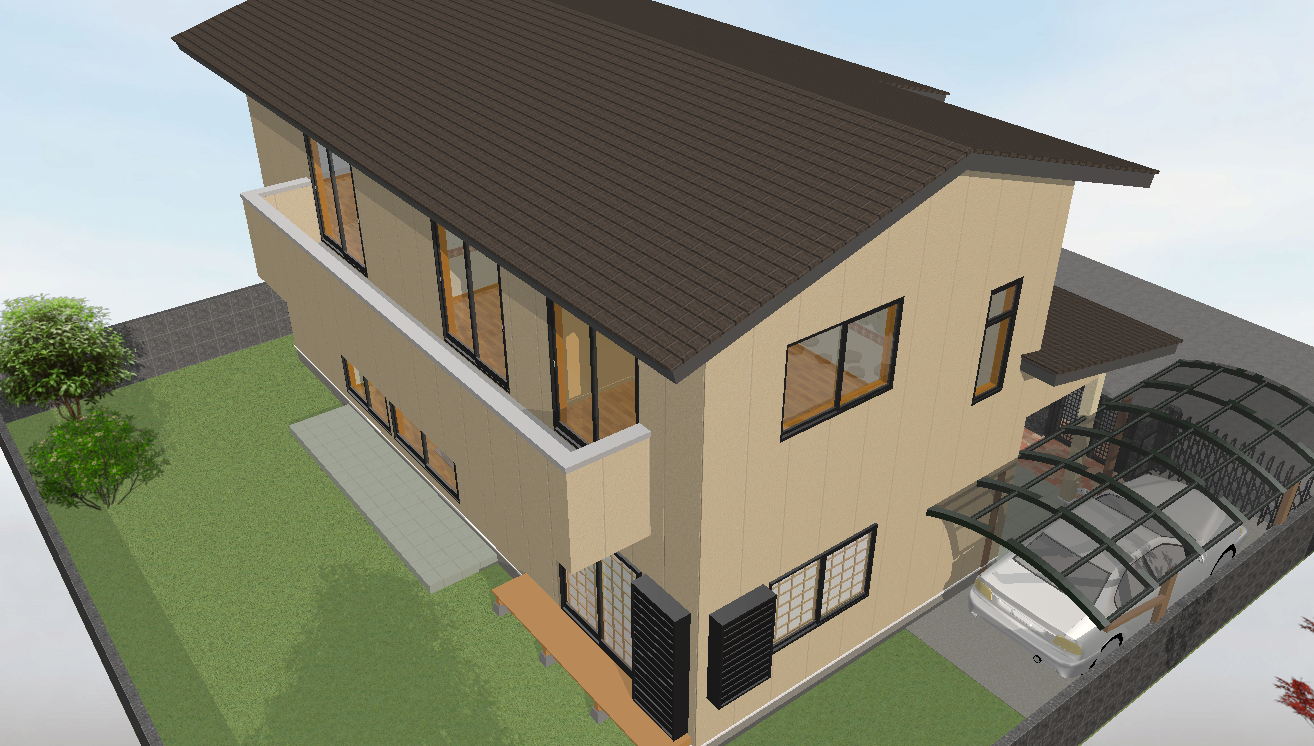
《CADデータ》南東.bmp【ダウンロード】 ← 右クリック「名前を付けて保存」
あわせて読みたいJwCADの使い方
- JwCADの画像の使い方まとめ|挿入・移動・サイズ変更・埋め込み・相対パス(同じコマンドの使い方をまとめたガイド)
- JwCADの使い方 目次(全レッスン一覧)