ファイル名の末尾の「.jww」「.docx」のような、ピリオドから後ろの部分を拡張子といいます。拡張子はファイルの種類を表す重要な要素で、むやみに変更しないようにしましょう(大文字と小文字の区別はありません)。画像をクリックすると、次の手順へ進みます。
目次
JwCADで使う主な拡張子
| 拡張子 | 説明 |
|---|---|
| jww | Jw_cadの図面ファイル |
| jwc | MS-DOSの旧Jw_cadの図面ファイル |
| jws | Jw_cadの図形ファイル |
| jwk | MS-DOSの旧Jw_cadの図形ファイル |
| jw$ | Jw_cadの自動保存ファイル |
| bak | 上書き保存する前の状態のバックアップファイル |
| sfc・p21 | 電子納品用の図面ファイル |
| dwg | AutoCADの図面ファイル |
| dxf | AutoCADの図面ファイル(異なるCADのファイル交換にも使われる) |
拡張子を表示する(Windows)
1.エクスプローラーを開く
タスクバーの[エクスプローラー]をクリックします。
![タスクバーの[エクスプローラー]をクリック](https://www.motenashio.com/wp-content/uploads/2021/06/jwcad_288-02-1024x724.png)
2.[表示]をクリックする
エクスプローラーの上のメニューの[表示]をクリックします。
![エクスプローラーの[表示]をクリック](https://www.motenashio.com/wp-content/uploads/2021/06/jwcad_288-03-1024x724.png)
3.[ファイル名拡張子]にチェックを付ける
[ファイル名拡張子]をクリックしてチェックを付けると、ファイルの拡張子が表示されます。[オプション]の[表示]タブで「登録されている拡張子は表示しない」のチェックを外す方法もあります。
![[ファイル名拡張子]にチェックすると拡張子が表示される](https://www.motenashio.com/wp-content/uploads/2021/06/jwcad_288-04-1024x724.png)
「.BAK」「.jw$」ファイルとは
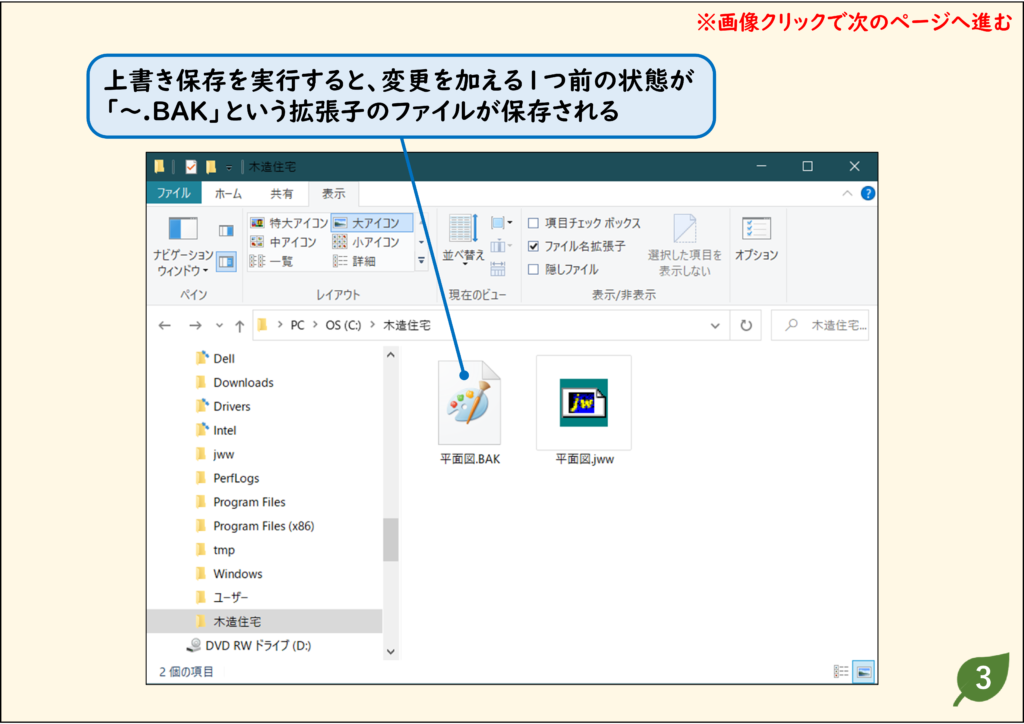
上書き保存すると、元のファイルは拡張子が「bak」に変わって残り、新しい内容が「jww」で保存されます。BAKファイルは、開いたときのファイルと同じものです。さらに上書き保存すると古い「bak」は削除され、1つ前の状態が新しい「bak」になります。また、[基本設定]で指定した時間ごとに自動保存される「jw$」ファイルもあります。
1.上書き保存すると「.BAK」ができる
上書き保存を実行すると、変更を加える1つ前の状態が「〜.BAK」という拡張子のファイルで保存されます。
2.一定時間で「.jw$」ができる
ファイルを一定時間開いてから閉じると、「[自動保存]〜.jw$」という拡張子のファイルが保存されます。
![[自動保存]〜.jw$ファイルが保存される](https://www.motenashio.com/wp-content/uploads/2021/06/jwcad_289-04-1024x724.png)
うまくいかないときの確認
BAKやjw$のファイルを開きたい
バックアップファイルを開く方法を見てください。BAKの数や自動保存の間隔はバックアップの設定で変えられます。