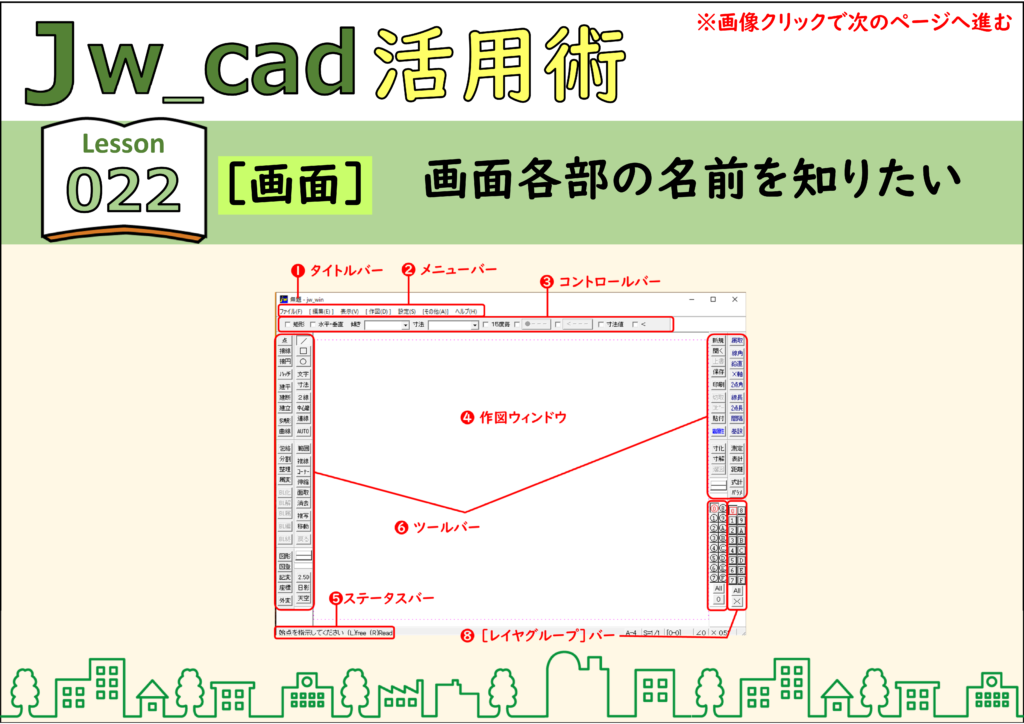
JwCAD(Jw_cad)の画面各部の名前と役割をまとめました。ツールバーやコントロールバー、ステータスバーなど、解説でよく出てくる名前をここで確認できます。
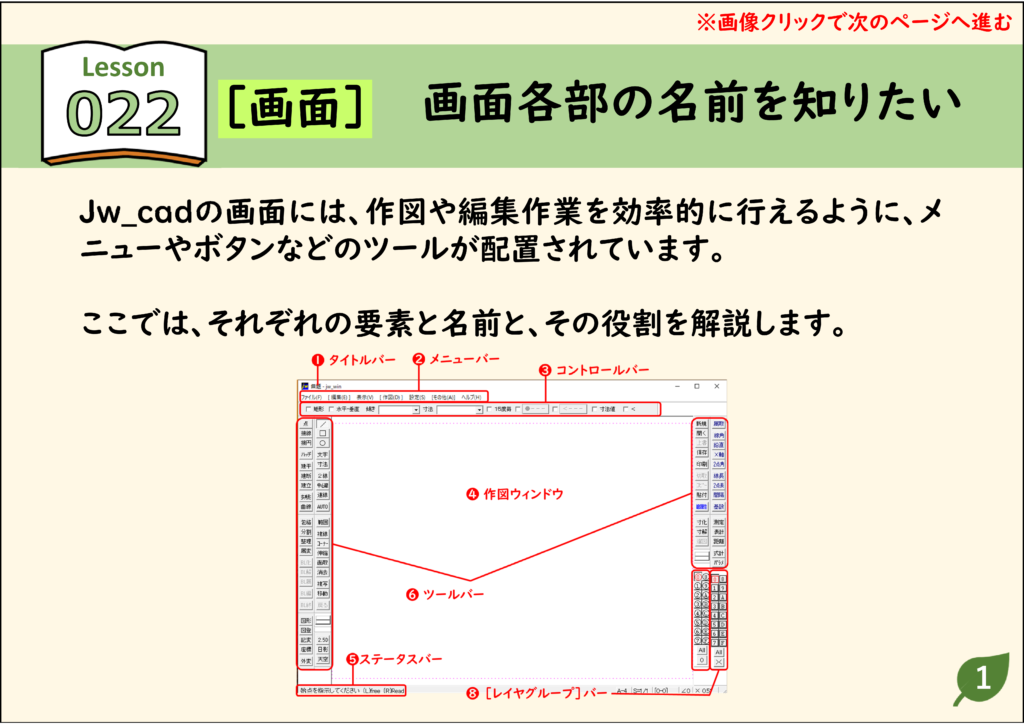
- Jw_cadの画面には、作図や編集作業を効率的に行えるように、メニューやボタンなどのツールが配置されています。
- ここでは、それぞれの要素と名前と、その役割を解説します。
目次
Jw_cadの画面各部の名前と役割
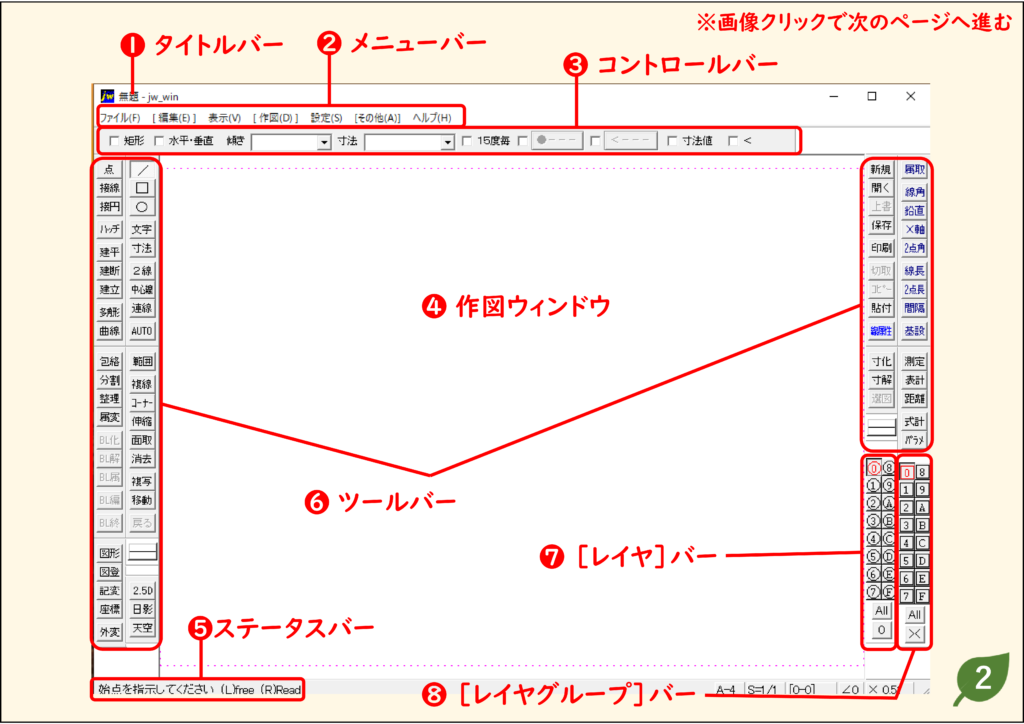
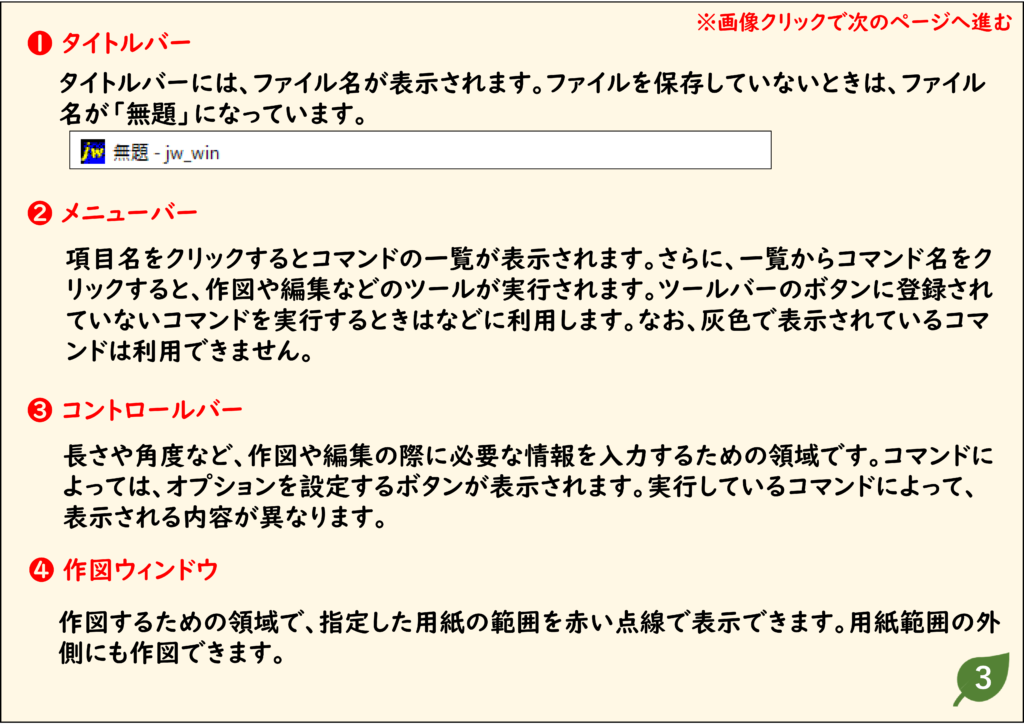
- タイトルバー:ファイル名が表示されます。ファイルを保存していないときは、ファイル名が「無題」になっています。
- メニューバー:項目名をクリックするとコマンドの一覧が表示され、コマンド名をクリックすると作図や編集などのツールが実行されます。ツールバーのボタンに登録されていないコマンドを実行するときなどに利用します。灰色で表示されているコマンドは利用できません。
- コントロールバー:長さや角度など、作図や編集の際に必要な情報を入力するための領域です。コマンドによっては、オプションを設定するボタンが表示されます。実行しているコマンドによって、表示される内容が異なります。
- 作図ウィンドウ:作図するための領域で、指定した用紙の範囲を赤い点線で表示できます。用紙範囲の外側にも作図できます。
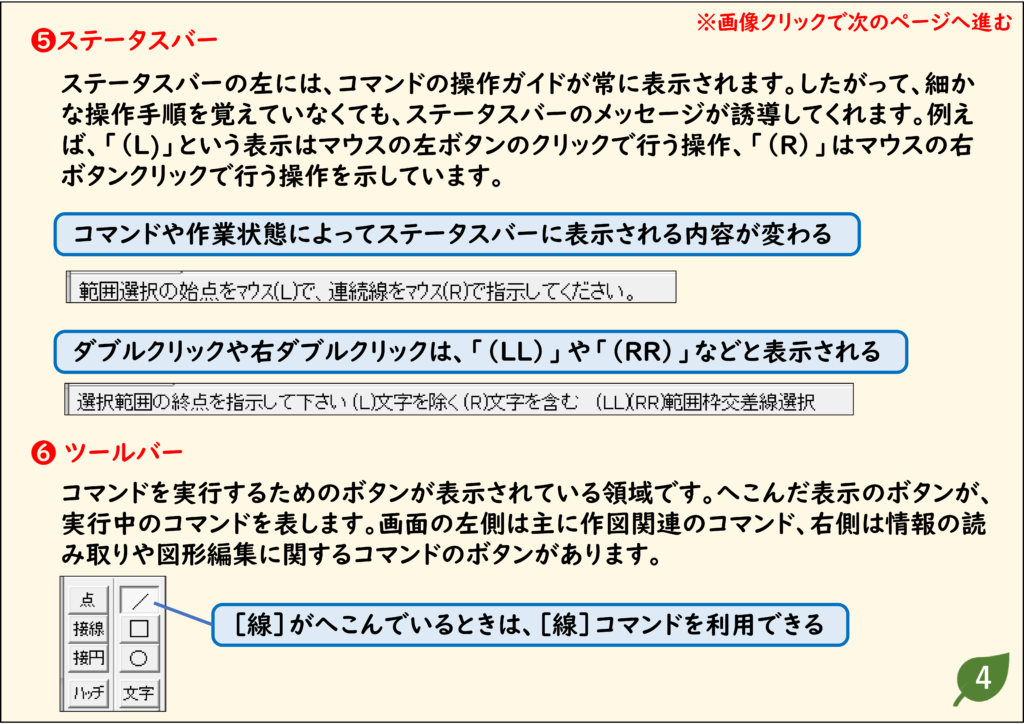
- ステータスバー:左側に、コマンドの操作ガイドが常に表示されます。「(L)」はマウスの左ボタンのクリックで行う操作、「(R)」は右ボタンのクリックで行う操作を示しています。ダブルクリックや右ダブルクリックは「(LL)」や「(RR)」などと表示されます。
- ツールバー:コマンドを実行するためのボタンが表示されている領域です。へこんだ表示のボタンが、実行中のコマンドを表します。画面の左側は主に作図関連のコマンド、右側は情報の読み取りや図形編集に関するコマンドのボタンがあります。
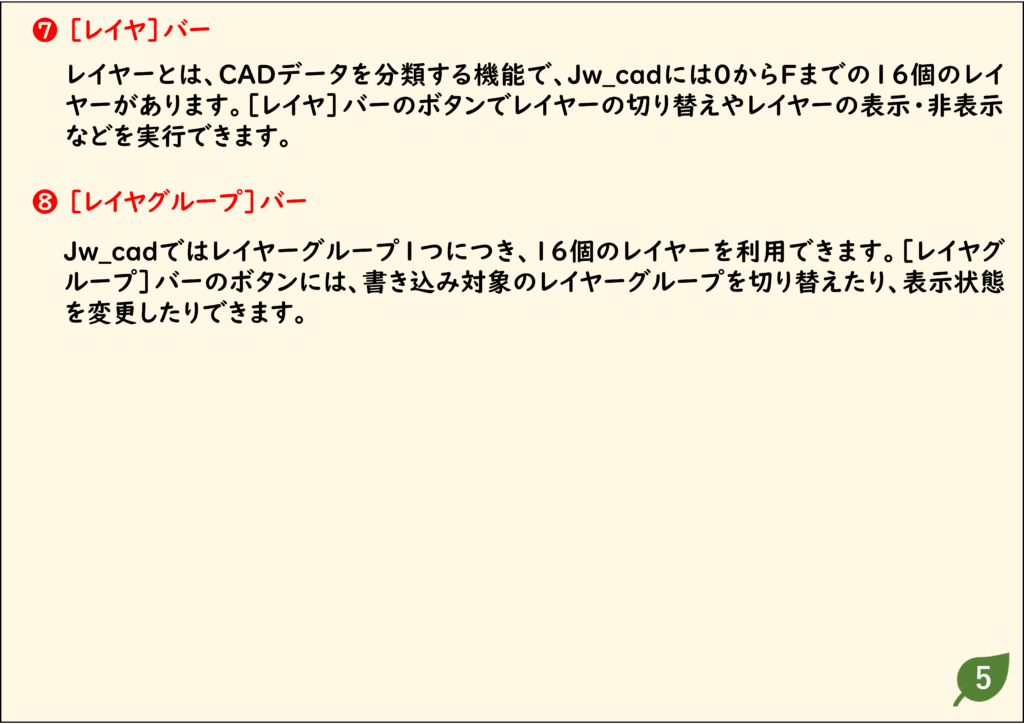
- [レイヤ]バー:レイヤーとはCADデータを分類する機能で、Jw_cadには0からFまでの16個のレイヤーがあります。[レイヤ]バーのボタンで、レイヤーの切り替えやレイヤーの表示・非表示などを実行できます。
- [レイヤグループ]バー:Jw_cadではレイヤーグループ1つにつき、16個のレイヤーを利用できます。[レイヤグループ]バーのボタンで、書き込み対象のレイヤーグループを切り替えたり、表示状態を変更したりできます。
覚えておきたいポイント
- 細かな操作手順を覚えていなくても、ステータスバーのメッセージが次の操作を誘導してくれます。表示される内容は、コマンドや作業状態によって変わります。
画像で見るJw_cadの画面構成
ステップ 01
ステップ 02
ステップ 03
ステップ 04
ステップ 05