JwCAD(JWW)の画面操作は、マウスの左右のボタンを同時に使う(両ボタン操作)のが基本です。ドラッグする方向で、拡大・全体表示・前倍率が切り替わります。画像をクリックすると、次の手順へ進みます。
| やりたいこと | 操作 |
|---|---|
| 画面を移動する | 中心にしたい位置で両ボタンクリック |
| 囲んだ範囲を拡大する | 右下へ両ボタンドラッグ(「拡大」) |
| 用紙全体を表示する | 右上へ両ボタンドラッグ(「全体」) |
| 直前の表示倍率に戻す | 左下へ両ボタンドラッグ(「前倍率」) |
| ホイールで拡大・縮小する | [基本設定]で設定する |
マウス操作の基本
JwCADはマウスによる操作が中心です。Windowsでは右ボタンは補助的に使いますが、JwCADでは右ボタンも左ボタンと同じくらい使います。マウスの操作位置は、白い矢印のマウスポインターの先端です。
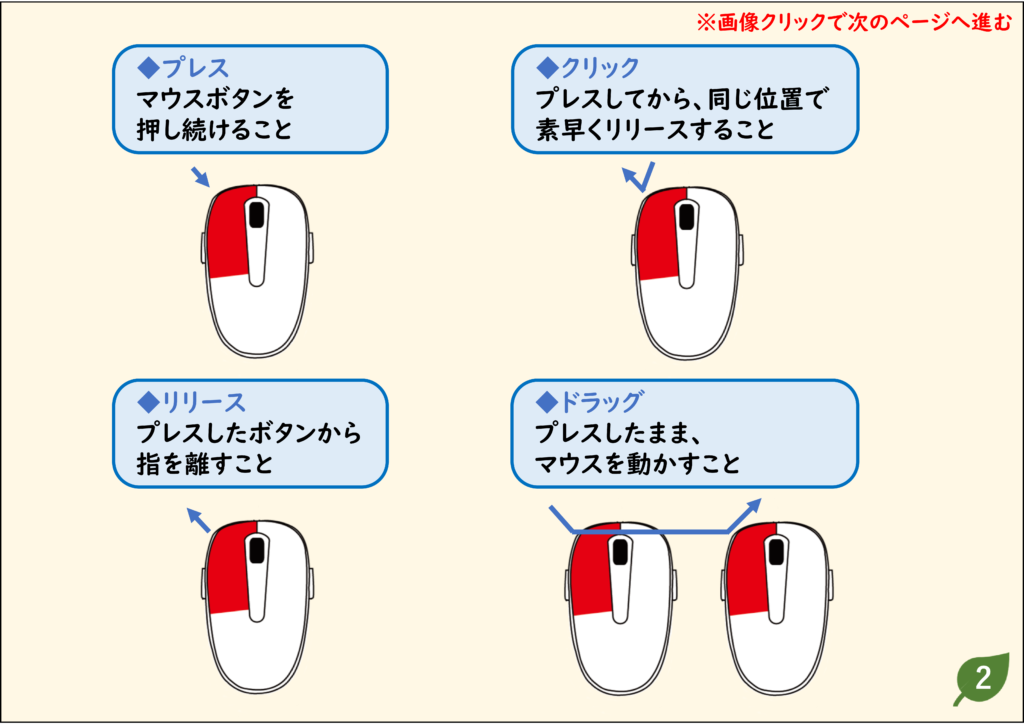
1.プレス・クリック・リリース・ドラッグ
プレスはボタンを押し続けること、クリックはプレスしてから同じ位置で素早く離すこと、リリースはボタンから指を離すこと、ドラッグはプレスしたままマウスを動かすことです。
画面を移動する(表示位置の変更)
マウスの両方のボタンを同時にクリックすると、クリックした位置が画面の中央に表示されます。Version8では[Shift]キーを押しながらホイールボタンでクリックしても、表示位置を変えられます([ファイル選択]ダイアログでは使えません)。
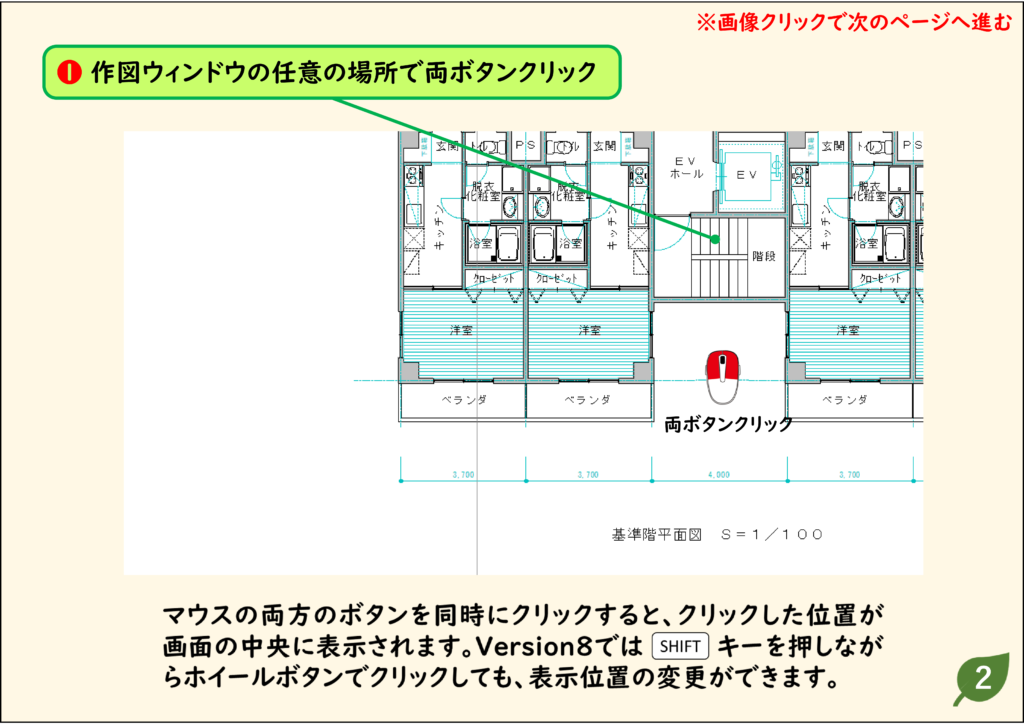
1.中心にしたい位置で両ボタンクリックする
作図ウィンドウの、画面の中心にしたい位置で両ボタンクリックします。
2.クリックした位置が中央に表示された
クリックした位置が画面の中央に表示されます。
囲んだ範囲を拡大表示する
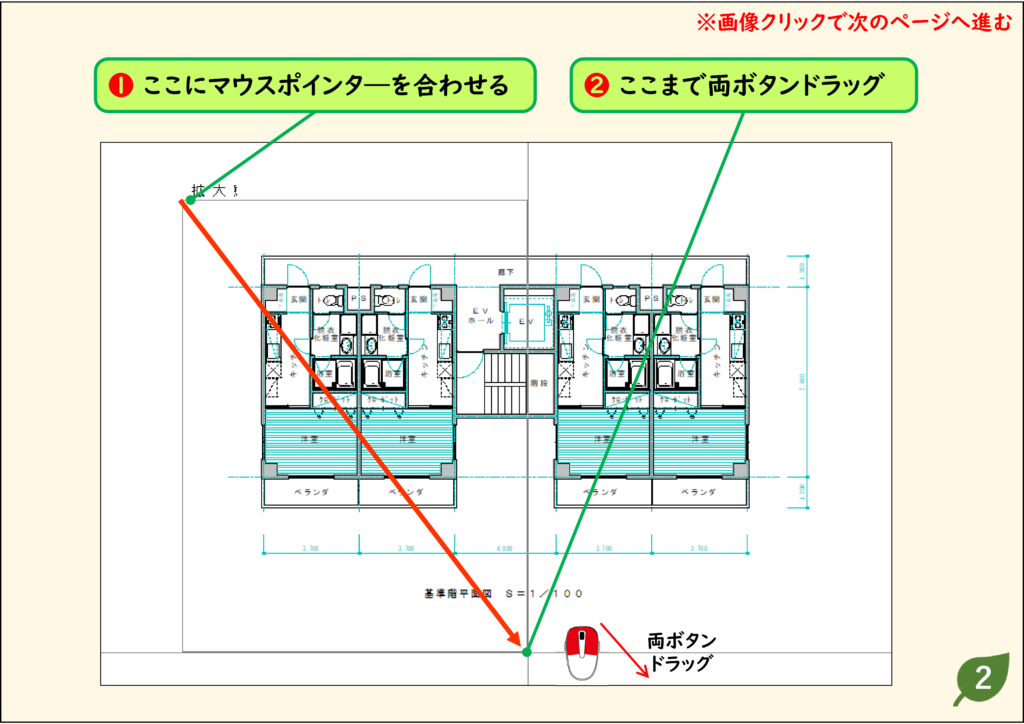
両方のボタンを同時に押したまま、右下へドラッグして拡大する範囲を囲みます(ドラッグを始めた位置に「拡大」と表示されます)。指を離すと、囲んだ範囲が画面いっぱいに表示されます。
1.右下へ両ボタンドラッグする
拡大したい範囲の左上にマウスポインターを合わせ、右下まで両ボタンドラッグします。
2.囲んだ範囲が拡大表示された
囲んだ範囲が画面いっぱいに表示されます。
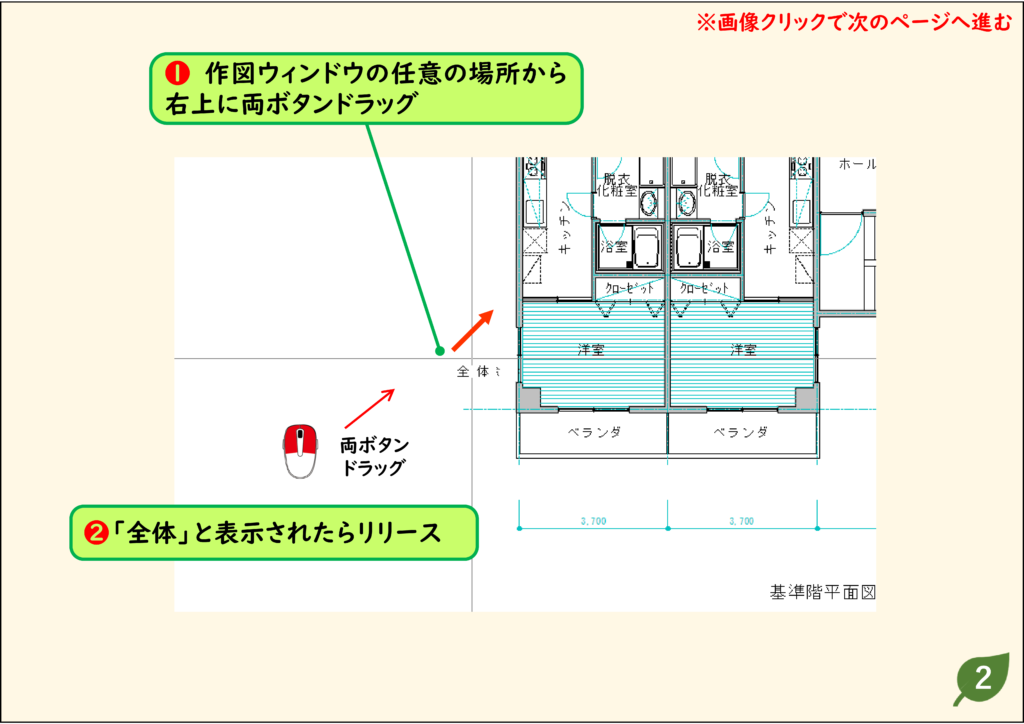
用紙全体を表示する
1.右上へ両ボタンドラッグする
作図ウィンドウの任意の場所から右上に両ボタンドラッグし、「全体」と表示されたら離します。
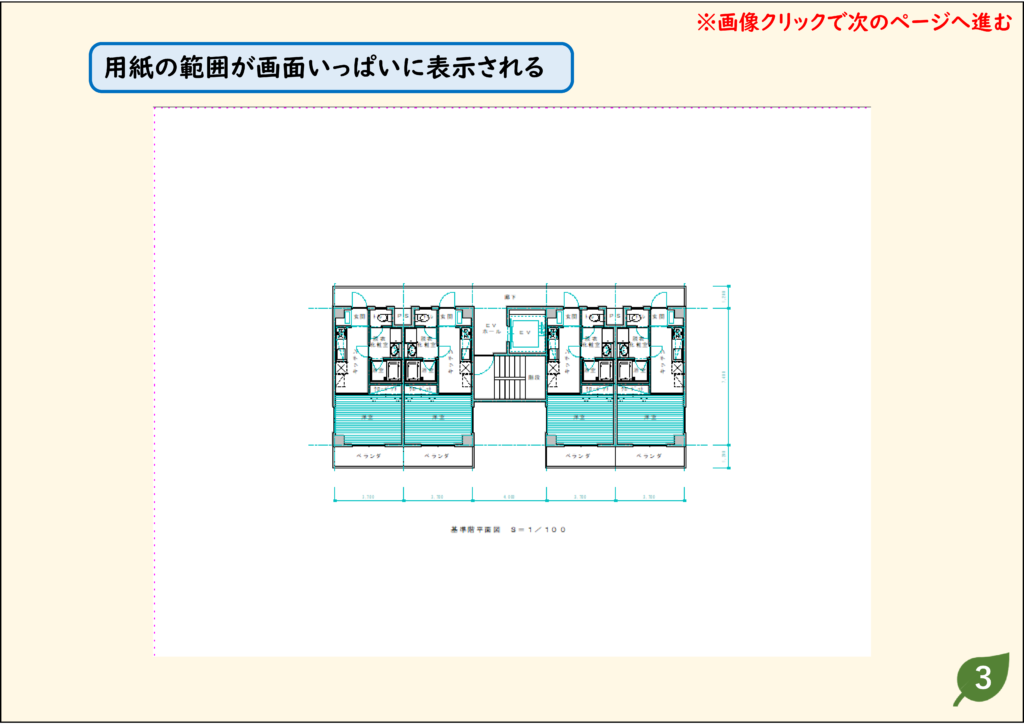
2.用紙の範囲が画面いっぱいに表示された
用紙の範囲が画面いっぱいに表示されます。
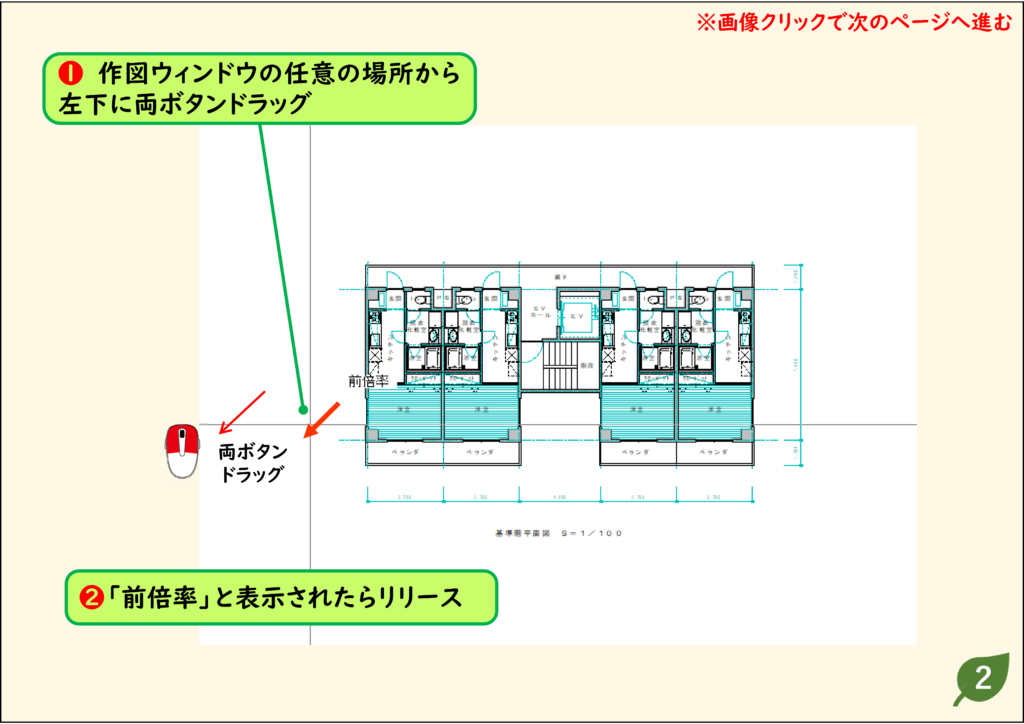
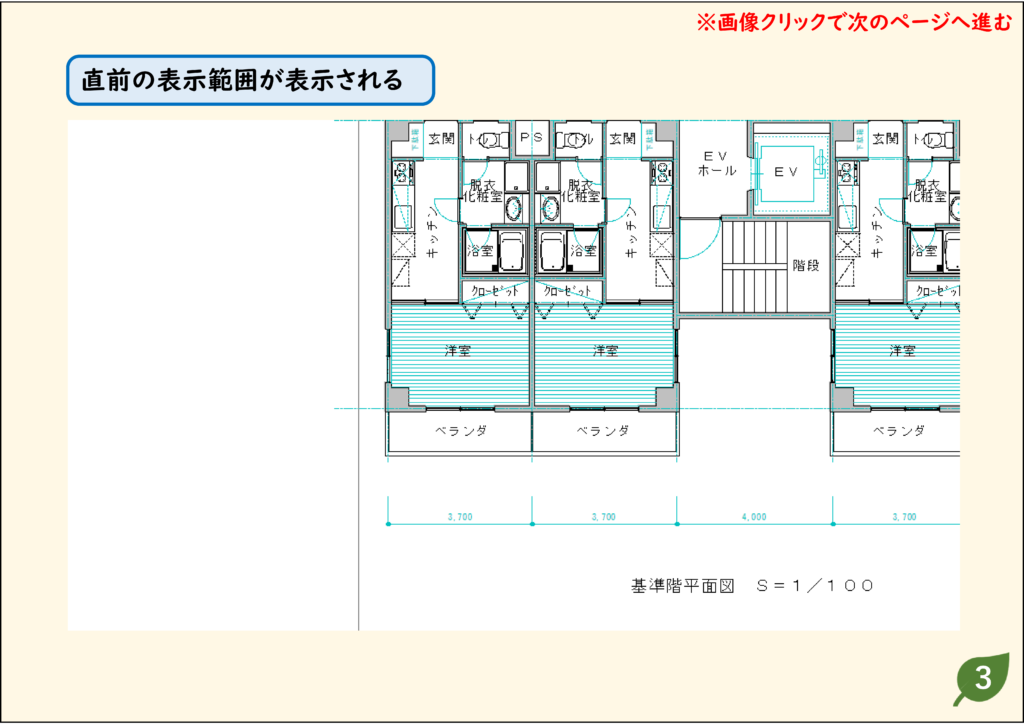
直前の表示倍率に戻す
1.左下へ両ボタンドラッグする
作図ウィンドウの任意の場所から左下に両ボタンドラッグし、「前倍率」と表示されたら離します。
2.直前の表示範囲に戻った
直前の表示範囲が表示されます。
うまくいかないときの確認
両ボタンでクリックできない・反応しない
左右のボタンをほぼ同時に押します。ずれると、片方のボタンの操作として扱われます。
ホイールで拡大・縮小したい
マウスホイールで拡大・縮小できるようにする設定を見てください。
ドラッグの方向と動作を変えたい
[基本設定]の[一般(2)]タブで、両ボタンドラッグの方向ごとの動作を設定できます。