JwCAD(JWW)は初期設定のままだと、マウスのホイールを回しても拡大・縮小しません。[基本設定]の[一般(2)]タブで[マウスホイール]を設定すると、ホイールを回して画面を拡大・縮小できるようになります。画像をクリックすると、次の手順へ進みます。
- [-]にチェック:ホイールを手前に回すと縮小、奥へ回すと拡大
- [+]にチェック:ホイールを手前に回すと拡大
目次
ホイールで拡大・縮小できるようにする手順
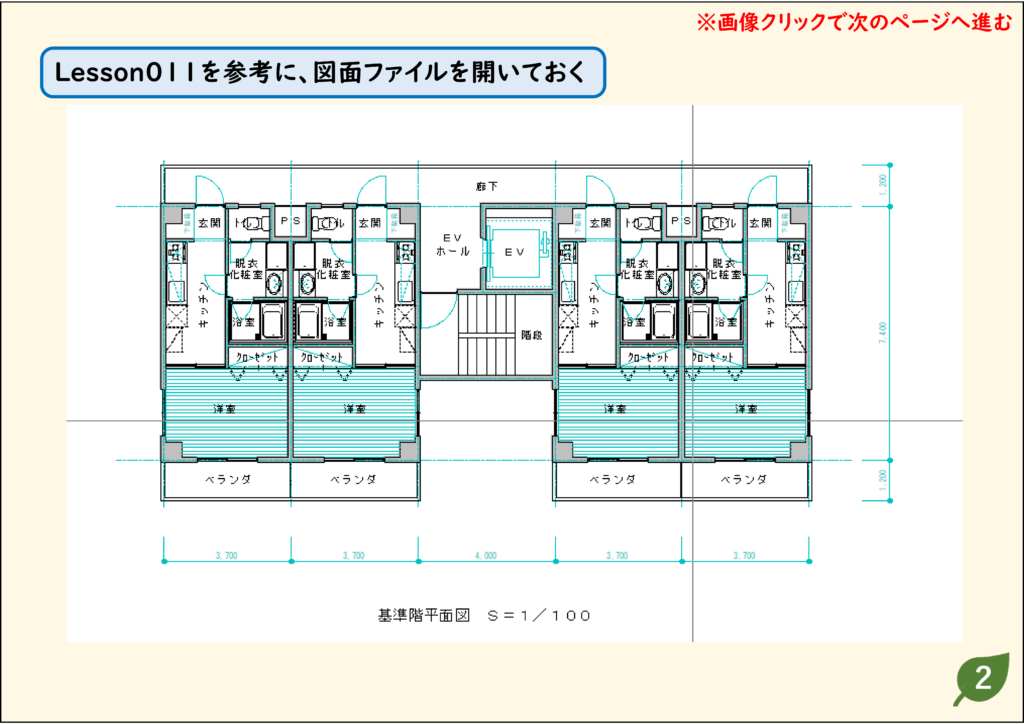
1.図面ファイルを開いておく
図面ファイルを開いておきます。
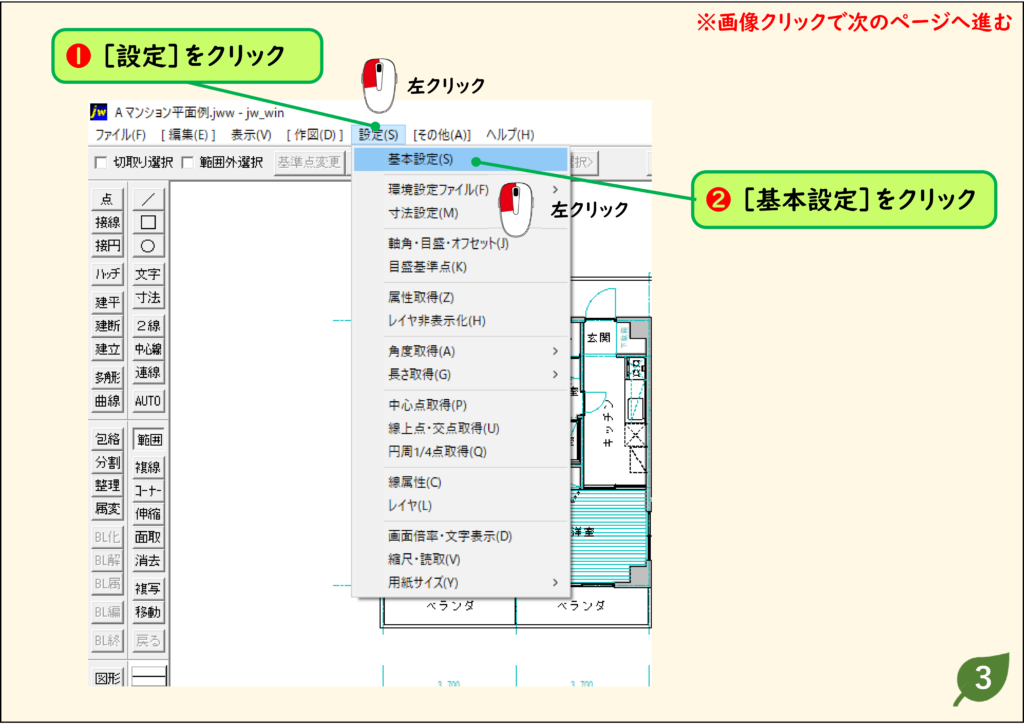
2.[設定]→[基本設定]をクリックする
メニューの[設定]をクリックし、[基本設定]をクリックします。
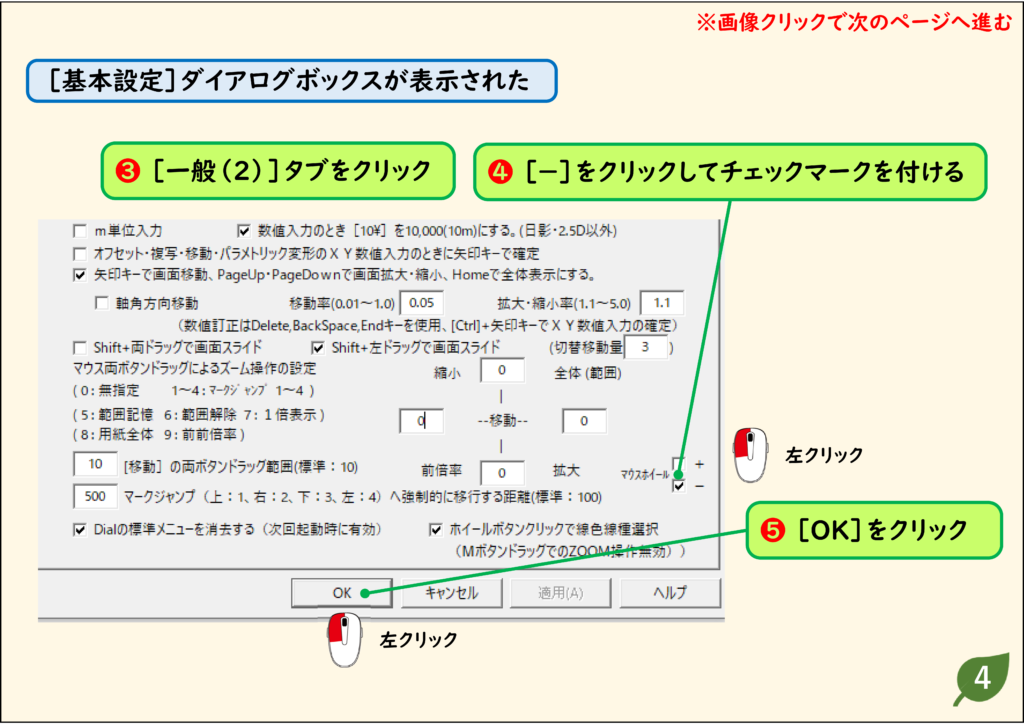
3.[一般(2)]タブで[-]にチェックを付けて[OK]
[一般(2)]タブをクリックします。[マウスホイール]の[-]をクリックしてチェックを付け、[OK]をクリックします。
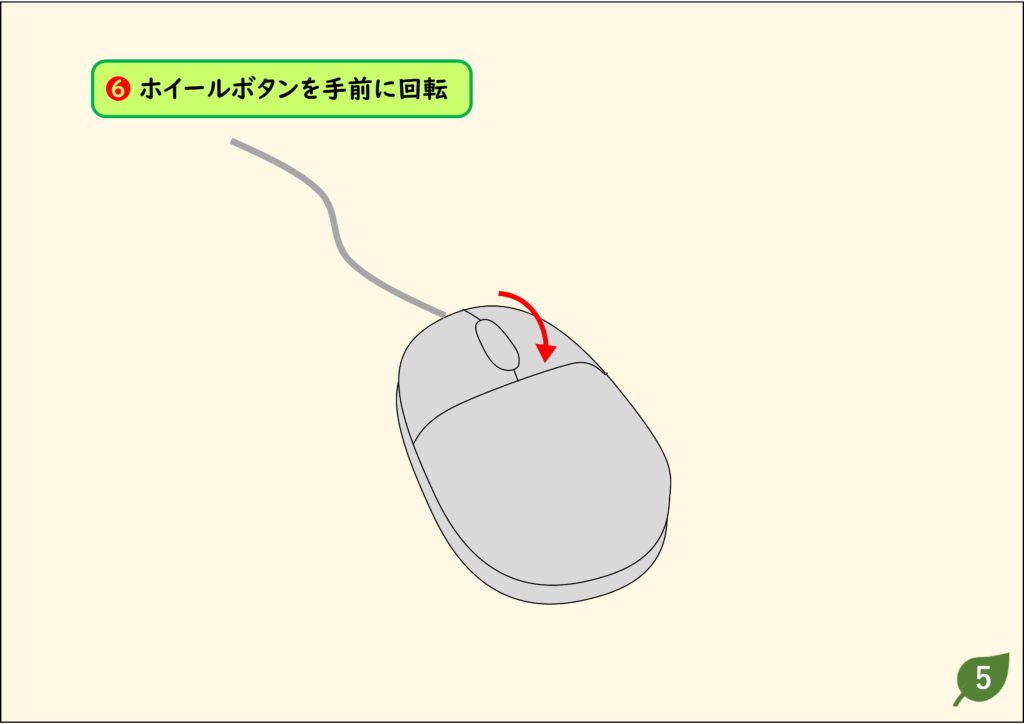
4.ホイールを手前に回す
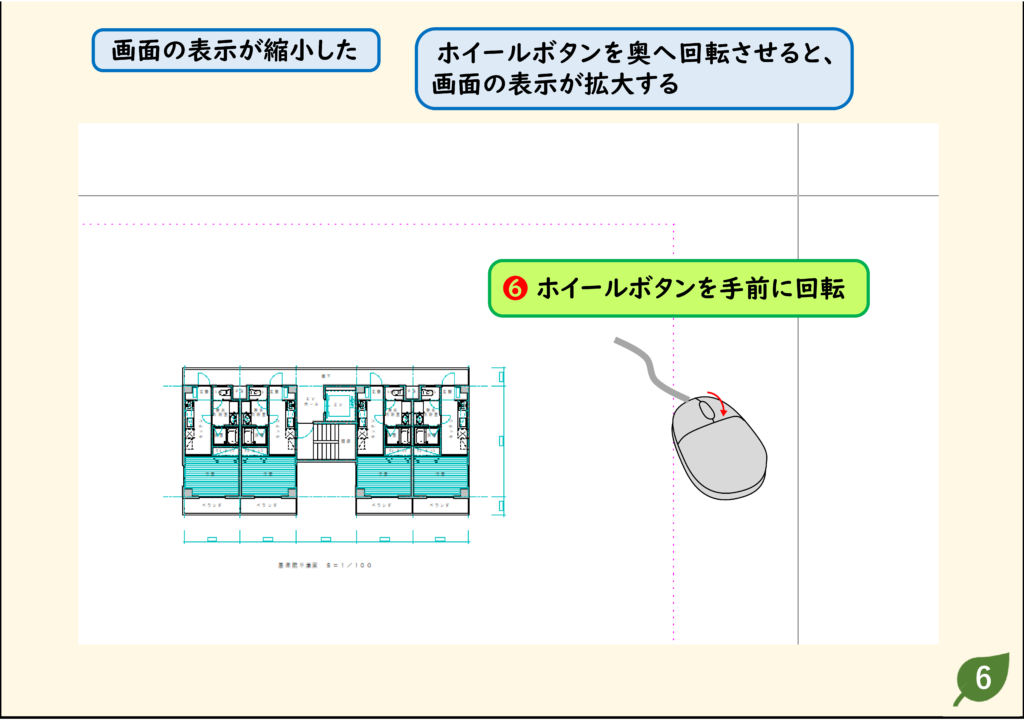
ホイールボタンを手前に回します。
5.画面が縮小した
画面の表示が縮小します。ホイールを奥へ回すと、画面の表示が拡大します。
うまくいかないときの確認
拡大・縮小の向きが逆に感じる
[-]と[+]を入れ替えます。
マウスで画面を移動したい
画面移動のやり方(両ボタン操作)を見てください。
ホイールボタンのクリック・ドラッグでできること
ホイールは回すだけでなく、ボタンとして押す・押したまま動かすこともできます(Jw_cad公式ヘルプより)。
| 操作 | できること |
|---|---|
| ホイールボタンをクリック・ドラッグ | 左右の両ボタンのクリック・ドラッグと同じズーム操作(拡大・全体表示など) |
| [一般(2)]で「ホイールボタンクリックで線色線種選択」にチェック | ホイールをクリックすると線色・線種を選べる(このときホイールでのズーム操作は使えない) |
| [一般(2)]で「Shift+左ドラッグで画面スライド」にチェック | Shiftを押しながら左ドラッグで画面を動かせる |