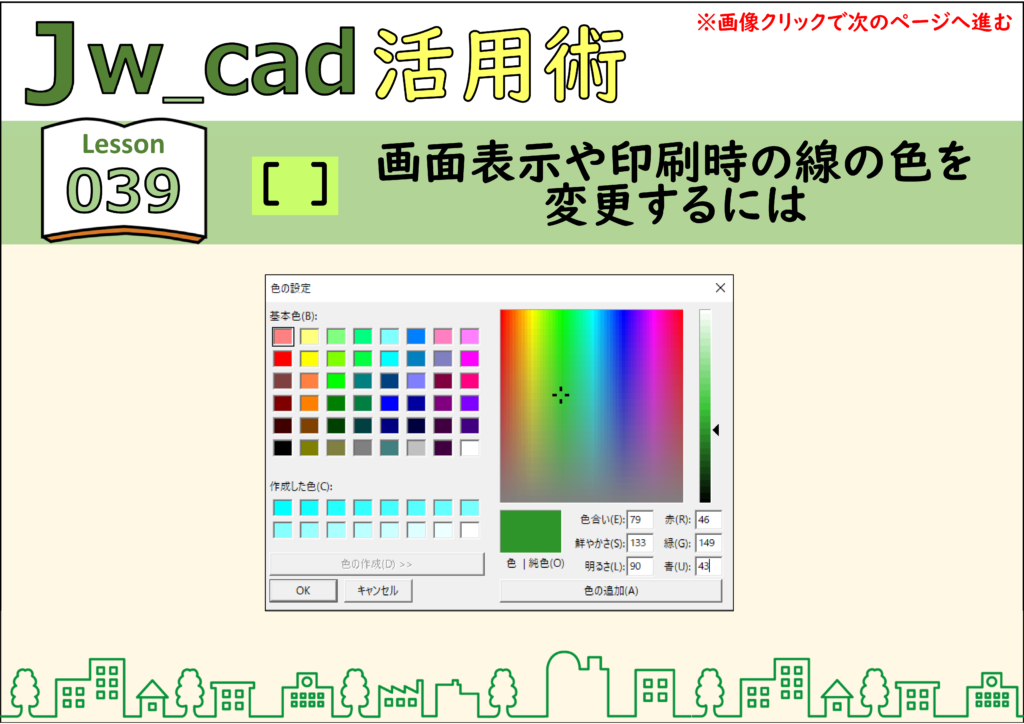
JwCAD(JWW)の線色の色は、画面表示と印刷時でそれぞれ自由に変えられます。メニューの[設定]→[基本設定]の[色・画面]タブを使います。RGBの値で指定するときは[赤][緑][青]の入力ボックスに値を入れます。ここでは[色の設定]の画面で選ぶ方法で解説します。画像をクリックすると、次の手順へ進みます。
目次
画面表示の線の色を変える
1.[色・画面]タブで[線色1]をクリックする
[基本設定]の画面を開き、[色・画面]タブをクリックして、[画面要素]の[線色1]をクリックします。
![[色・画面]タブで[線色1]をクリック](https://www.motenashio.com/wp-content/uploads/2021/06/jwcad_039-02-1024x724.png)
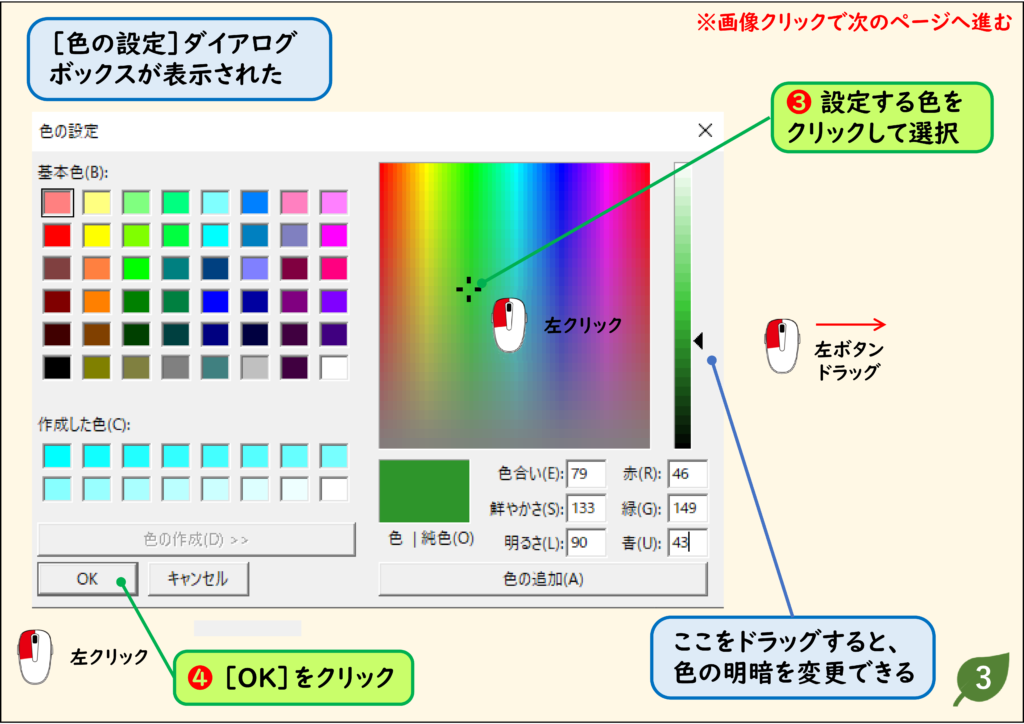
2.色を選んで[OK]をクリックする
[色の設定]の画面で、設定する色をクリックして選び、[OK]をクリックします。右端をドラッグすると、色の明暗を変えられます。
印刷時の線の色を変える
1.[プリンタ出力要素]の[線色1]をクリックする
同じようにして、[プリンタ出力要素]の[線色1]をクリックします。
![プリンタ出力要素の[線色1]をクリック](https://www.motenashio.com/wp-content/uploads/2021/06/jwcad_039-04-1024x724.png)
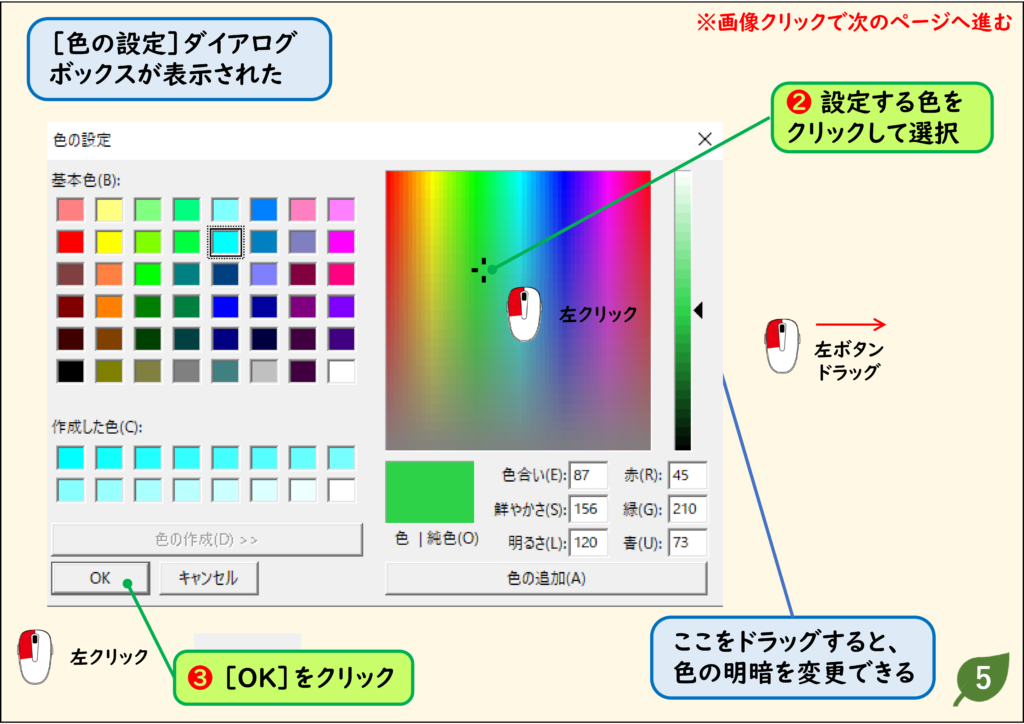
2.色を選んで[OK]をクリックする
[色の設定]の画面で色を選び、[OK]をクリックします。
うまくいかないときの確認
一部だけカラーで印刷したい
一部だけカラー印刷する方法を見てください。
これから描く線の色を変えたい
線の色の種類(線色1〜8)を切り替えるときは[線属性]を使います。