Jw_cad(JWW)のAUTOモードは、コマンドを選ばずにクリックの仕方だけで線・円・矩形を描き、伸縮・部分消し・コーナー処理・複線までこなせるモードです。視線を作図位置から動かさずに作業できるのが利点です(公式ヘルプより)。このページでは、AUTOモードで何がどのクリックに割り当てられているかを一覧にまとめます。
AUTOモードに入る
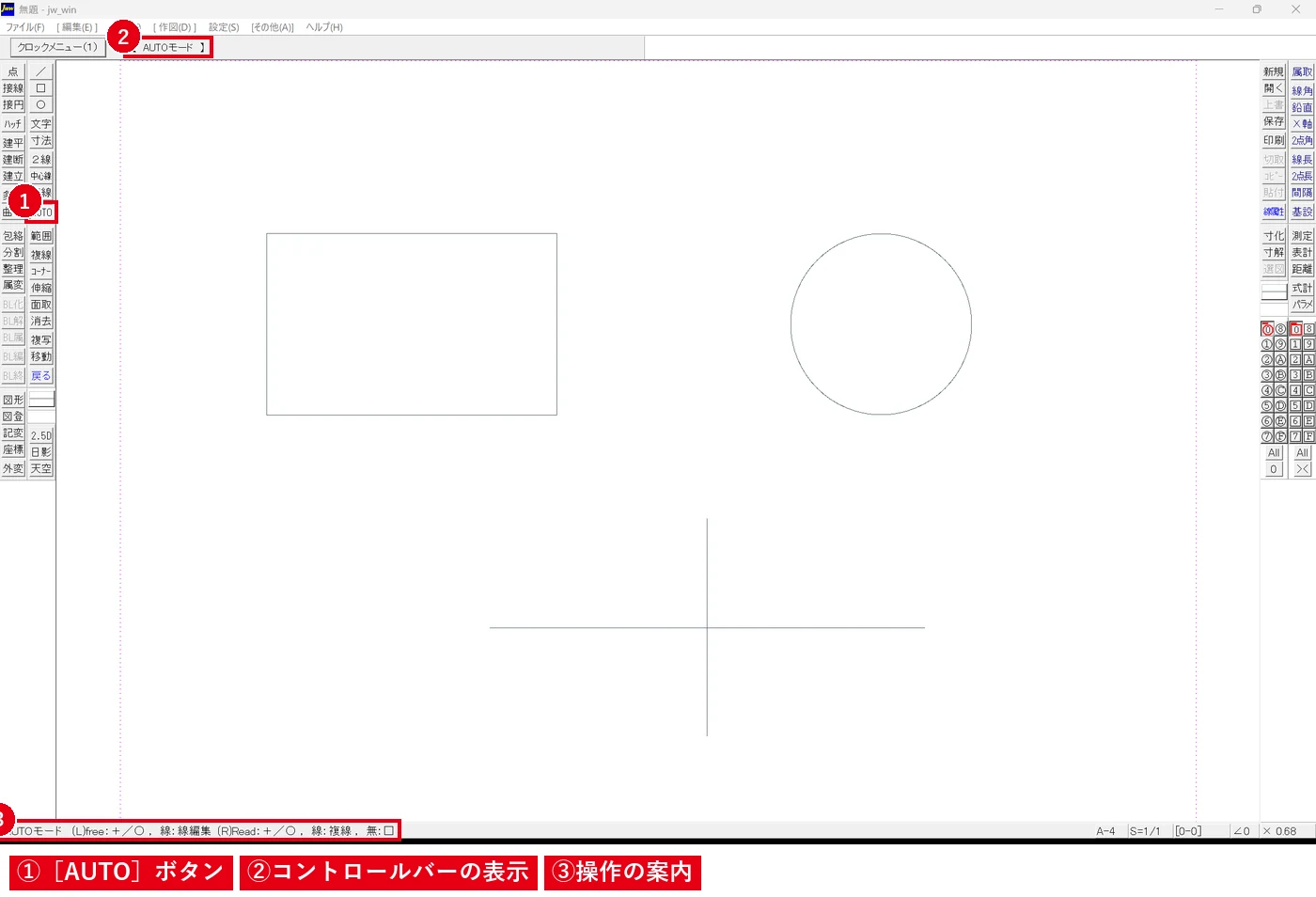
メニュー[作図]→[AUTOモード]を選びます。AUTOモード中は、コントロールバーに【AUTOモード】と表示され、ステータスバーにクリックごとの動き((L)free/(R)Read)が出ます。ここから先は、どこをどのボタンでクリックしたかで動作が決まります。考え方は2つだけです。
- 線や円がない場所をクリック → 新しく描く(線・円・矩形)
- 線や円の上をクリック → その線を編集する(伸縮・消去・コーナー・複線)
操作の一覧(早見表)
| したいこと | 操作 |
|---|---|
| 線を引く(始点が任意点) | 何もない場所を左クリック → 終点を指示 |
| 線を引く(始点が端点・交点) | 端点などの読取点を右クリック → 終点を指示 |
| 円を描く(中心が任意点) | 何もない場所を左ダブルクリック |
| 円を描く(中心が読取点) | 読取点を右ダブルクリック |
| 矩形を描く | 読取点以外の場所を右クリック |
| 線を消す | 線を左クリック → 同じ線の読取点以外を右クリック |
| 部分消し・切断 | 線を左クリック → 線上の範囲内で始点 → 終点(同じ点なら切断) |
| 節間消し | 線を左クリック → 線上を左クリック → 消したい区間の読取点以外を右クリック |
| 指定点まで伸縮 | 線を左クリック → 線の範囲外の点を指示 → 終点を指示 |
| 基準線まで伸縮 | 線Aを左クリック → 基準にする線Bの読取点以外を右クリック |
| コーナー処理 | 線Aを左クリック → 線Bを左クリック |
| 複線 | 線を右クリック → 間隔を入力 → 方向を指示 |
(表は公式ヘルプ「作図/AUTOモード」をもとに整理しています)
何もない場所をクリック:作図
線
何もない場所を左クリックするとそこが始点になり、コントロールバーが[線]コマンドと同じ表示になります。あとは[線]と同じように終点を指示します。端点から引きたいときは、端点を右クリックして始めます。
円
何もない場所を左ダブルクリックすると、そこを中心に[円弧]コマンドと同じ操作で円を描けます。円の中心を端点や交点に合わせたいときは右ダブルクリックします。
矩形
読取点がない場所を右クリックすると、コントロールバーが[矩形]コマンドの表示に切り替わり、始点と終点を指示して長方形を描けます。
線をクリック:編集
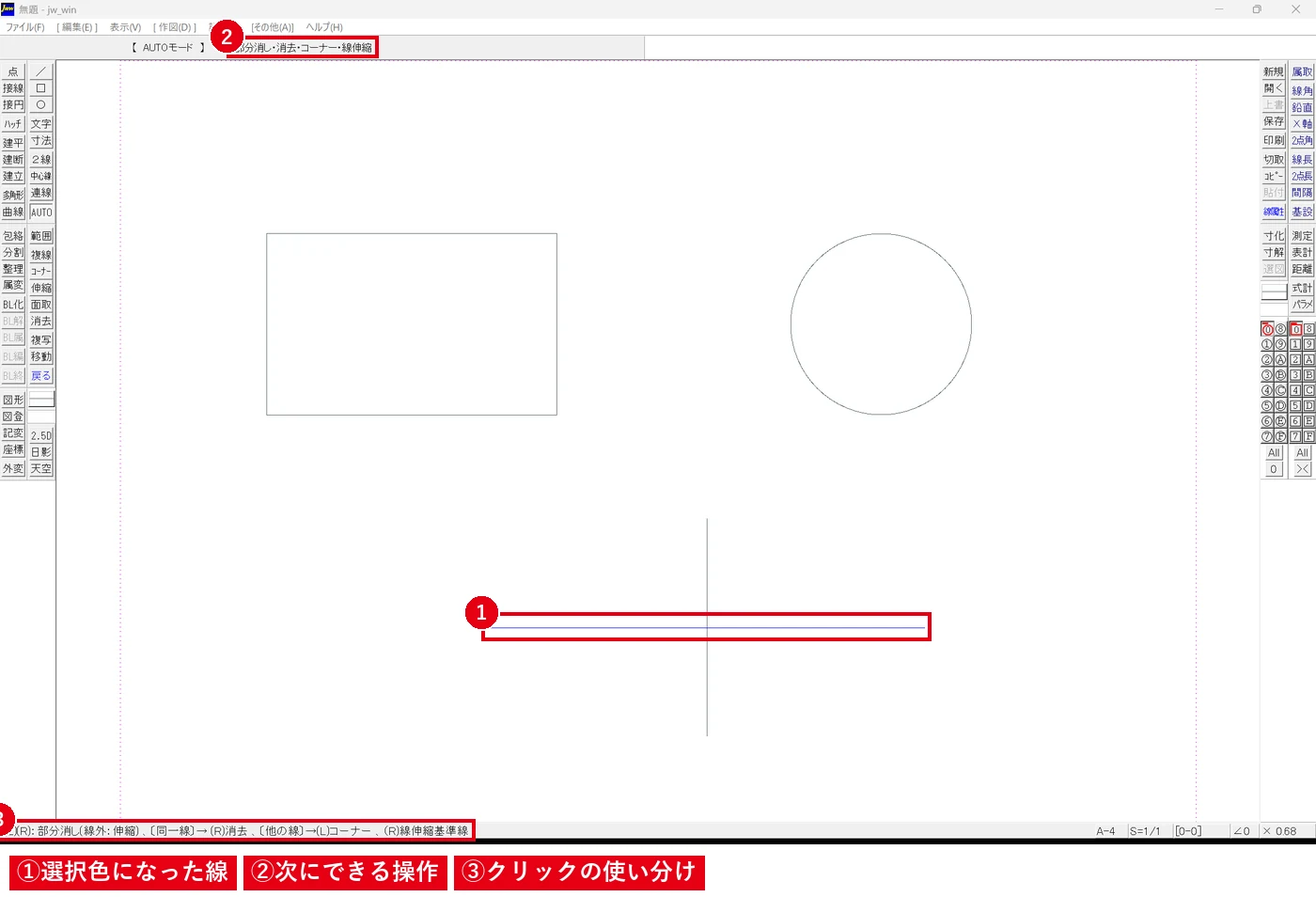
線や円を左クリックすると、その線が選択色に変わります。次のクリック位置で動作が決まります。
- 同じ線の上(垂直範囲内)をクリック:そこから部分消し。終点を同じ点にすると切断になります。
- 線の延長上(範囲外)をクリック:その点まで伸縮します。
- 別の線を左クリック:2本の線をコーナー処理します。
- 別の線を右クリック:その線を基準線として、最初の線を伸縮します。
- 同じ線を右クリック(読取点以外):線を消去します。
線を最初に右クリックした場合は複線になり、コントロールバーが[複線]と同じ表示になります。間隔欄で何もない場所を右クリックすると前回の間隔を使います。
うまくいかないときのコツ
- 描くつもりが線を選んでしまう:AUTOモードの読取範囲は「10ドット×AUTOモードの読取り倍率」です。近くに線があると線の指示とみなされるので、画面を拡大して線から離れた位置をクリックします(公式ヘルプより)。
- 部分消しの位置がずれる:左クリックは任意点、右クリックは読取点です。端点や交点で区切りたいときは右クリックします。
- 通常のコマンドに戻りたい:ツールバーやメニューで別のコマンドを選べば抜けられます。
AUTOモードはクロックメニュー(ドラッグ操作)と組み合わせると効果が大きくなります。クロックメニューの基本はクロックメニューと入力操作のコツ、マウスでの拡大・縮小は画面移動・拡大縮小のやり方をご覧ください。