Jw_cad(JWW)の軸角は、作図の「水平」の向きを好きな角度に傾ける設定です。敷地に対して斜めに建つ建物でも、軸角をその傾きに合わせれば、水平・垂直の線や文字をいつもどおりの操作で描けます。またオフセットを使うと、端点などの読取点から「X方向に500、Y方向に300ずらした位置」をクリック1回で指示できます。どちらもステータスバー右下の[軸角・目盛・オフセット]から設定します。
軸角とは
軸角を設定すると、次の操作がその角度を基準に動きます(公式ヘルプより)。
- [線]の[水平・垂直]:軸角に対して水平・垂直な線になる
- [線][寸法]などの角度入力:軸角からの角度になる
- [文字]の[水平][垂直]:軸角に対して水平・垂直な文字になる
- [図形][線記号変形]の回転角:軸角からの角度になる
図形そのものが回転するわけではなく、「これから描く向きの基準」が変わるだけです。斜めの建物の平面図や、傾いた敷地境界に沿った作図で手間が大きく減ります。
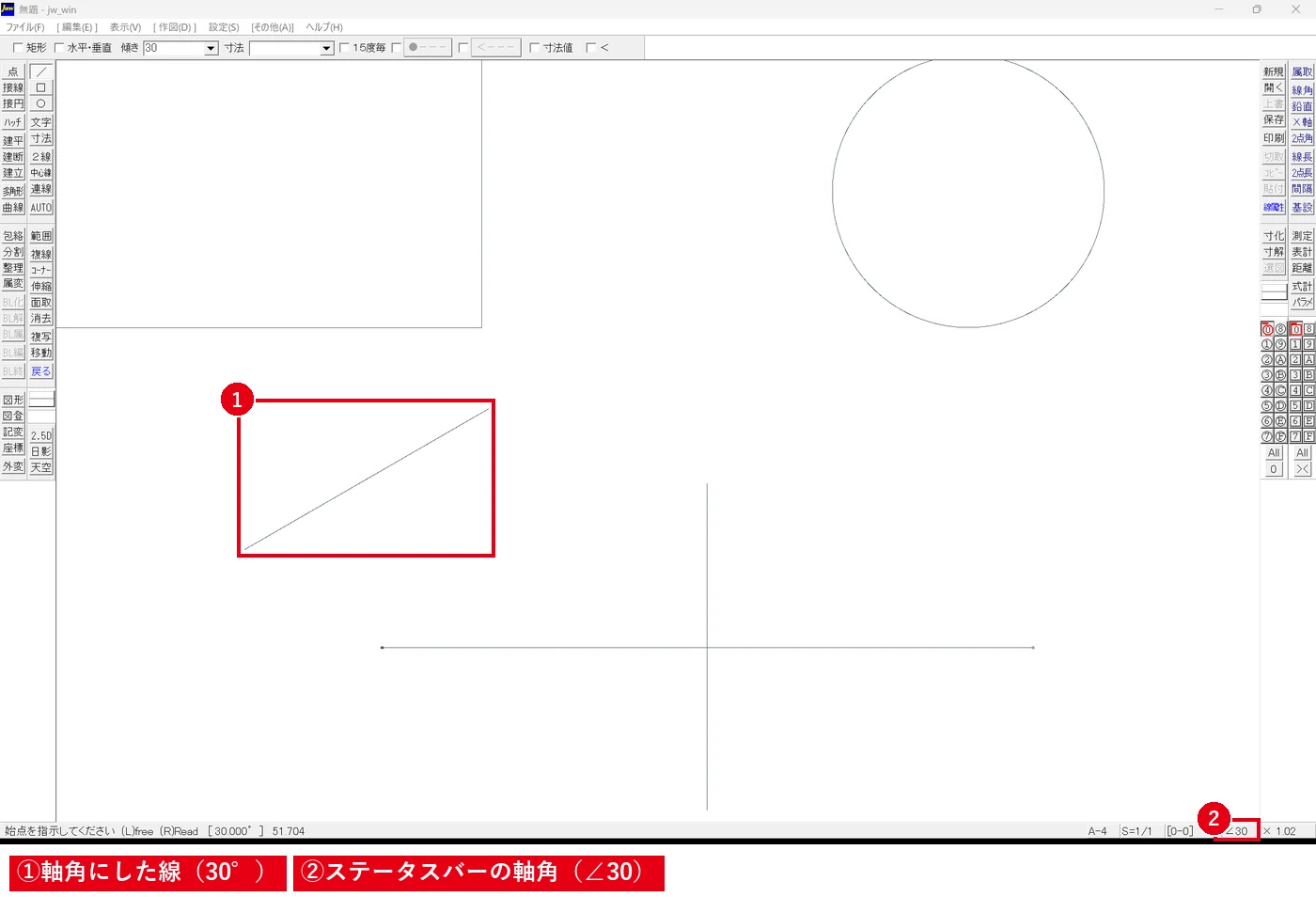
軸角を設定する(既存の線に合わせる)
方法1:線をクリックして軸角にする(おすすめ)
- メニュー[設定]→[角度取得]→[軸角]を選びます。
- 基準にしたい線(建物の外壁線など)を左クリックします。その線の角度が軸角になります。
[角度取得]→[X軸角度]で2点を指示するとき、角度点を[Shift]を押しながら左クリックしても軸角を設定できます(公式ヘルプより)。
方法2:角度を数値で入れる
ステータスバー右下の[軸角・目盛・オフセット]をクリックするか、メニュー[設定]→[軸角・目盛・オフセット]を選ぶと「軸角・目盛・オフセット 設定」ダイアログが開きます。ここで軸角を数値で設定します。
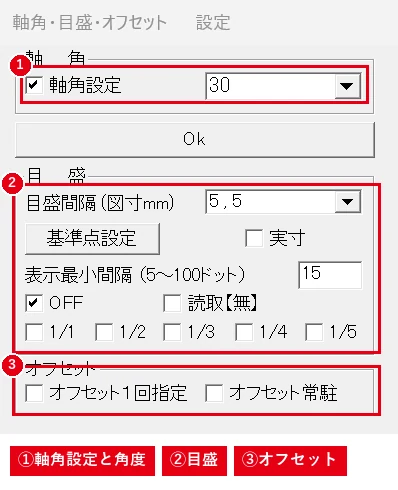
軸角を元に戻す
「水平線を引いたのに斜めになる」「文字が勝手に傾く」ときは、軸角が設定されたままになっている可能性があります。ステータスバー右下の表示を確認し、[軸角・目盛・オフセット]のダイアログで軸角の設定を解除してください。
オフセットで読取点からずらした位置を指示する
「この柱の角から右に910、上に455の位置から線を引きたい」というときに、補助線を描かずに位置を指示できる機能です。
- [線]などのコマンドで点を指示する場面で、基準にしたい読取点(端点・交点など)にマウスを合わせます。
- 右ボタンを押したまま下方向へドラッグします(クロックメニュー右AM6時)。
- 「オフセット」ダイアログが表示されるので、ずらす量をX,Yの順に入力して確定します(例:910,455)。
- 読取点から入力した分だけずれた位置が指示されます。
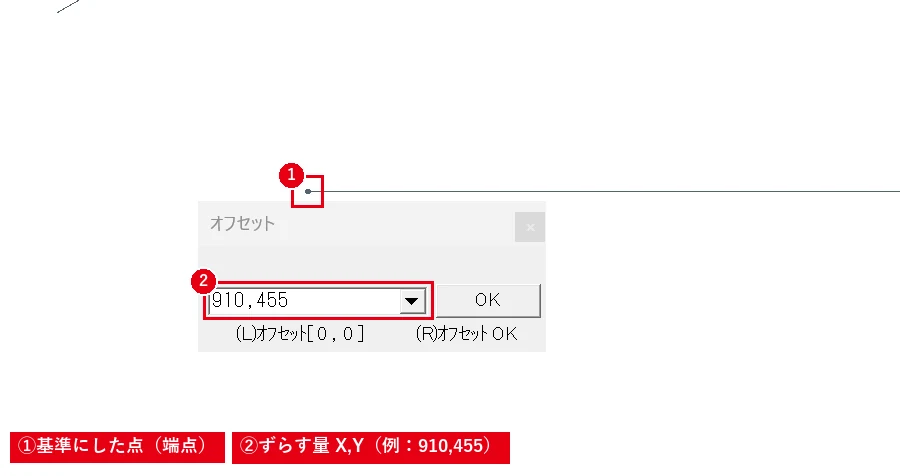
補足(公式の更新履歴より):
- 読取点ではない線・円の上から下方向へ右ドラッグすると、その線・円の中心点からのオフセットになります。
- 何もない場所で下方向へ右ドラッグすると、「軸角・目盛・オフセット」の設定に移ります。
- 設定ダイアログでは、オフセットを1回だけ使うか、続けて使う(常駐)かを選べます。
[設定]→[基本設定]の[一般(2)]タブで「オフセット・複写・移動・パラメトリック変形のXY数値入力のときに矢印キーで確定」にチェックを入れると、数値を入れて[→]キーで「X=入力値、Y=0」、[↑]キーで「X=0、Y=入力値」のように一方向だけのオフセットをすばやく入力できます。
クロックメニューのそのほかの読み取り(中心点・線上点・円周1/4点)は円の中心・線の中点を取る方法もあわせてご覧ください。
目盛と目盛基準点
同じダイアログでは、作図ウィンドウに表示する目盛(グリッド)も設定できます。目盛の位置の基準は、メニュー[設定]→[目盛基準点]で作図ウィンドウ上の点を指示して変えられ、コントロールバー[基準点(0,0)]で用紙中央に戻せます(公式ヘルプより)。目盛の表示は方眼グリッドを表示する方法で詳しく解説しています。
よくある質問
軸角を設定したら文字が斜めになった
[文字]の[水平]は「軸角に対して水平」です。用紙に対して水平な文字にしたいときは、軸角を解除してから記入します。
矢印キーでの画面移動が斜めになる
[基本設定]の[軸角方向移動]にチェックが入っていると、矢印キーでの画面移動が軸角方向になります。
AutoCADのオフセットと同じですか?
いいえ。AutoCADの「オフセット」(平行な線を作る)は、Jw_cadでは[複線]コマンドにあたります(複線コマンドまとめ)。Jw_cadのオフセットは「点の位置をずらして指示する」機能です。