Jw_cad(JWW)の[線記号変形]は、線を指示するだけで、その線に合わせて記号を描き込むコマンドです。方位記号・引出線・溶接記号・配管の継手や弁・電気記号などのデータが最初から入っていて、記号を1つずつ線で描く必要がありません。このページでは、使い方と、Jw_cadに付属している線記号変形データの中身を一覧にまとめます。
線記号変形の基本操作
- メニュー[その他]→[線記号変形]を選びます(ツールバーでは「記変」)。
- 「ファイル選択」ダイアログに記号のサムネイルが一覧表示されるので、使いたい記号をダブルクリックします。目的の記号が見当たらないときは、ダイアログ左のフォルダツリーでグループを切り替えます。
- 作図ウィンドウに戻ったら、画面下のステータスバーの指示に従って操作します。記号によって手順は違いますが、基本は次の組み合わせです(公式ヘルプより)。
- 変形する線(または基準にする線)を指示する
- 2本目の線を指示する(記号による)
- 記号の作図位置、または大きさ(倍率)を決める位置を指示する
- 文字を入れる記号では「文字入力」ダイアログで文字を入力し、[Enter]で確定する
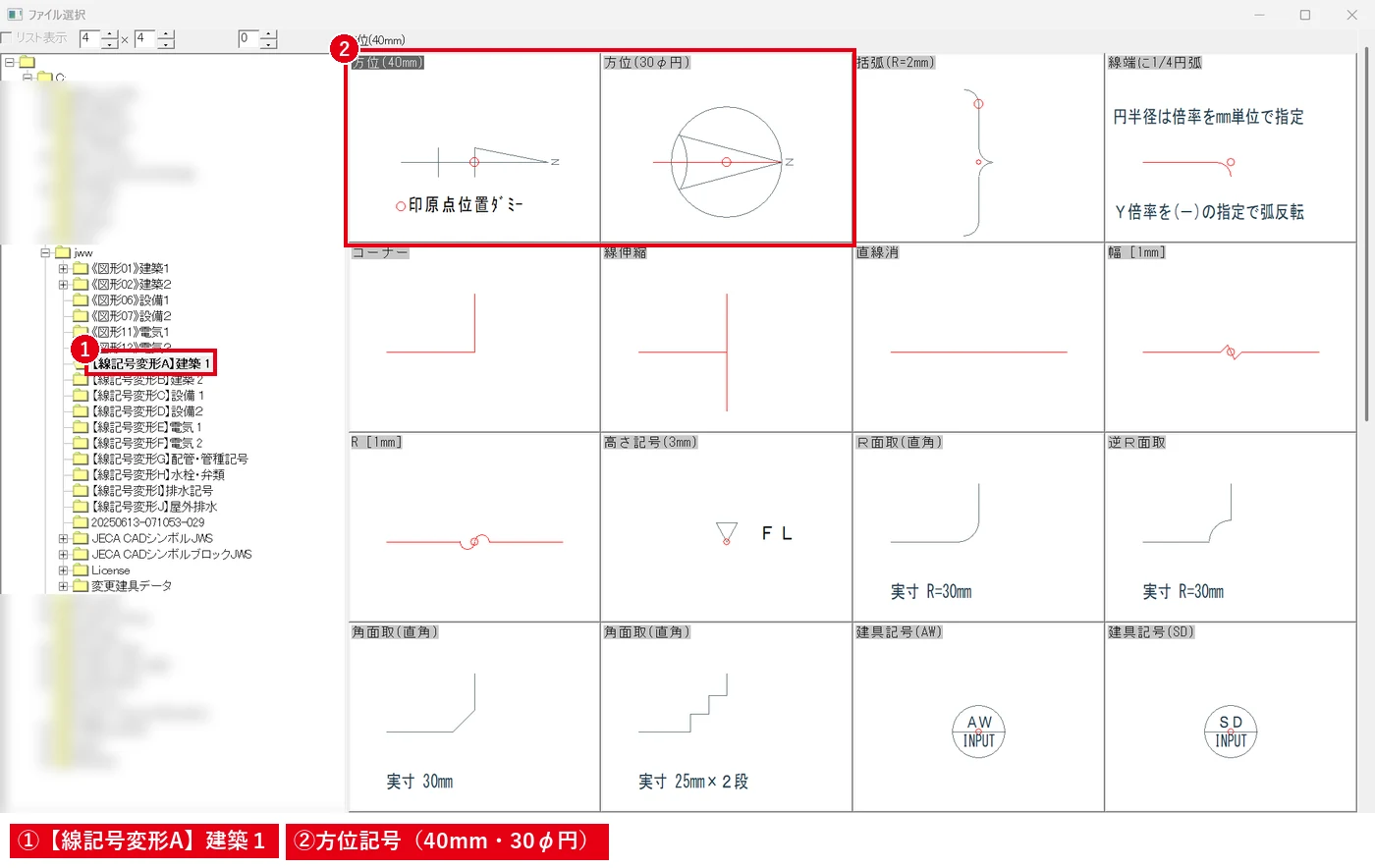
別の記号に切り替えるときは、コントロールバー[記号選択]をクリックすると、もう一度一覧から選べます。
方位記号を描く
平面図や配置図の方位記号は、付属データ「建築1」の「方位(40mm)」または「方位(30φ円)」で描けます。名前のとおり、図面上の大きさが40mm、または直径30mmの円の方位記号です。
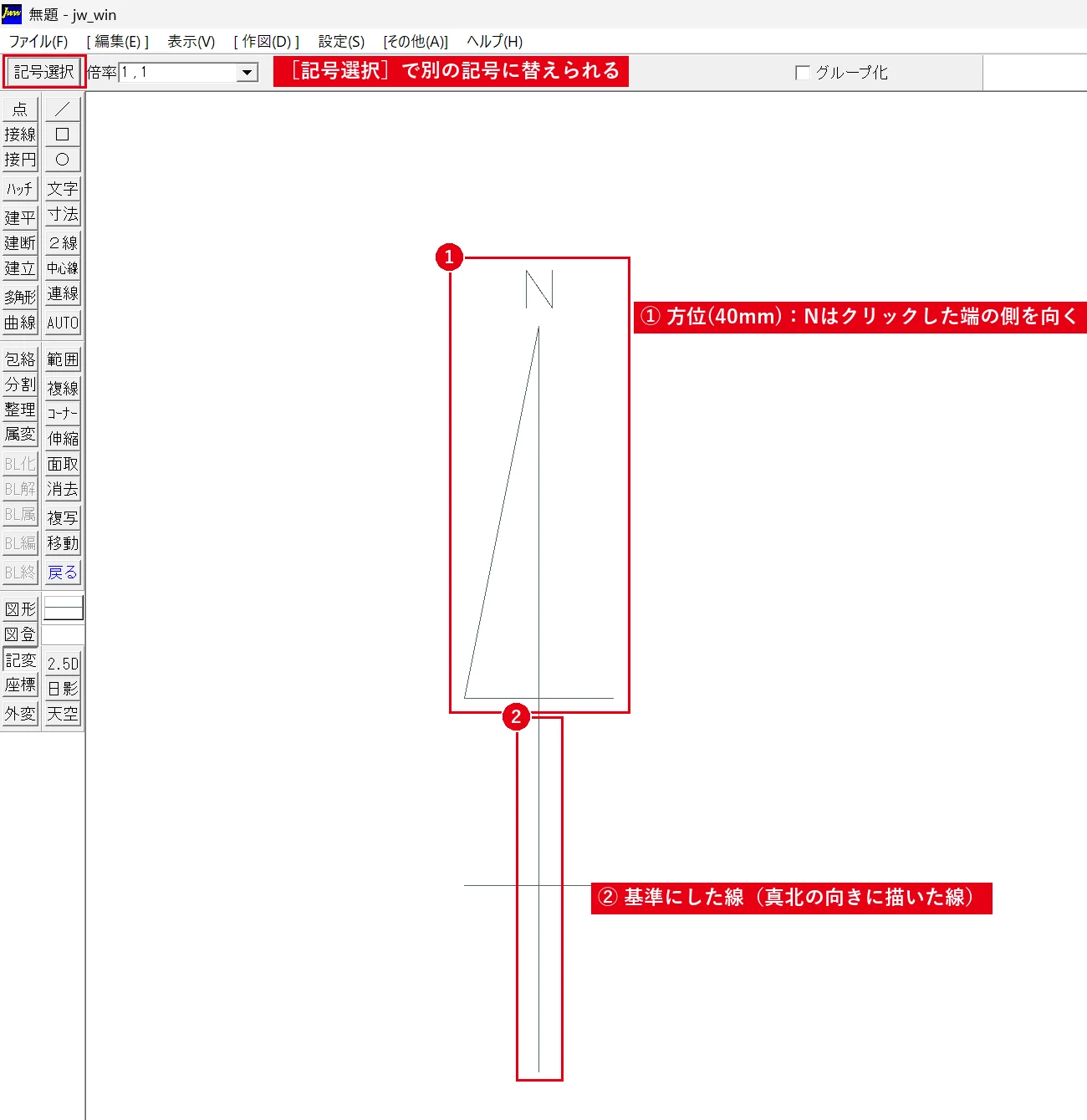
- 先に、北の向きに線を1本引いておきます。
- [その他]→[線記号変形]で「【線記号変形A】建築1」のフォルダを開き、「方位(40mm)」か「方位(30φ円)」をダブルクリックします。
- ステータスバーに「指示直線(1)を左クリックで指示してください。」と出たら、引いておいた線の北側の端に近いところを左クリックします。Nは、クリックした端の側を向きます(Ver.8.25aで確認)。
北の向きを正確に合わせたいときは、あらかじめ真北の方向に線を1本引いておき、その線を基準に指示すると確実です。
付属の線記号変形データ一覧
Jw_cad(Ver.8.25a)に付属しているデータは次の10グループです(インストールフォルダのデータファイルから集計)。ファイル選択画面のフォルダ名は「【線記号変形A】建築1」〜「【線記号変形J】屋外排水」のように表示されます。
| グループ | 主な記号 |
|---|---|
| 建築1 | 方位(40mm)・方位(30φ円)、括弧、高さ記号、R面取・角面取、建具記号(AW・SD)、楕円記号、ソリッド記号、四角・三角・線・円ソリッド、擬似H型、切断線 など31種 |
| 建築2 | 引出線(約60°・約120°・任意角・円枠文字付き・俵形枠文字付き)、指示事項、溶接記号(I型・V型・レ型・すみ肉)、建具表例、円筒破断線、三斜寸法記入、四角枠記号、下線・上線付文字 など20種 |
| 設備1 | 配管の切断表示([– –]など)、L・T継手、立上り、排水(L・T・45°)など16種 |
| 設備2 | 仕切弁、逆止弁、コック、インバート桝(450)、ため桝(450)、ガス管表示、仕上記号例、公差例、加工記号例、円筒破断線 など16種 |
| 電気1 | 立上り、空配管、立下り、壁付コンセント、換気扇、矢印(回路)、回路番号 の7種 |
| 電気2 | リレー接点(NO・NC)、ブザー、アース、電池、ヒューズ、変圧器、抵抗器、TB、NFB など14種 |
| 配管・管種記号 | エルボ、チーズ、立上り・立下り、管種表示線 など13種 |
| 水栓・弁類 | 仕切弁(GV)、仕切弁(BOX付)、水栓、湯栓、混合水栓、シャワー水栓 など8種 |
| 排水記号 | 掃除口、排水金物、継手、排水ロングL・ショートL、鉛管継手 など10種 |
| 屋外排水 | インバート桝・ため桝(300・360・450・600)の8種 |
引出線や「四角枠記号」「俵型枠記号」は、機械図面や施工図の注記に便利です。インバート桝・ため桝は、屋外排水図の作図でそのまま使えます。
倍率・角度・グループ化の設定
- 倍率:コントロールバー[倍率]に、記号を作図するときの倍率を入力するか、ドロップダウンから選びます。
- 角度:線を指示せずに位置だけを指示する記号では、コントロールバーに[角度]が表示されます。[90°毎]をクリックするたびに 無指定→90→180→270 と切り替わります(右クリックで逆順)。軸角が設定されているときは、軸角からの角度になります。
- グループ化:「グループ化」にチェックを入れると、描いた記号がひとまとまりになり、範囲選択などでまとめて選べるようになります。
(いずれも公式ヘルプより)
データを増やす・自作する
線記号変形のデータは、ユーザーが自由に作成・変更できる仕組みです(公式ヘルプより)。付属データはJw_cadのインストールフォルダ(標準では C:\JWW)にある「JW_OPT4.DAT」「JW_OPT4B.DAT」~「JW_OPT4J.DAT」に書かれています。インターネット上では、ほかのユーザーが作った線記号変形データも公開されています。
外部のデータを使うときは、信頼できる配布元から入手し、元のデータファイルを上書きしないよう別のフォルダに保存してください。また、データファイルを書き換える前には必ずバックアップを取りましょう。
よくある質問
線を指示しても記号が描かれない
ステータスバーの指示を確認してください。記号によっては「線1」「線2」の2本の指示や、倍率位置の指示が必要です。途中でやり直したいときは[記号選択]から選び直します。
部品(キッチンや便器など)を置きたい
形の決まった部品は[図形]コマンドで配置します。付属図形の一覧は付属図形(部品)の使い方と一覧をご覧ください。
雲マークは付属していますか?
Ver.8.25aの付属データには雲マークは含まれていません。図面の変更箇所を囲む雲マークを描くには、[連続線]の連続弧で描く方法があります(連続線の使い方)。