Jw_cad(JWW)で寸法の数字を[文字]で直そうとしても文字として扱えない――これは、寸法線と寸法値がひとまとまりの寸法図形になっているためです。寸法図形は、メニュー[その他]→[寸法図形解除]で元の寸法線と寸法値に戻せます。このページでは、寸法図形の仕組みと、寸法図形化・解除のやり方、解除せずに数字だけ直す方法をまとめます。
寸法図形とは(普通の寸法との違い)
寸法図形は、寸法線と寸法値(数字)が結び付いた1つのデータです。図形の大きさを変えると、寸法値が自動で追従するのが特長です(公式ヘルプより)。
| 寸法図形 | 普通の寸法(線+文字) | |
|---|---|---|
| パラメトリック変形・伸縮したとき | 寸法値が実際の長さに自動で変わる | 数字はそのまま(手で直す) |
| [文字]コマンドで数字を書き換え | できない | できる |
| 寸法値の変更 | [寸法]→[寸法値]で変更(下記) | [文字]でも[寸法値]でも変更できる |
[寸法]コマンドで記入した寸法が最初から寸法図形になるかどうかは、[寸法]のコントロールバー[設定]で開く「寸法設定」ダイアログの「寸法線と値を【寸法図形】にする。円周、角度、寸法値を除く」の設定で決まります。他の人から受け取った図面で寸法図形になっていることが多いのはこのためです。
![[寸法設定]の「寸法線と値を【寸法図形】にする」にチェックがあると、記入した寸法が寸法図形になります。](https://www.motenashio.com/wp-content/uploads/2026/10/motenashio-20261018-shot-15043-1.webp)
寸法図形を解除する
寸法図形を元の寸法線と寸法値(ただの線と文字)に戻します。解除すると、以後は図形を変形しても寸法値は連動しません。
1つずつ解除する
- メニュー[その他]→[寸法図形解除]を選びます。
- 解除したい寸法図形を左クリックします。作図ウィンドウ左上に「寸法図形解除」と表示されれば完了です。
まとめて解除する
- [寸法図形解除]のコントロールバーで[範囲選択]を左クリックします。
- 範囲の始点を左クリックし、解除したい寸法を囲んで終点を左クリックします(追加・除外も左クリック)。
- [選択確定]をクリックすると、選択した寸法図形がまとめて解除されます。
![[範囲選択]で寸法を囲み、[選択確定]を押すとまとめて解除されます。](https://www.motenashio.com/wp-content/uploads/2026/10/motenashio-20261018-shot-15043-2.webp)
図面全体を解除したいときは、範囲選択で図面全体を囲みます。
解除せずに寸法値だけ変更する
数字を1か所直すだけなら、解除しなくても変更できます。
- [寸法]コマンドを選び、コントロールバー[寸法値]を左クリックします。
- 変更する寸法値を右ダブルクリックします。「寸法値を変更してください」ダイアログが表示されます。
- 新しい値を入力して確定します。

解除しなくても、寸法値を右ダブルクリックすればこの画面で数字を変えられます。
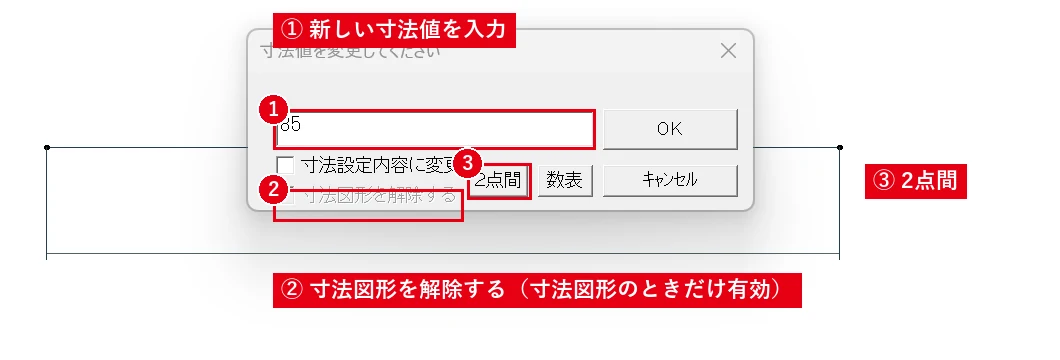
ダイアログの「寸法図形の寸法値変更のとき寸法図形を解除する」にチェックを入れると、変更と同時に寸法図形が解除されます。[2点間]ボタンを使うと、2点を指示した長さを寸法値にできます(いずれも公式ヘルプより)。
寸法の記入方法そのものは寸法の入れ方まとめをご覧ください。
寸法図形にする(寸法図形化)
すでに記入されている寸法線と寸法値を寸法図形にまとめます。部品の大きさをパラメトリック変形で変える予定の図面に便利です。
- メニュー[その他]→[寸法図形化]を選びます。
- 寸法線を左クリックし、続けて対応する寸法値を左クリックします。左上に「寸法図形化」と表示されます。
コントロールバー[範囲選択]を使うとまとめて寸法図形化できます。このときは文字を含めて選ぶため、範囲の終点は右クリックで指示します(寸法線の追加・除外は左クリック、寸法値の追加・除外は右クリック)。
寸法図形化できないとき
範囲選択でまとめて寸法図形化できないのは、次のような寸法です(公式ヘルプより)。この場合は1つずつ寸法線と寸法値を指示します。
- 寸法線と寸法値が平行でない
- 寸法線と寸法値の離れが5mm(図面上の寸法)を超えている
- 寸法線の長さと寸法値の違いが、寸法設定の有効桁を超えている
寸法線の長さと数字が合っていない寸法を1つずつ寸法図形化しようとすると確認ダイアログが表示され、寸法図形にすると寸法値が実際の長さに書き換わります。わざと実長と違う数字を入れている寸法(「≒」表記など)は寸法図形化しないでください。
よくある質問
寸法図形の色や線種は変えられますか?
はい。Version 8.22e以降は寸法図形の線色・線種を変更できます(公式の更新履歴より)。[範囲選択]で選んで[属性変更]を使います。詳しくは属性変更(属変)まとめをご覧ください。
寸法図形かどうかを見分けるには?
[寸法]→[寸法値]を選び、数字を右ダブルクリックします。出てきた「寸法値を変更してください」画面で[寸法図形を解除する]が選べれば寸法図形、グレーで選べなければ普通の寸法(線+文字)です(Ver.8.25aで確認)。
DXFで渡すと寸法図形はどうなりますか?
相手のCADでの扱いは形式や設定によって異なります。受け取った側で寸法値を直す必要がありそうなら、事前に解除して普通の線と文字にしておくと安心です(JWWとDWGを変換する方法)。