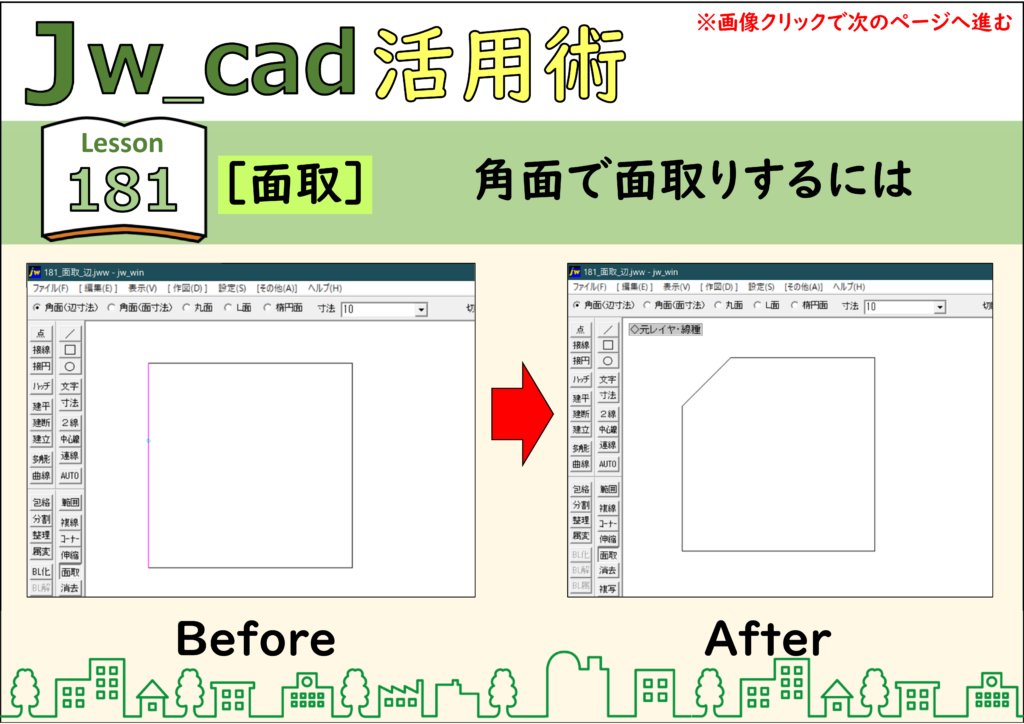
JwCAD(JWW)で角を面取りするときは[面取]コマンドを使い、面取りの種類と[寸法]を指定して2本の線をクリックします。角を丸くするときは角を丸くする方法を見てください。画像をクリックすると、次の手順へ進みます。
目次
角面(辺寸法)で面取りする
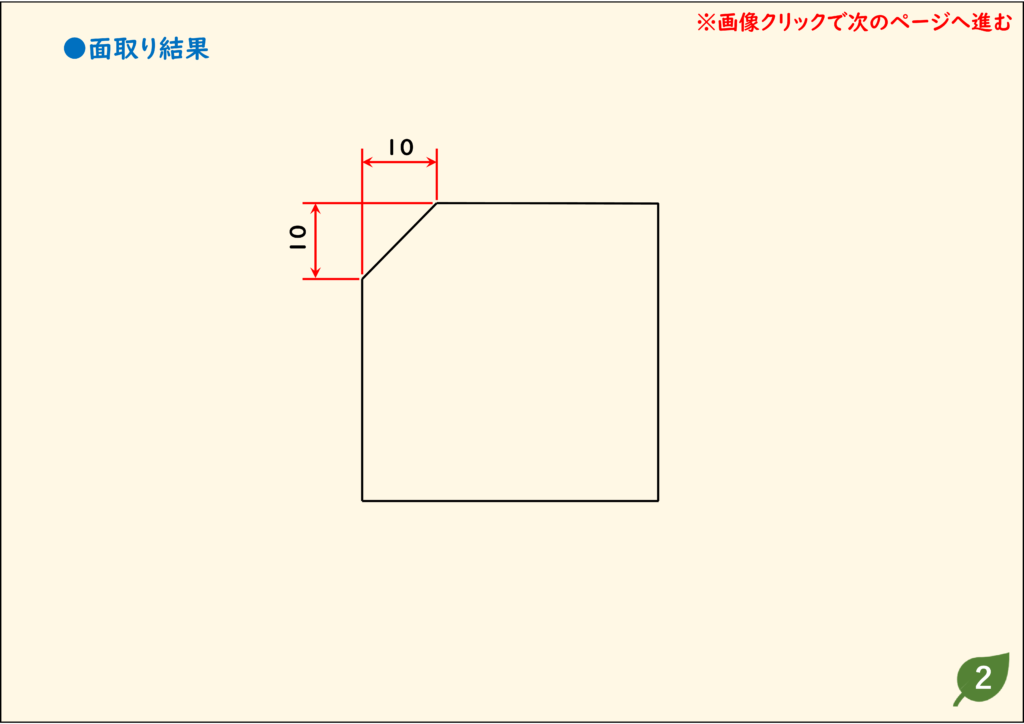
1.面取り結果のイメージ
辺寸法10mmで面取りすると、角から縦・横10mmの位置を結ぶ斜めの面になります。
2.[面取]をクリックする
左のツールバーの[面取]をクリックします。
![[面取]をクリック](https://www.motenashio.com/wp-content/uploads/2021/03/jwcad_181-03-1024x724.png)
3.[角面(辺寸法)]で[寸法]を入れ、2本の線をクリックする
[角面(辺寸法)]をクリックし、[寸法]に「10」と入力します。1本目と2本目の線をクリックします。
![[角面(辺寸法)]→[寸法]10→2本の線をクリック](https://www.motenashio.com/wp-content/uploads/2021/03/jwcad_181-04-1024x724.png)
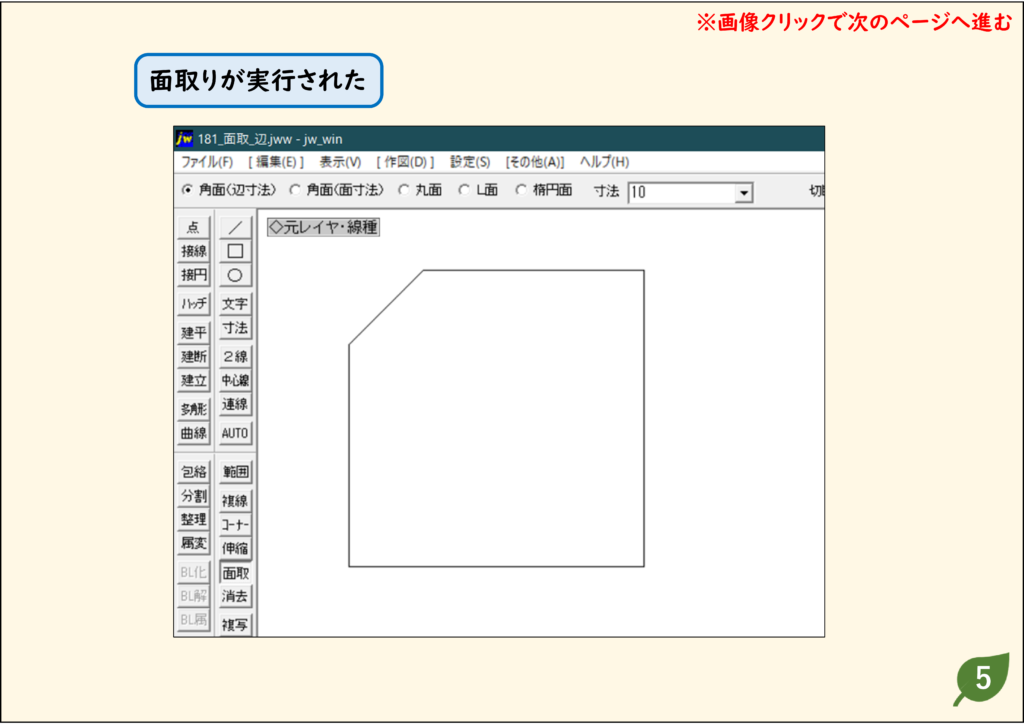
4.面取りされた
角が面取りされます。
角面(面寸法)で面取りする
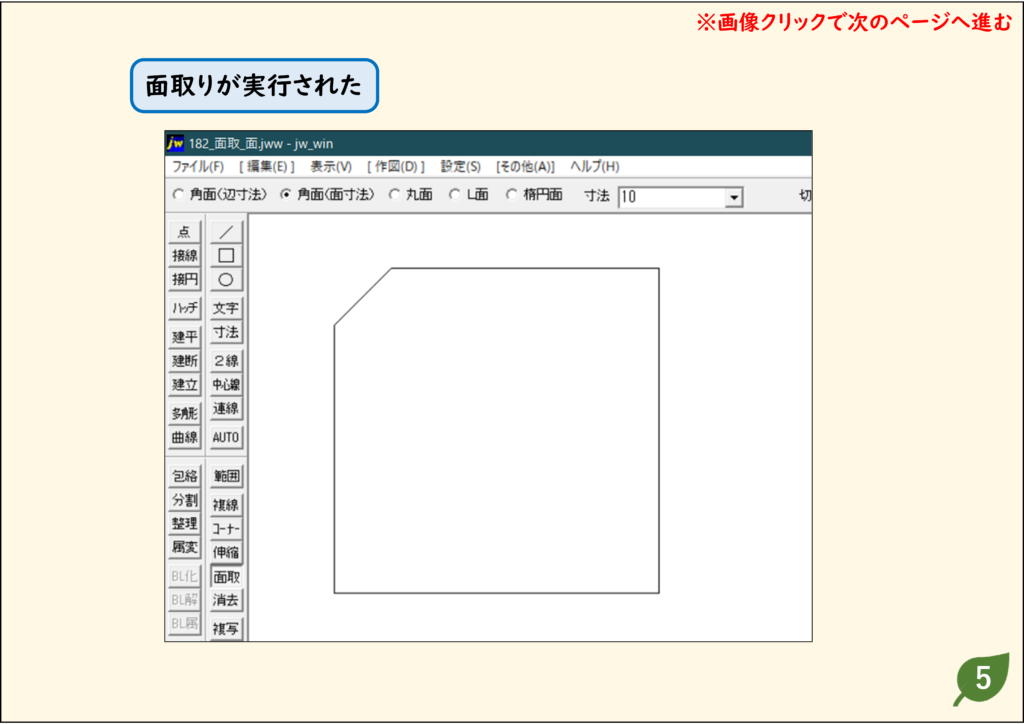
[角面(面寸法)]は、斜めの面そのものの長さを指定します。
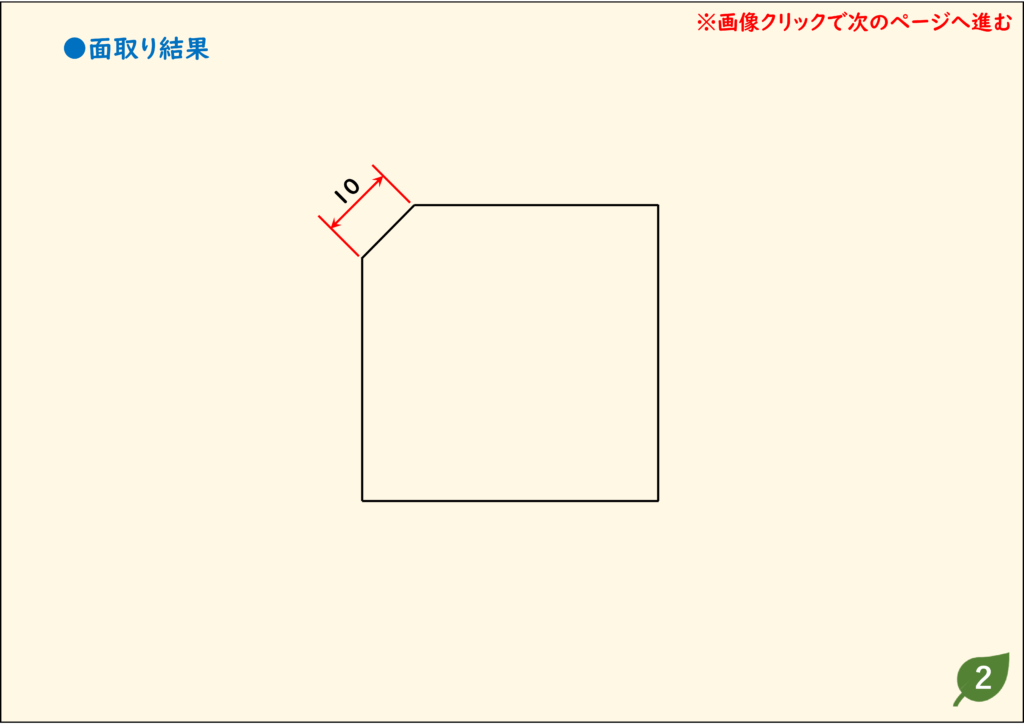
1.面取り結果のイメージ
面寸法10mmで面取りすると、斜めの面の長さが10mmになります。
2.[角面(面寸法)]で[寸法]を入れ、2本の線をクリックする
[面取]をクリックし、[角面(面寸法)]をクリックして、[寸法]に「10」と入力します。1本目と2本目の線をクリックします。
![[角面(面寸法)]→[寸法]10→2本の線をクリック](https://www.motenashio.com/wp-content/uploads/2021/03/jwcad_182-04-1024x724.png)
3.面取りされた
斜めの面の長さが10mmになるように面取りされます。
しゃくり面(L面)で面取りする
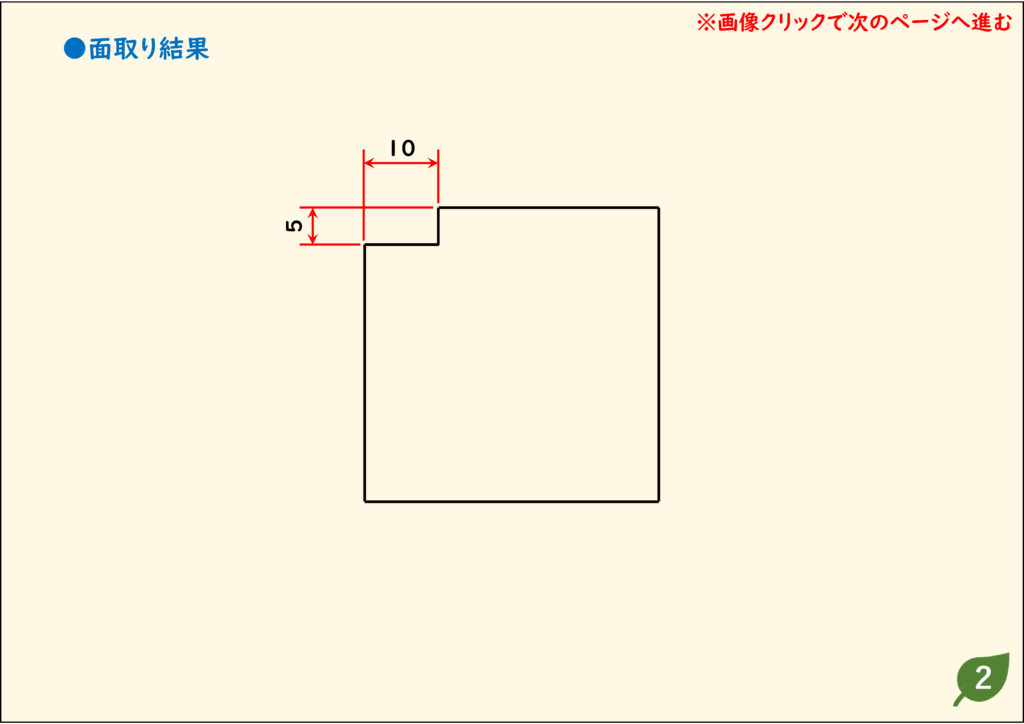
1.面取り結果のイメージ
角を四角く切り欠いた形(L字)の面取りです。
2.[L面]をクリックする
[面取]をクリックし、[L面]をクリックします。
![[L面]をクリック](https://www.motenashio.com/wp-content/uploads/2021/03/jwcad_184-04-1024x724.png)
3.[寸法]に2つの距離を入れ、2本の線をクリックする
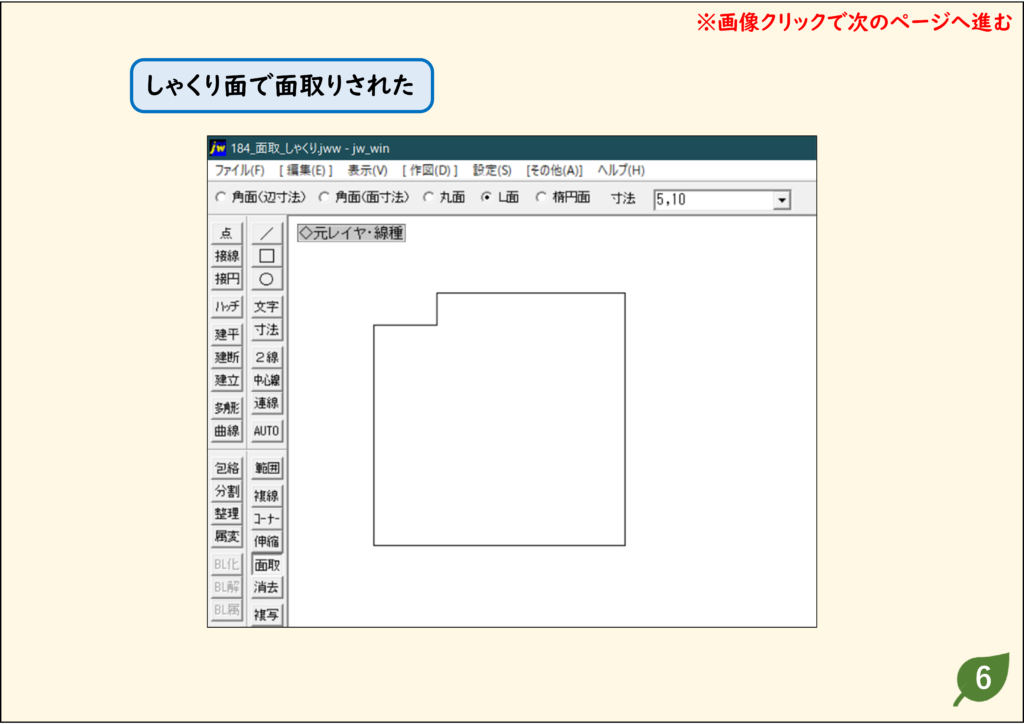
[寸法]に「5,10」と入力します(しゃくり面のそれぞれの距離。先にクリックした線の方向が、1つ目の距離)。1本目と2本目の線をクリックします。
![[寸法]に5,10と入力し2本の線をクリック](https://www.motenashio.com/wp-content/uploads/2021/03/jwcad_184-05-1024x724.png)
4.しゃくり面で面取りされた
角がL字に切り欠かれます。
うまくいかないときの確認
反対側の角が面取りされた
線をクリックする位置は、残したい側にします。
練習用CADデータ
手順と同じ図面で試せます(リンクを右クリックして「名前を付けて保存」)。