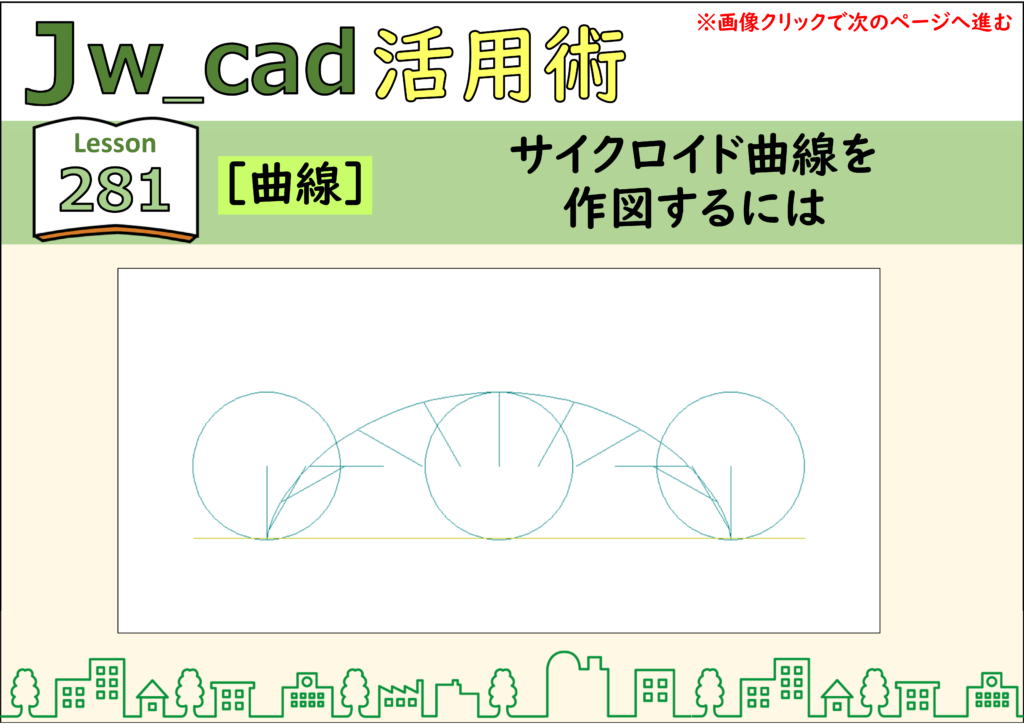
JwCAD(Jw_cad)でサイクロイド曲線を作図する方法を、実際の操作画面の画像つきで解説します。使うのは[曲線]コマンドです。操作は全10ステップです。
- 一直線上を転がる円の、円周上の1点に着目したとき、その点が描く道筋(軌跡)をサイクロイドといいます。
- 図では円の中心と円周上の点を結んだ線を描いています。
- このような動く線分を「動径」といいます。
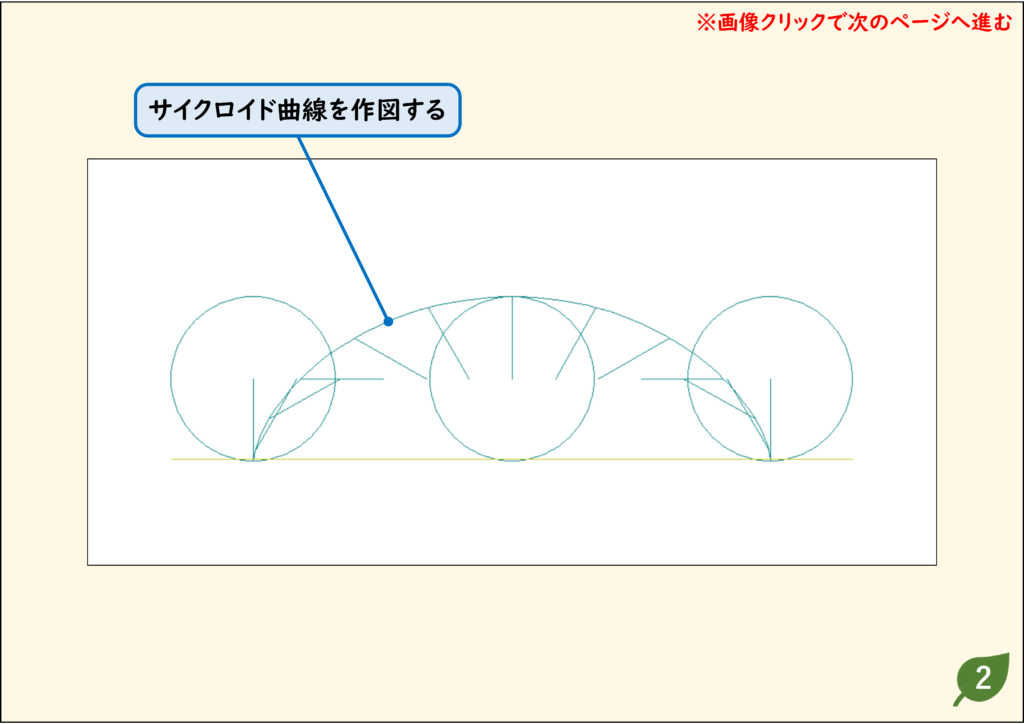
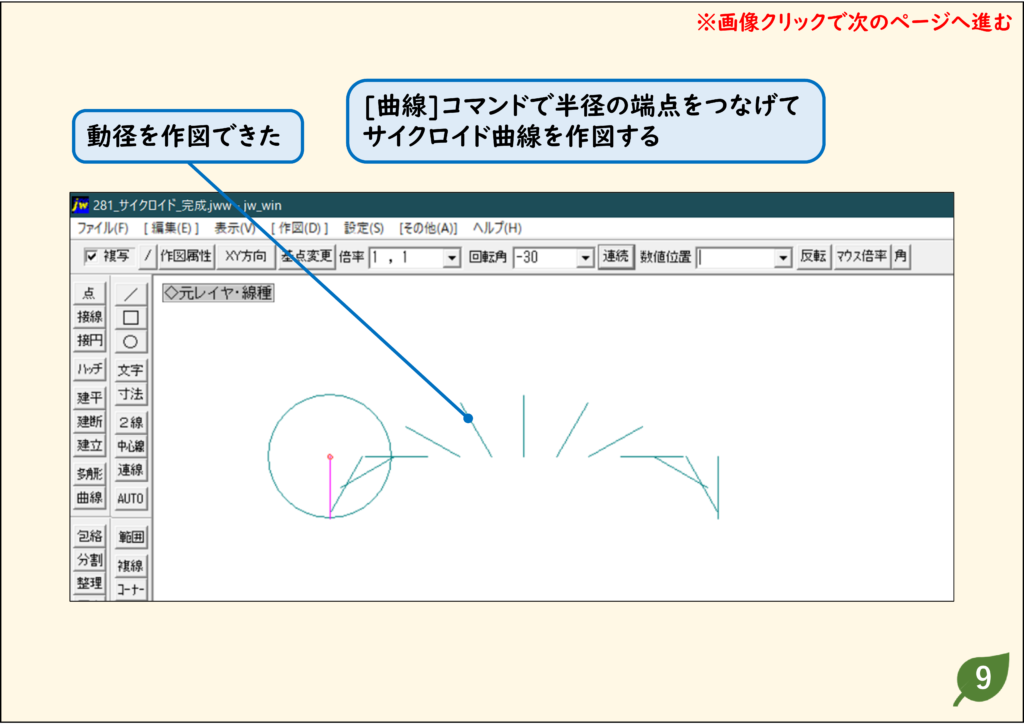
- 動径を作図し、[曲線]コマンドで動径の端点を結んだ曲線を作図しましょう。
目次
サイクロイド曲線を作図する手順(全10ステップ)
例として、半径25mmの円が1回転するときのサイクロイド曲線を、円周を12等分した動径から作図します。
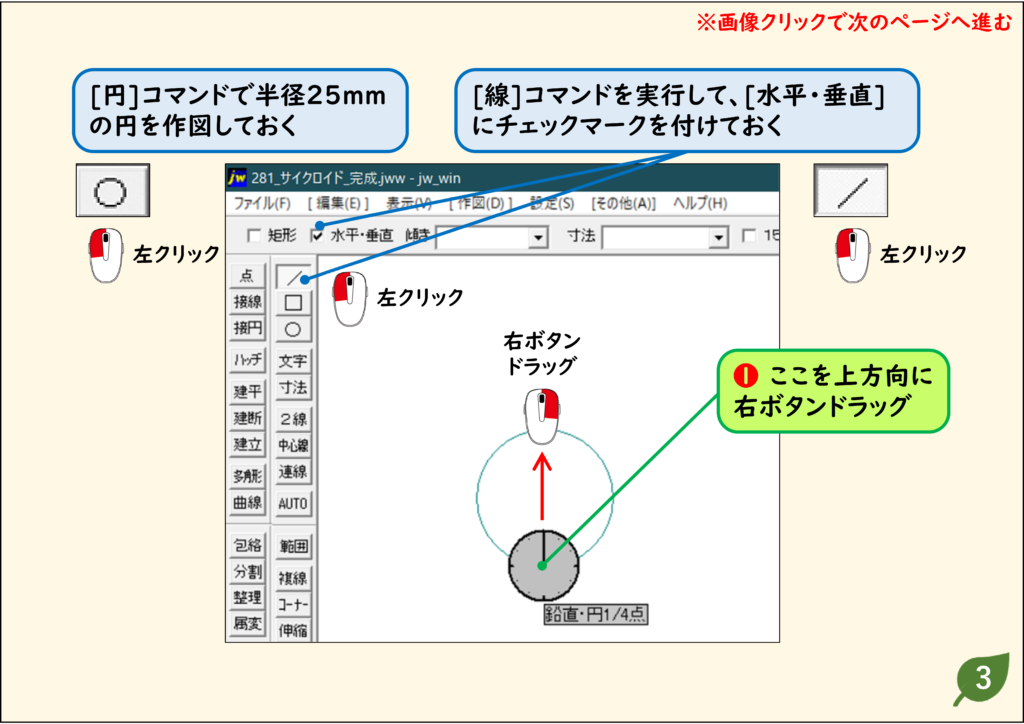
- [円]コマンドで半径25mmの円を作図しておきます。[線]コマンドを実行し、[水平・垂直]にチェックを付けます。
- 円の下端付近を上方向に右ボタンドラッグ(クロックメニューの[鉛直・円1/4点])して、円周4分の1点を取得します。
- 円の内側を右方向に右ボタンドラッグ(クロックメニューの[中心点・A点])して、円の中心点を取得します。半径(動径)が作図されます。
- [図形複写]コマンドを実行し、作図した半径を囲んで選択します。
- [基準点変更]をクリックし、半径の端点を右クリックします。
- [回転角]に「-30」と入力し、[数値位置]に「2*P*25/12,0」と入力して、Enterキーを押します(作図ウィンドウをクリックしてもかまいません)。
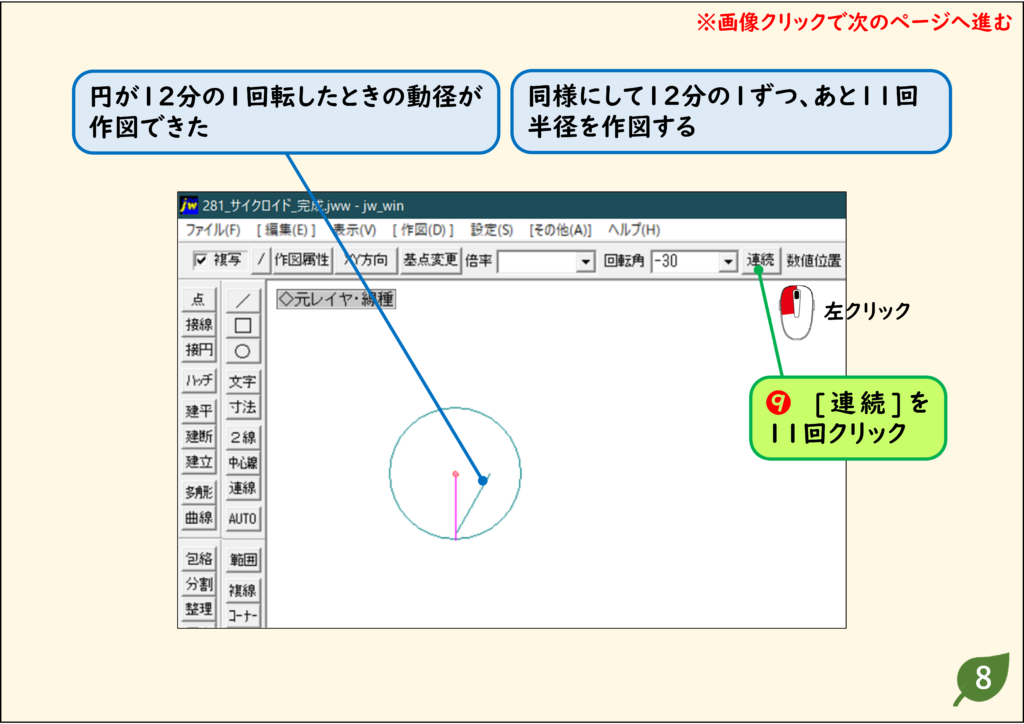
- [連続]を11回クリックして、12分の1回転ずつ動径を作図します。
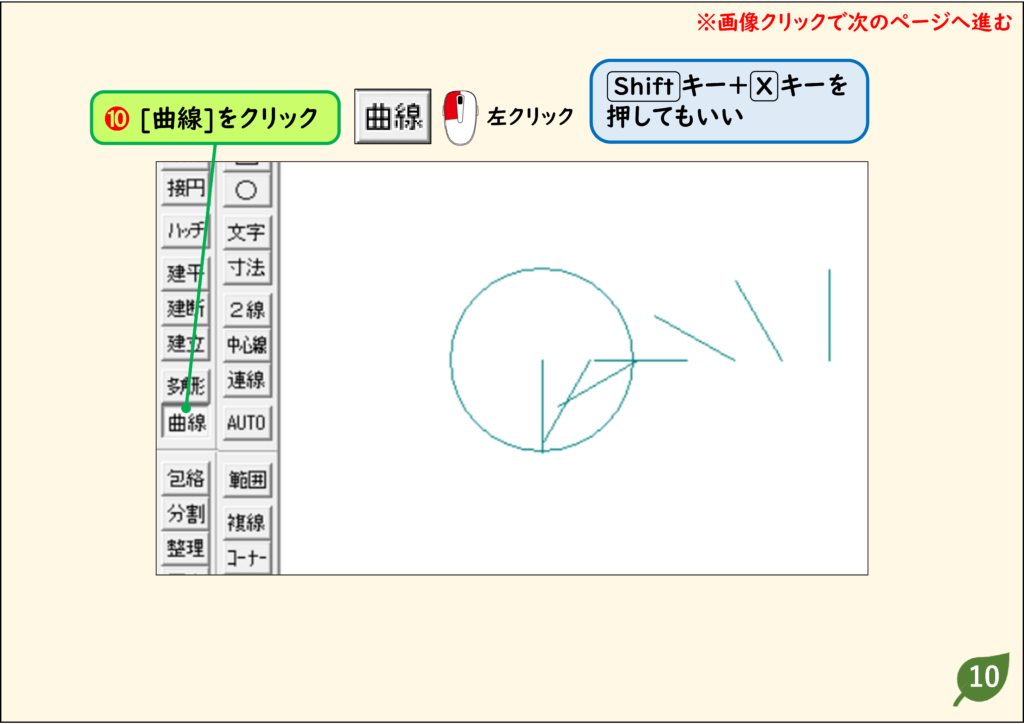
- [曲線]コマンドをクリックします(Shiftキー+Xキーでも実行できます)。
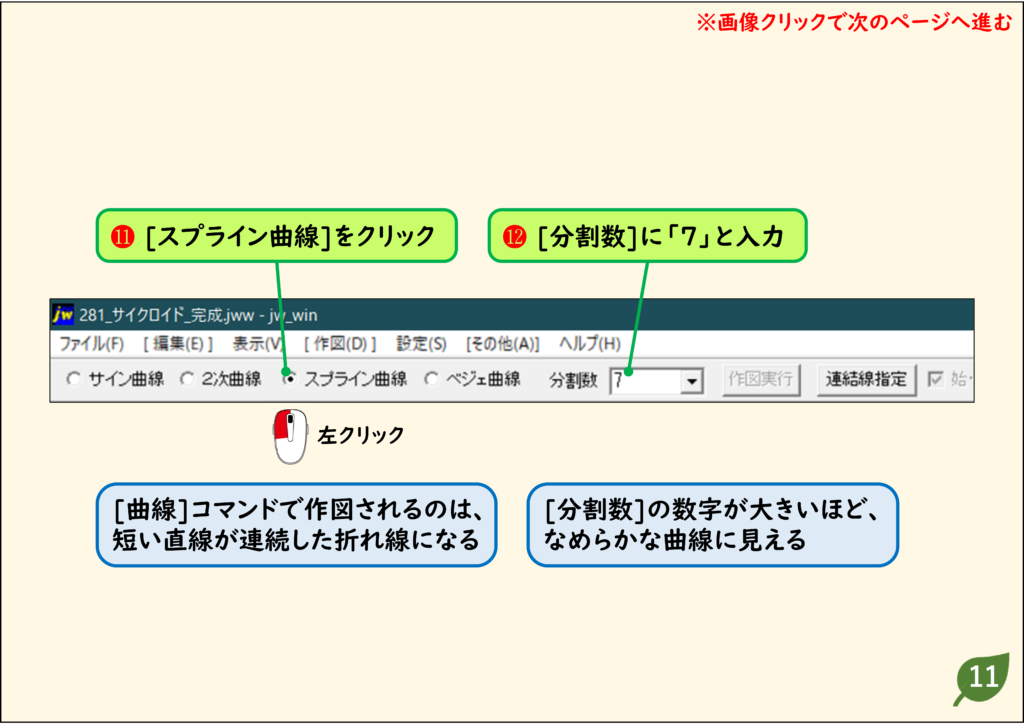
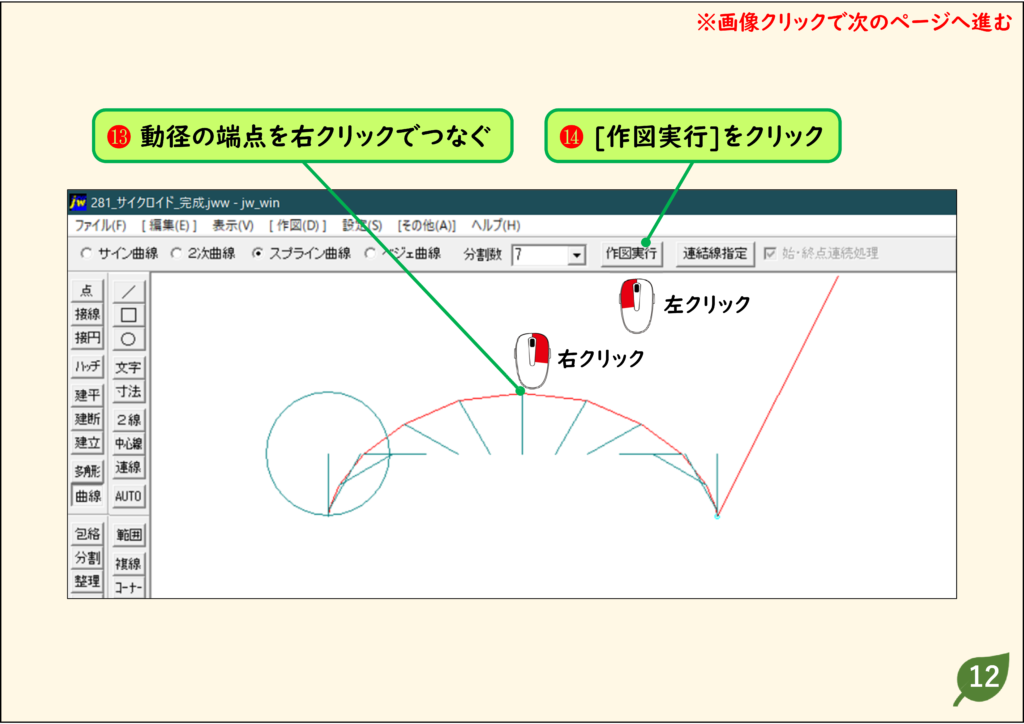
- [スプライン曲線]をクリックし、[分割数]に「7」と入力します。
- 動径の端点を順に右クリックでつなぎ、[作図実行]をクリックします。
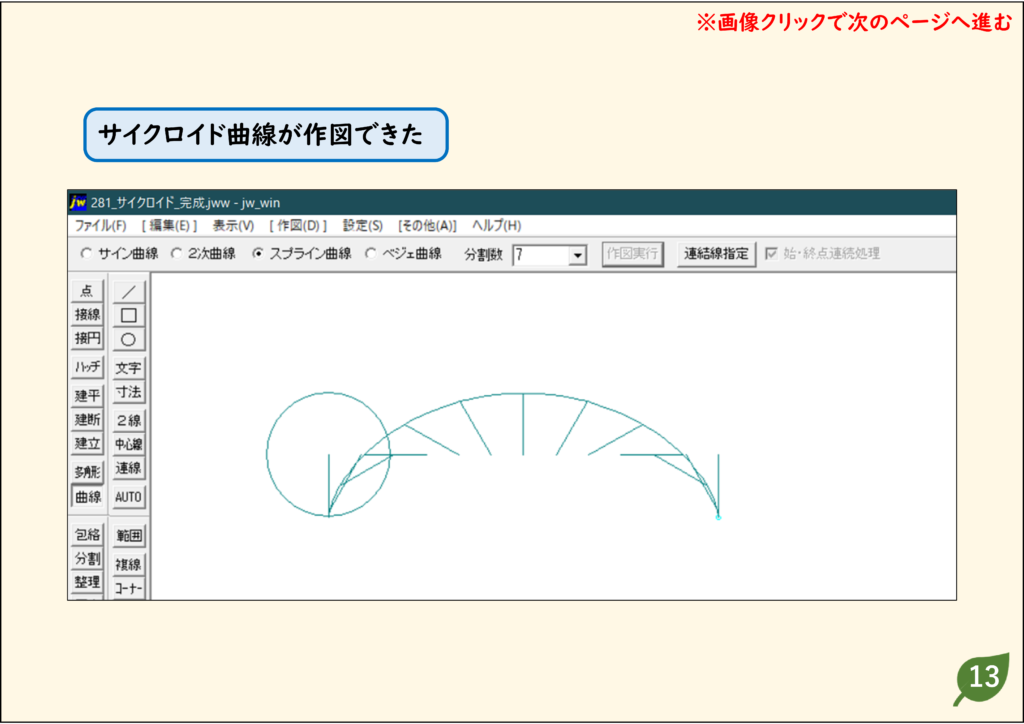
結果:動径の端点を結んだサイクロイド曲線を作図できます。
それぞれのステップの画面は、下の「画像で見る操作手順」で確認できます。
操作のポイントと注意点
- 円が12分の1回転すると、動径は30度傾きます。そのときの移動距離は、円周(2πr)の12分の1です。
- [曲線]コマンドで作図されるのは、短い直線が連続した折れ線です。[分割数]の数字が大きいほど、なめらかな曲線に見えます。
画像で見る操作手順
ステップ 01
ステップ 02
ステップ 03
ステップ 04
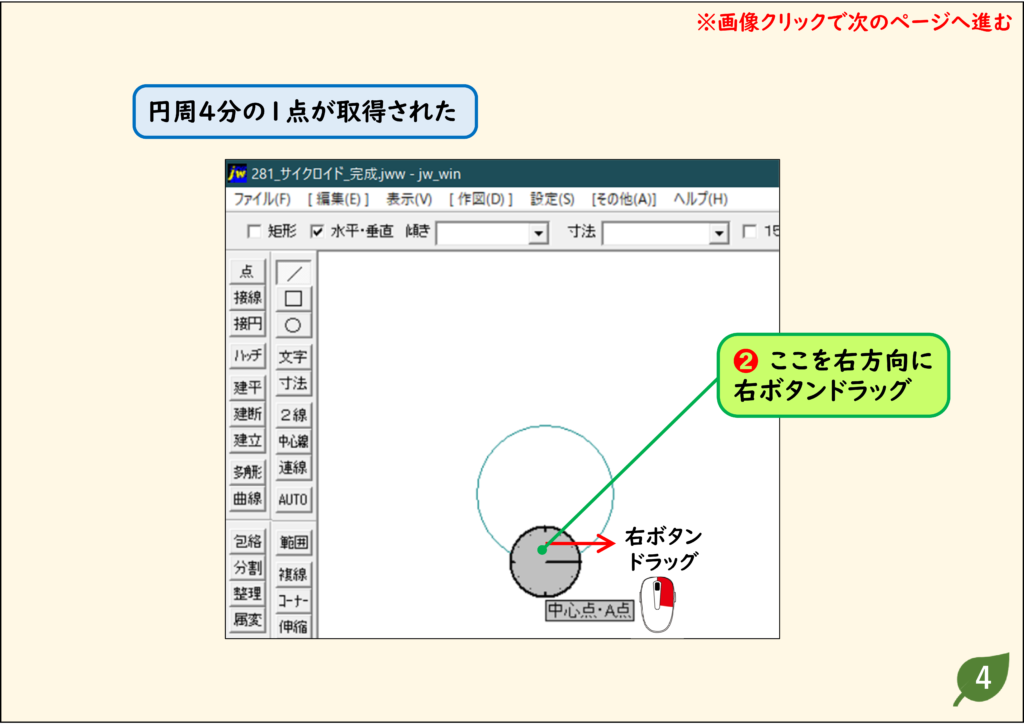
ステップ 05
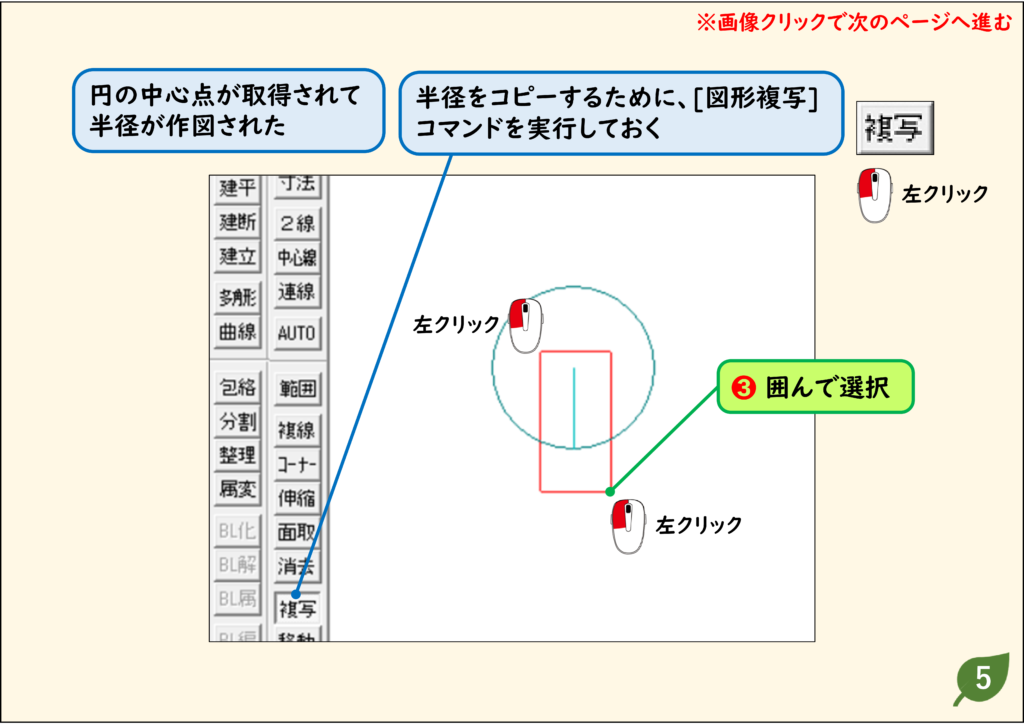
ステップ 06
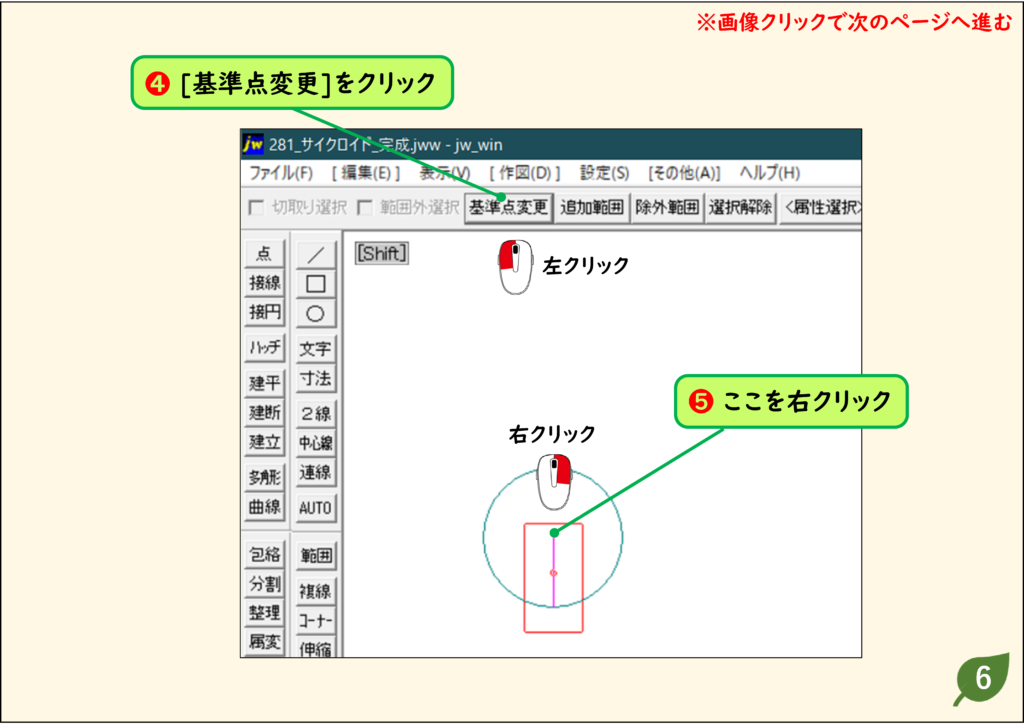
ステップ 07
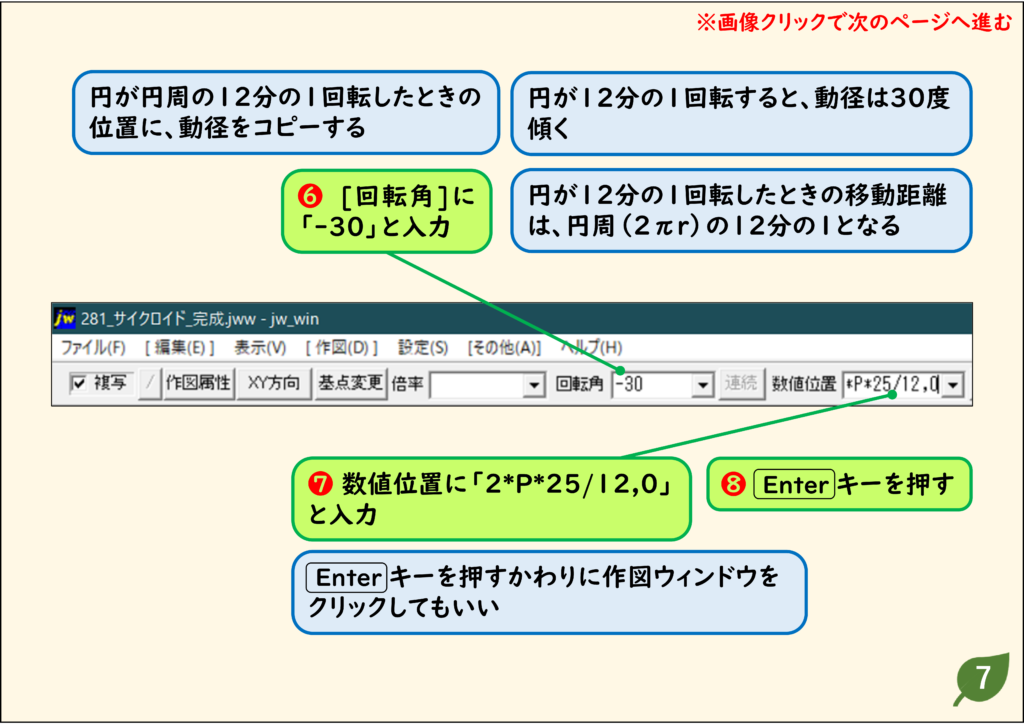
ステップ 08
ステップ 09
ステップ 10
ステップ 11
ステップ 12
ステップ 13
CADデータ【ダウンロード】
《CADデータ》281.jww 【ダウンロード】 ← 右クリック「名前を付けて保存」
あわせて読みたいJwCADの使い方
- JwCADの曲線の引き方まとめ|曲線コマンド・サイクロイド・インボリュート(同じコマンドの使い方をまとめたガイド)
- JwCADでインボリュート曲線を作図する方法
- JwCADの使い方 目次(全レッスン一覧)