JwCAD(Jw_cad)でレイヤーに書き込みができないようにする方法を、実際の操作画面の画像つきで解説します。操作は全3ステップです。
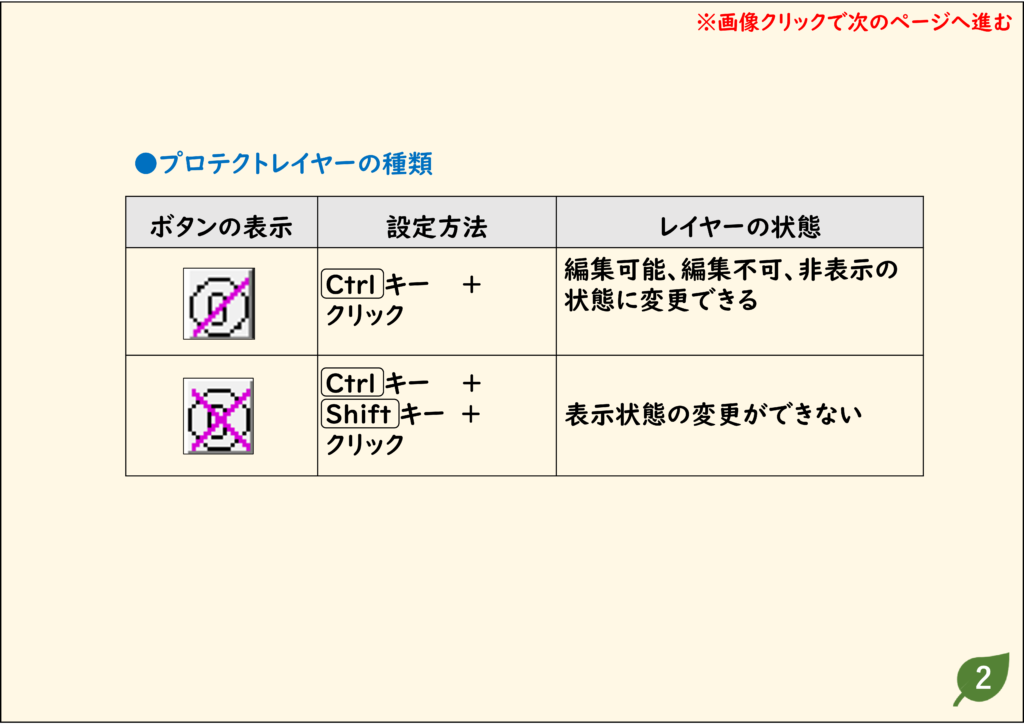
- レイヤーを「プロテクトレイヤー」にすると、書き込みレイヤーに設定できなくなります。
- プロテクトレイヤーには2つの種類があります。
- プロテクトレイヤーを解除するには、 「Ctrl」 キーを押しながら、レイヤーボタンをクリックしてください。
目次
レイヤーに書き込みができないようにする手順(全3ステップ)
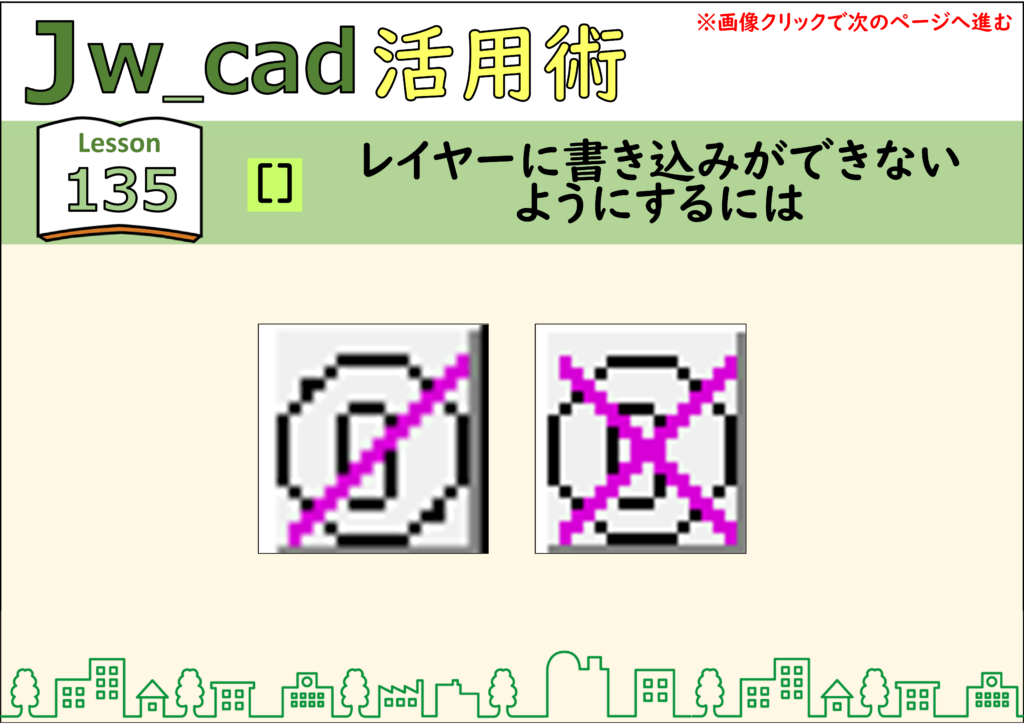
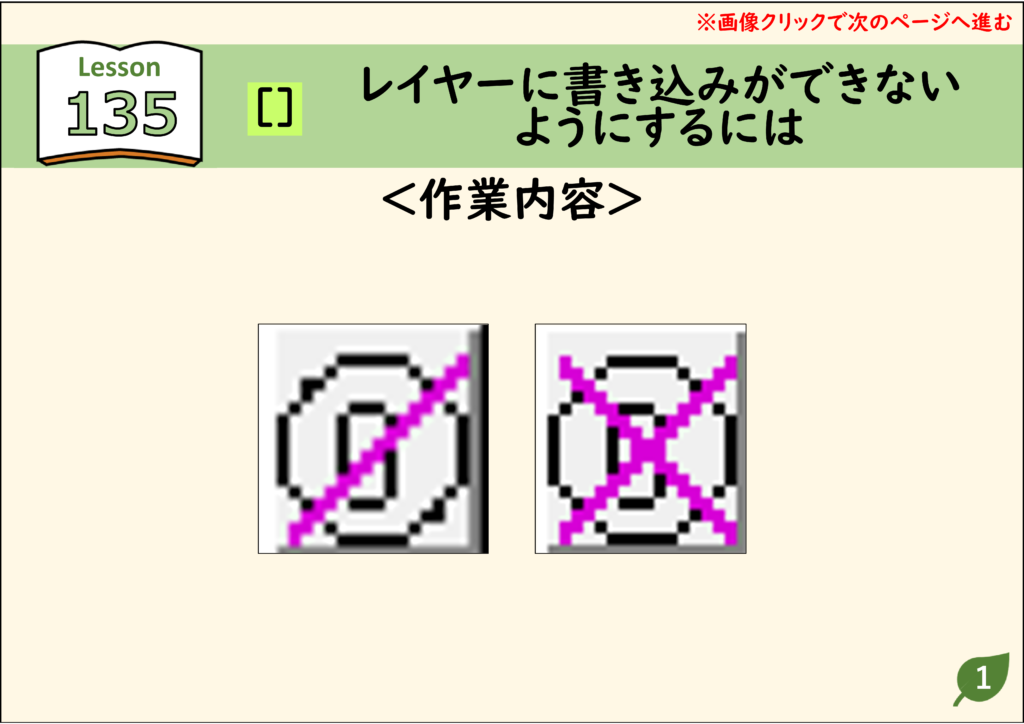
- Ctrlキーを押しながらレイヤーボタンをクリックすると、ボタンに斜線(/)が表示されます。このレイヤーは書き込みレイヤーにできなくなりますが、編集可能・編集不可・非表示の状態には変更できます。
- CtrlキーとShiftキーを押しながらレイヤーボタンをクリックすると、ボタンに×印が表示されます。このレイヤーは、表示状態の変更もできなくなります。
- プロテクトを解除するには、Ctrlキーを押しながらレイヤーボタンをクリックします。
結果:作図済みのレイヤーを、うっかり書き換えてしまわないように保護できます。
それぞれのステップの画面は、下の「画像で見る操作手順」で確認できます。
プロテクトレイヤーの種類と解除のしかた
| レイヤーボタンの表示 | 付け方 | できなくなること |
|---|---|---|
| 斜線(/) | [Ctrl]キーを押しながらレイヤーボタンをクリック | 書き込みレイヤーにできない(表示・編集の状態は変えられる) |
| ×印 | [Ctrl]キーと[Shift]キーを押しながらレイヤーボタンをクリック | 書き込みレイヤーにできず、表示の状態も変えられない |
解除するときは、[Ctrl]キーを押しながら、斜線や×印の付いたレイヤーボタンをクリックします。印が消えれば、書き込みレイヤーにしたり、編集したりできるようになります。
もらった図面のレイヤーが編集できない(ロックされている)とき
- ボタンに斜線や×印がある:プロテクトレイヤーです。上の方法で解除します。
- 図形が灰色で選べない・見えない:レイヤーが「表示のみ」や「非表示」になっています。レイヤーボタンをクリックして状態を切り替えます(表示・編集状態の切り替え)。
- 線を1本ずつ消せない:図形がブロック図形になっている可能性があります(ブロック図形の解除)。
画像で見る操作手順
ステップ 01
ステップ 02