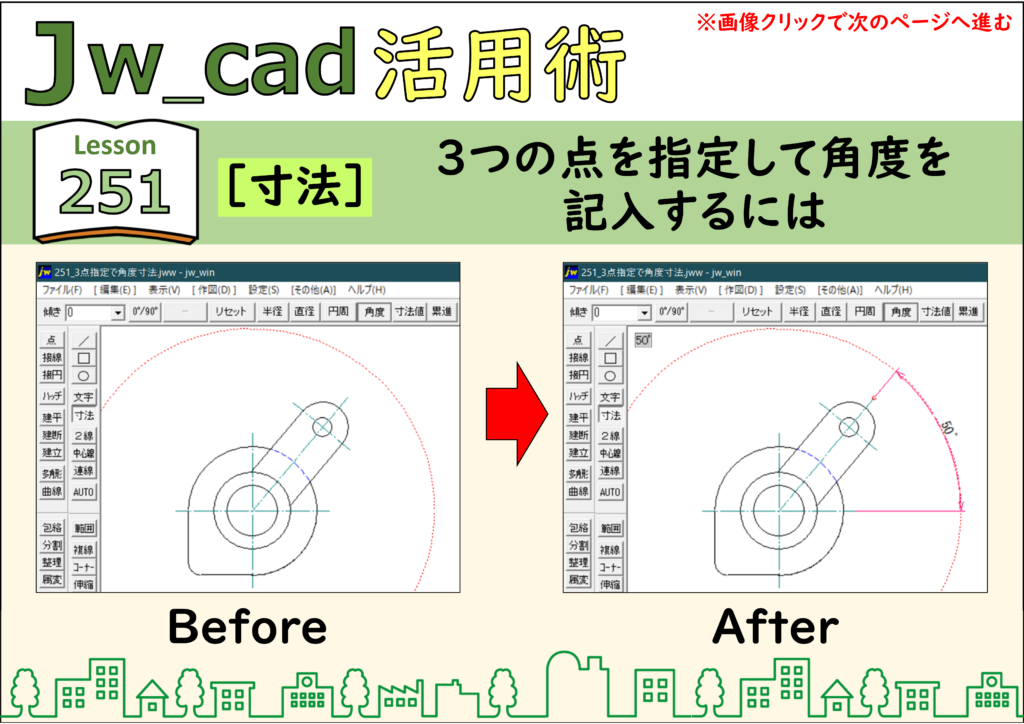
JwCAD(JWW)で角度寸法を入れるときは、[寸法]コマンドの[角度]を使います。指定のしかたは2通りあります。
- 3つの点を指定する:角度の頂点を右クリック → 寸法線の位置 → 2つの方向の順にクリック
- 2本の線を指定する:1本目の線をダブルクリック → 2本目の線をクリック → 寸法線の位置をクリック
どちらも、角度は時計と逆回り(反時計回り)の順に指定します。画像をクリックすると、次の手順へ進みます。
どちらの方法を使いますか?
| こんなとき | 使う方法 |
|---|---|
| 円の中心や交点など、角度の頂点がはっきりしている | 方法1:3つの点を指定する |
| 2本の線(中心線など)のあいだの角度を入れたい | 方法2:2本の線を指定する |
先に確認するポイント
- 左のツールバーの[寸法]をクリックし、上のコントロールバーの[角度]を使う
- 角度は反時計回りの順に指定する(始まりの方向 → 終わりの方向)
- JwCADでは、右クリックで既存の点(交点・端点・円の中心など)を読み取り、左クリックで任意の位置を指定する
方法1:3つの点を指定して角度を記入する
角度の頂点(例:円の中心)を決めてから、寸法線の位置と、角度をはかる2つの方向を指定します。
1.[寸法]を開いて、コントロールバーを設定する
左のツールバーの[寸法]をクリックします。上のコントロールバーで、引出線タイプのボタン([リセット]の左)を何度かクリックして[-]にし、右端の端部の設定を[端部->](矢印)にします。最後に[角度]をクリックします。
![[寸法]→引出線タイプを[-]→[端部->]→[角度]をクリック](https://www.motenashio.com/wp-content/uploads/2021/06/jwcad_251-02-1024x724.png)
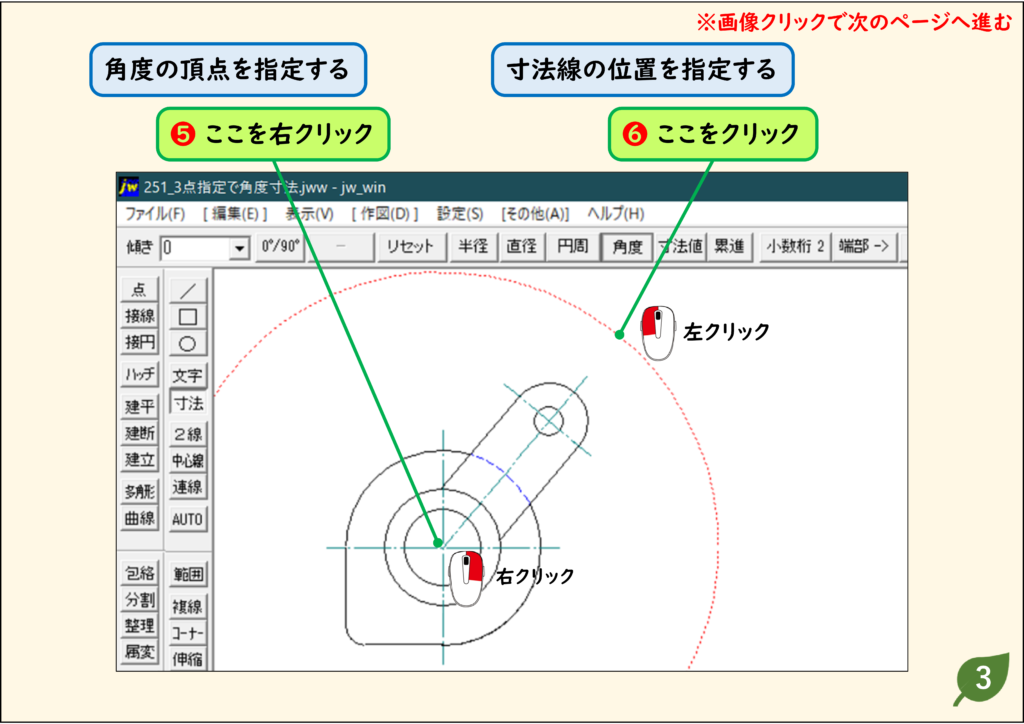
2.角度の頂点を右クリックし、寸法線の位置をクリックする
角度の頂点にしたい点(ここでは円の中心)を右クリックで読み取ります。続けて、寸法線(円弧)を描きたい位置を左クリックします。頂点からクリックした位置までの距離が、寸法線の半径になります。
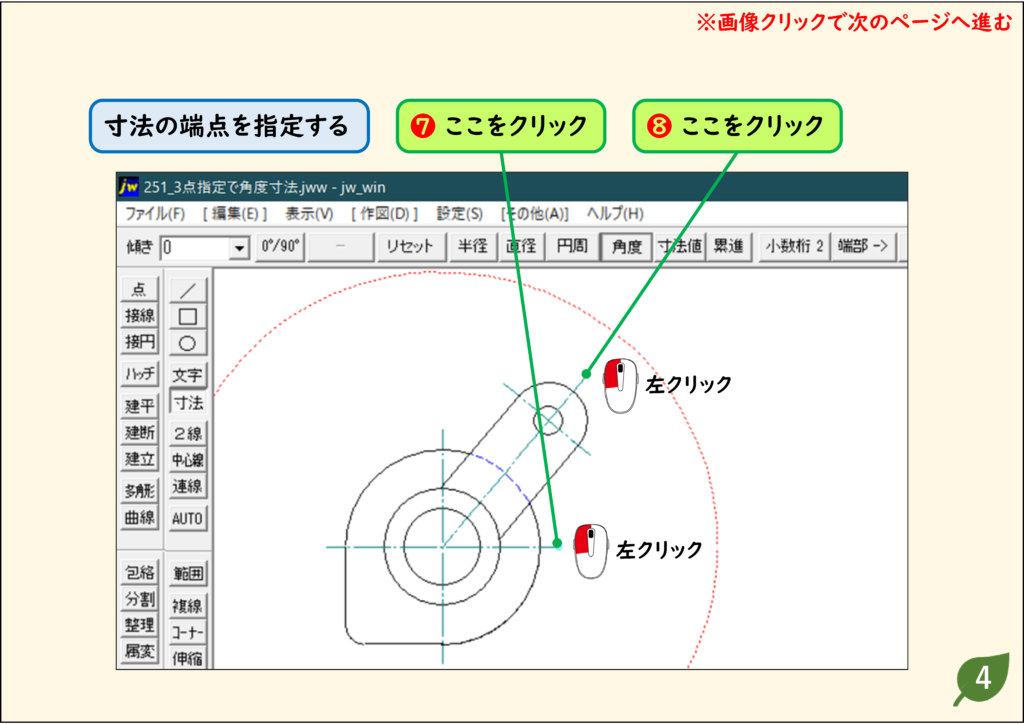
3.角度の始まりと終わりの方向をクリックする
寸法の端点として、角度の始まりの方向(ここでは水平の中心線の上)をクリックし、次に終わりの方向(斜めの中心線の上)をクリックします。反時計回りの順に指定するのがポイントです。
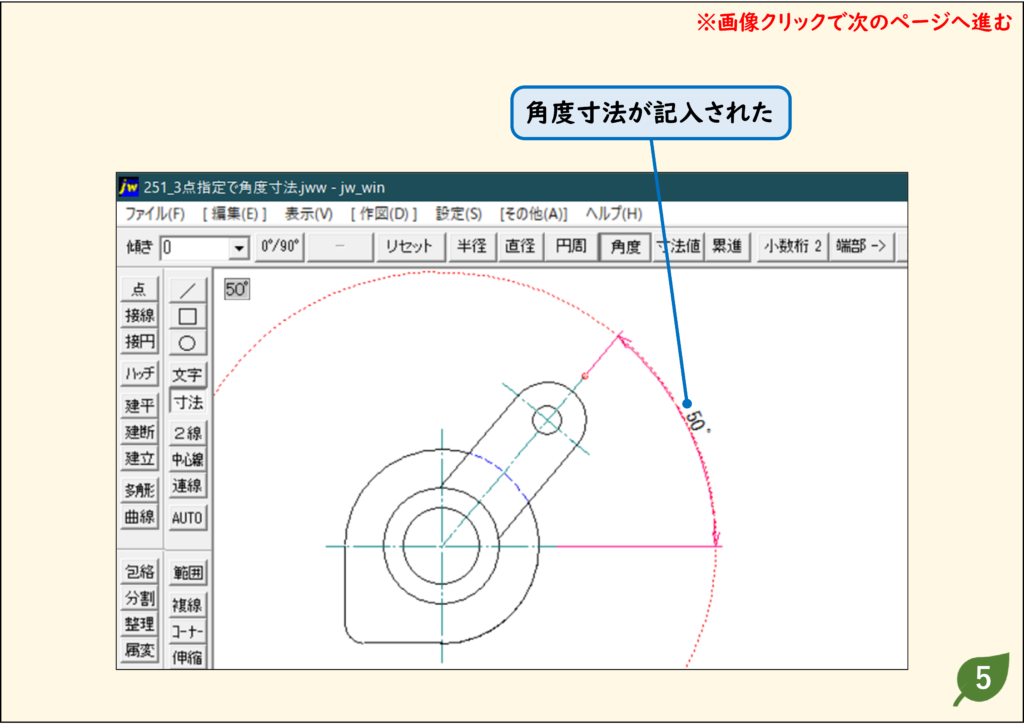
4.角度寸法が記入されたことを確認する
指定した2つの方向のあいだに、寸法線(円弧)と角度(例:50°)が記入されます。
方法2:2本の線を指定して角度を記入する
中心線どうしなど、2本の線のあいだの角度を入れる方法です。頂点を指定する必要はありません。
1.[寸法]を開いて、コントロールバーを設定する
左のツールバーの[寸法]をクリックします。引出線タイプのボタンを何度かクリックして[=]にし、端部の設定を[端部->]にして、[角度]をクリックします。
![[寸法]→引出線タイプを[=]→[端部->]→[角度]をクリック](https://www.motenashio.com/wp-content/uploads/2021/06/jwcad_252-02-1024x724.png)
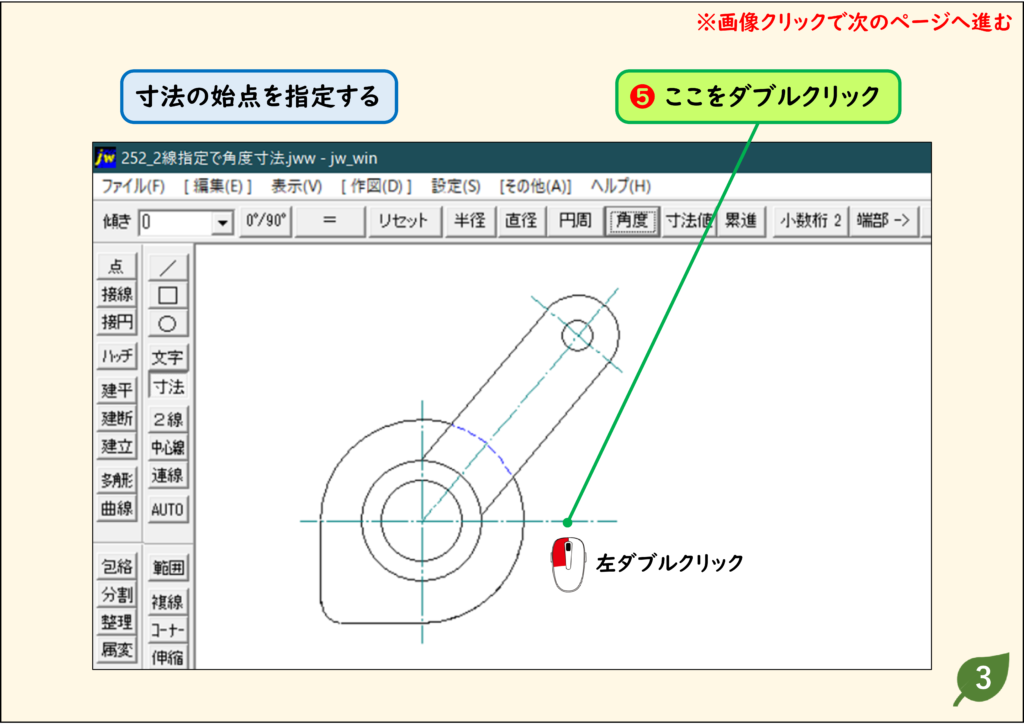
2.1本目の線(寸法の始点)をダブルクリックする
角度の始まりになる線(ここでは水平の中心線)の上をダブルクリックします。
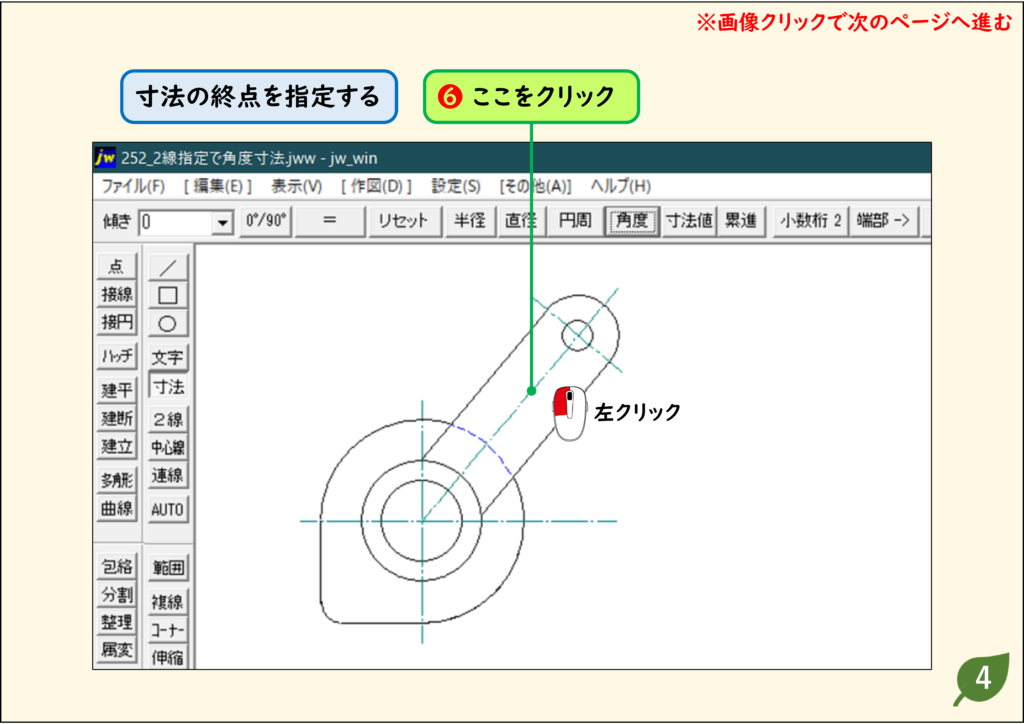
3.2本目の線(寸法の終点)をクリックする
角度の終わりになる線(ここでは斜めの中心線)の上をクリックします。
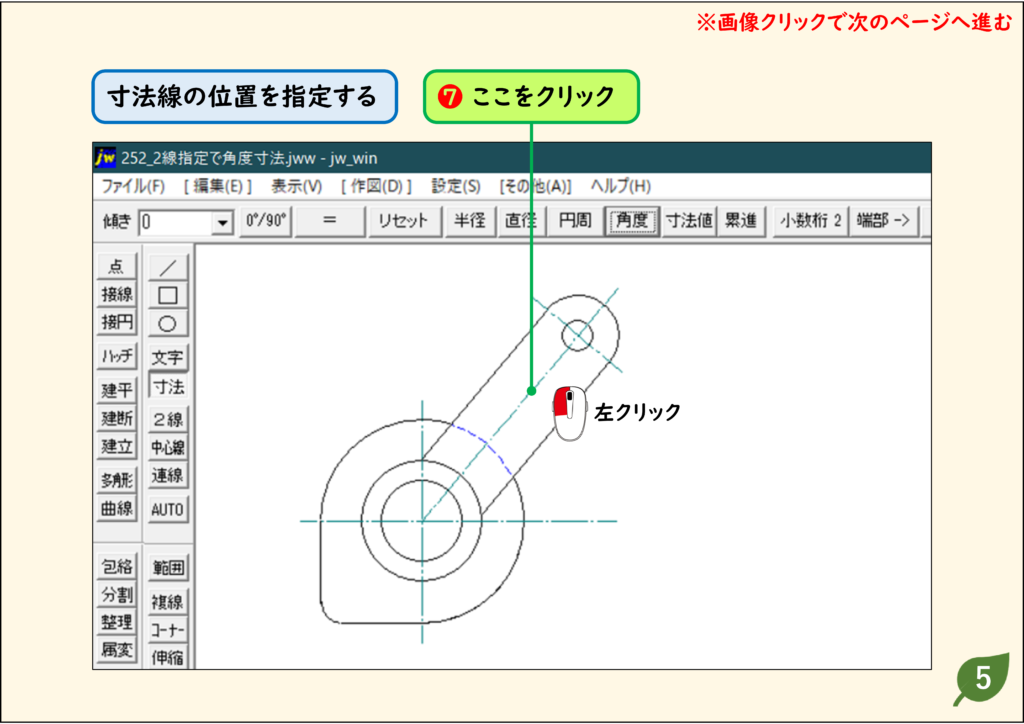
4.寸法線の位置をクリックする
寸法線(円弧)を描きたい位置をクリックします。
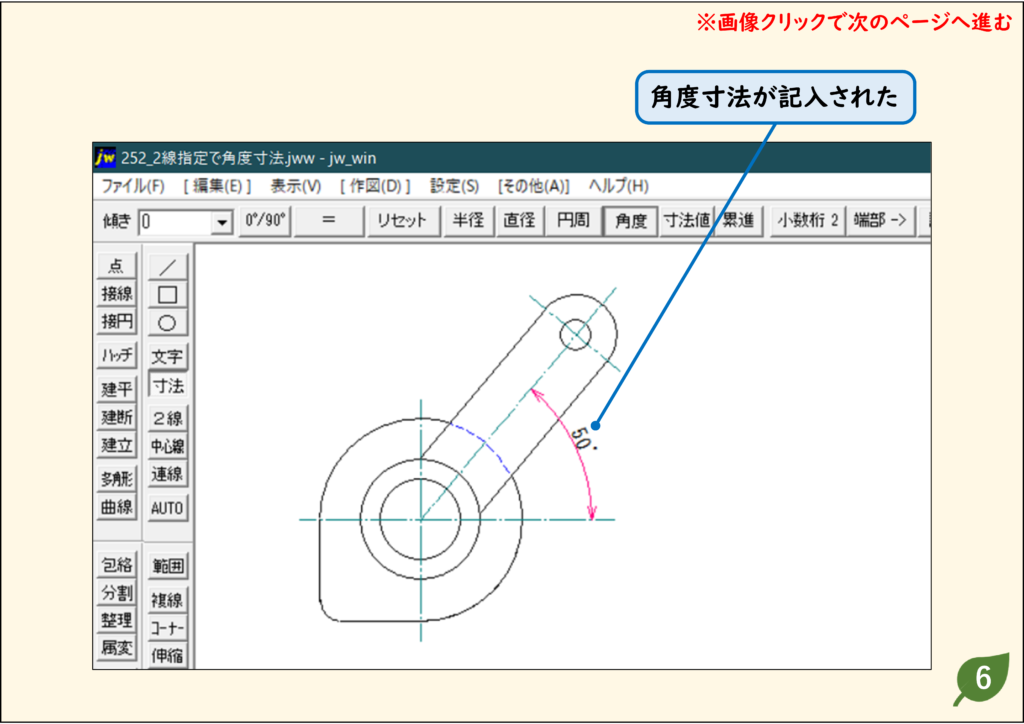
5.角度寸法が記入されたことを確認する
2本の線のあいだに、寸法線と角度(例:50°)が記入されます。
うまくいかないときの確認
反対側の(大きいほうの)角度が記入された
角度を指定する順番が逆になっている可能性があります。反時計回り(始まりの方向 → 終わりの方向)の順に、もう一度指定してください。
頂点を右クリックしても読み取れない
右クリックで読み取れるのは、交点・端点・円の中心などの点があるところだけです。点がない場所では読み取れません。頂点に点がないときは、線の交点を使うか、方法2(2本の線を指定)を使います。
角度の単位を「度分秒」にしたい・寸法値の向きを変えたい
単位の設定は角度寸法の単位を設定する方法、寸法値の向きは角度寸法の寸法値を反転する方法を見てください。
練習用CADデータ
手順と同じ図面で試せます(リンクを右クリックして「名前を付けて保存」)。