JwCAD(Jw_cad)の基本設定を1ページにまとめました。線の色・線幅・背景色・方眼グリッドなどの画面まわりから、十字カーソル、ショートカットキー、クロックメニューのON/OFF、バックアップ設定まで、最初に整えておきたい設定を画像つきで解説します。
| やりたいこと | 解説へジャンプ |
|---|---|
| 画面表示や印刷時の線の色を変更する | セクション1へ |
| 線幅を画面表示に反映させる | セクション2へ |
| 画面の背景色を変更する | セクション3へ |
| 画面に方眼グリッドを表示する | セクション4へ |
| カーソルを十字カーソルにする | セクション5へ |
| 範囲選択するときに十字カーソルにする | セクション6へ |
| キーボードでコマンドを素早く実行する | セクション7へ |
| ショートカットキーの割り当てを変更する | セクション8へ |
| クロックメニューを利用する | セクション9へ |
| クロックメニューを使えなくする | セクション10へ |
| [実寸]チェックボックスとは何か | セクション11へ |
| バックアップの設定を変更する | セクション12へ |
目次
画面表示や印刷時の線の色を変更する
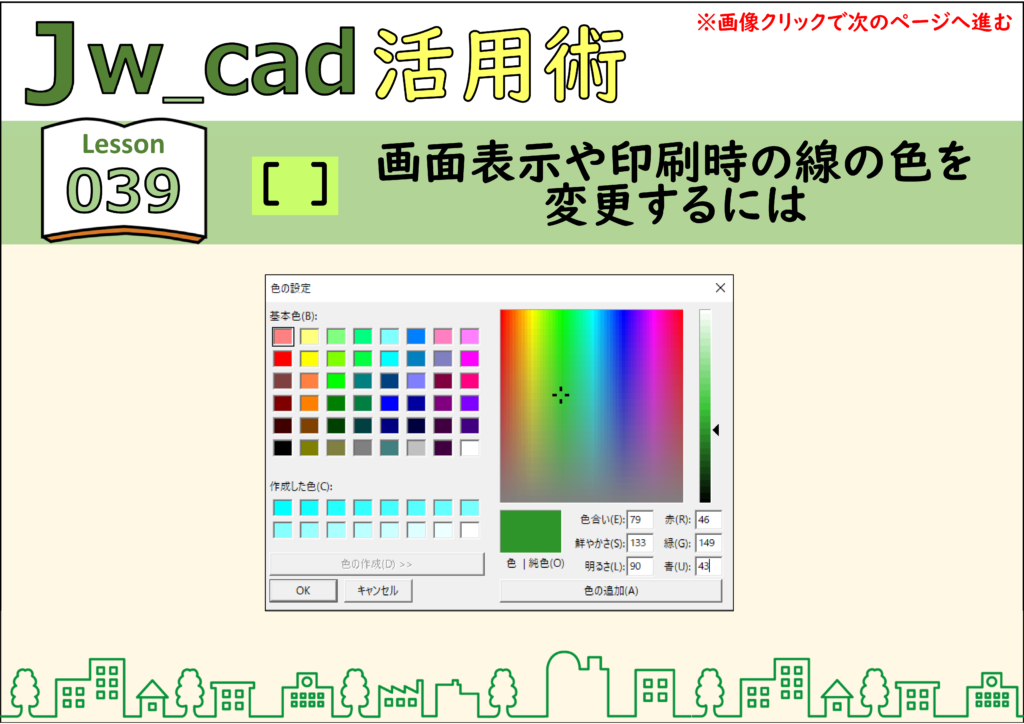
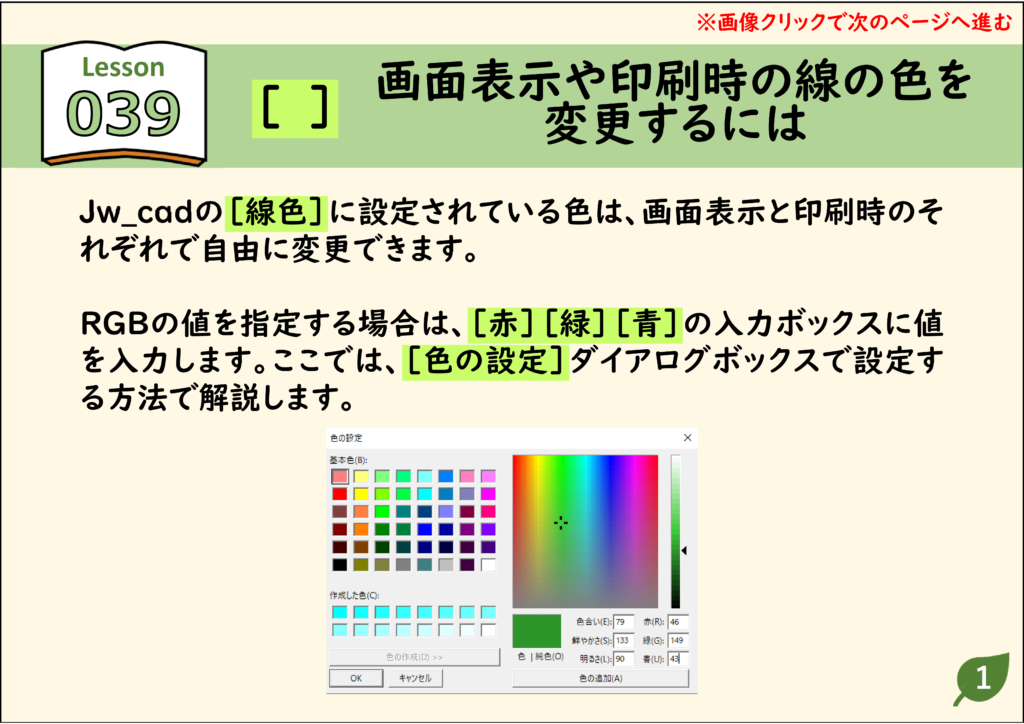
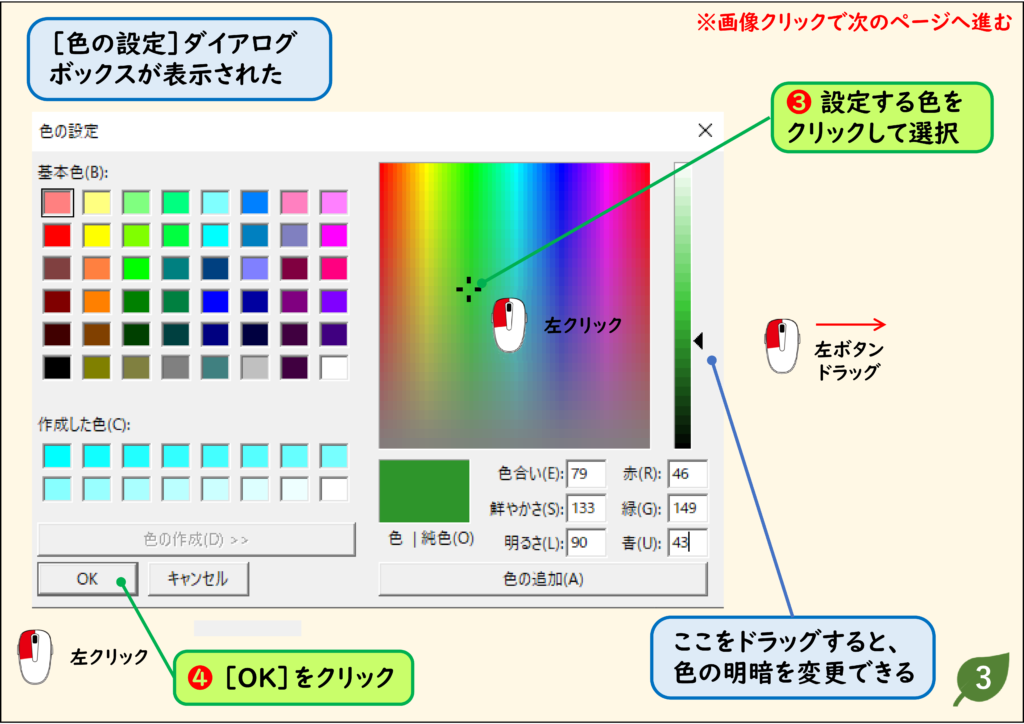
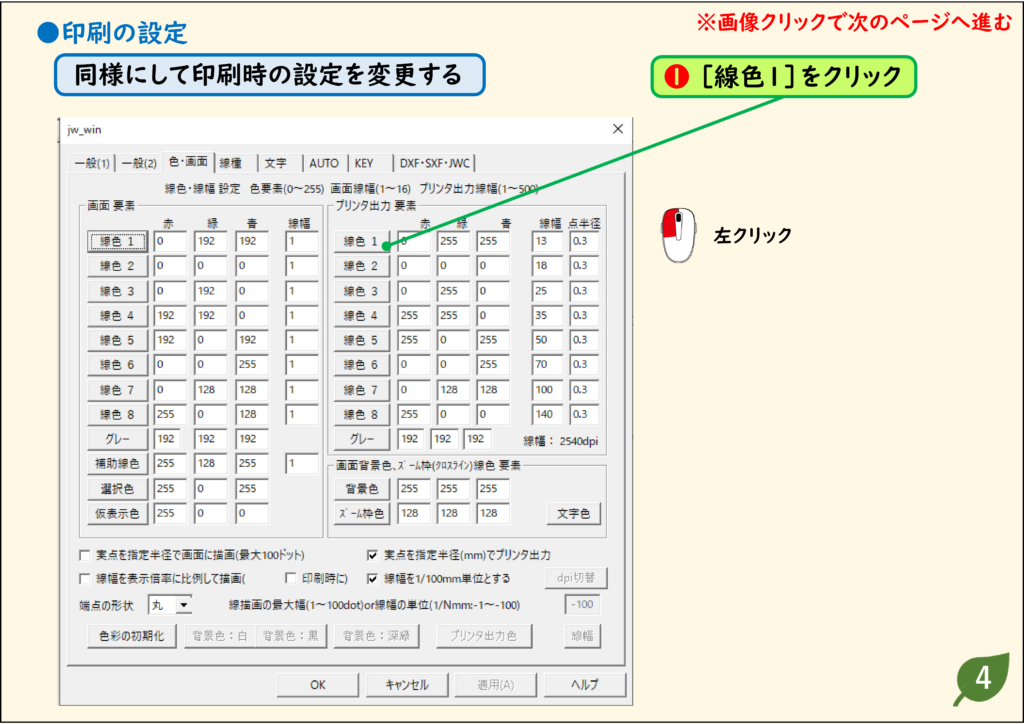
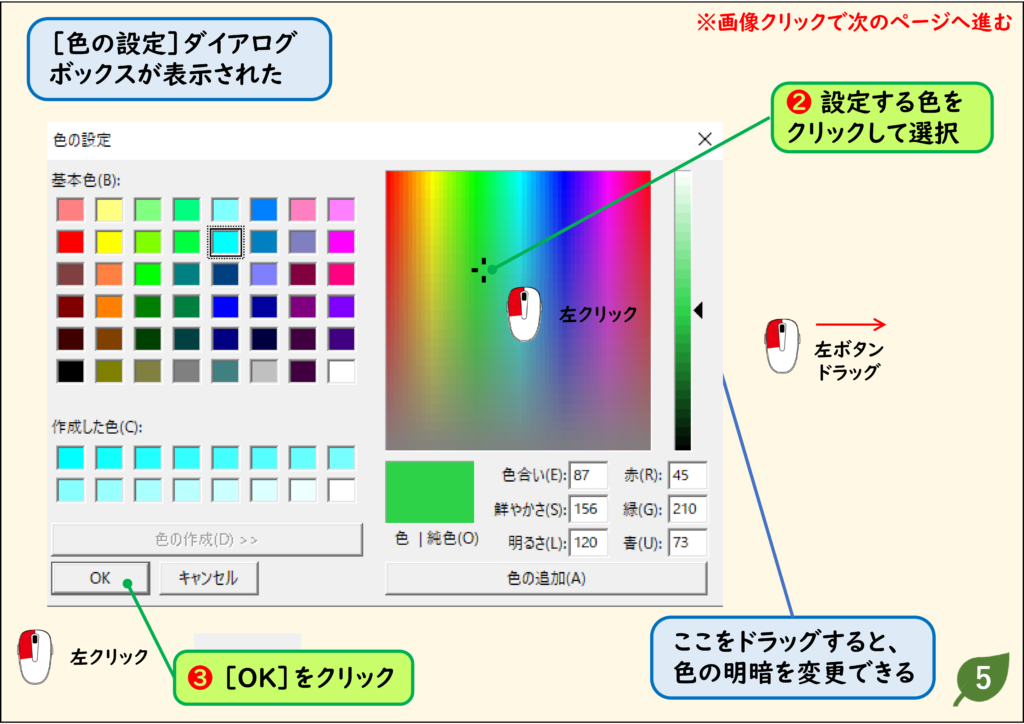
- Jw_cadの[線色]に設定されている色は、画面表示と印刷時のそれぞれで自由に変更できます。
- RGBの値を指定する場合は、[赤][緑][青]の入力ボックスに値を入力します。ここでは、[色の設定]ダイアログボックスで設定する方法で解説します。
解説
ステップ 01
ステップ 02
ステップ 03
ステップ 04
ステップ 05
線幅を画面表示に反映させる
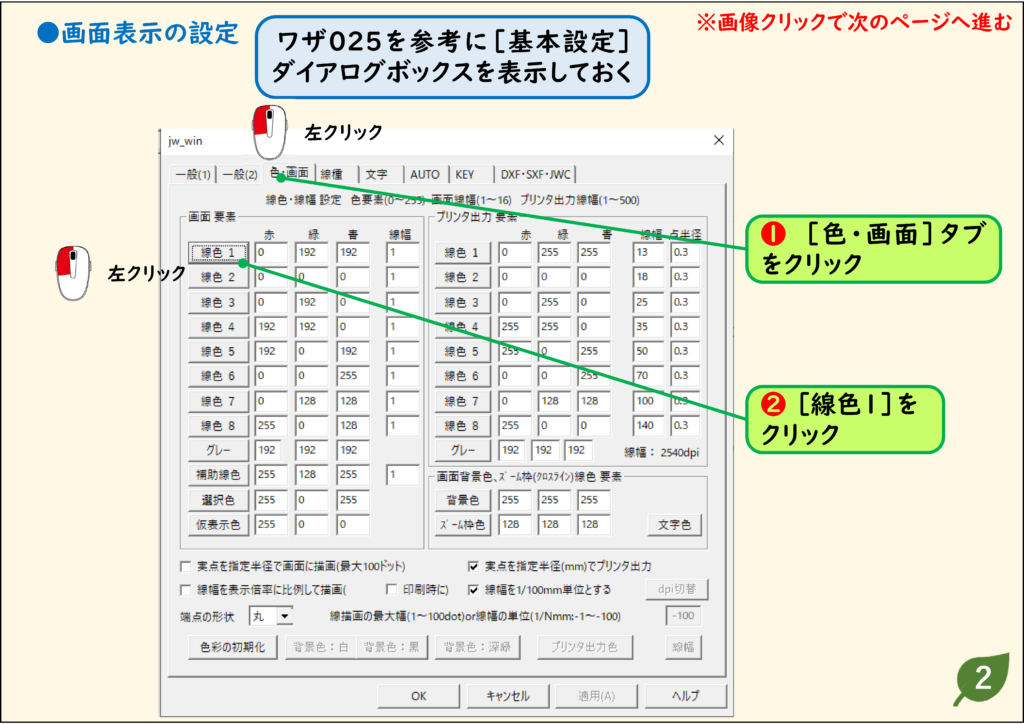
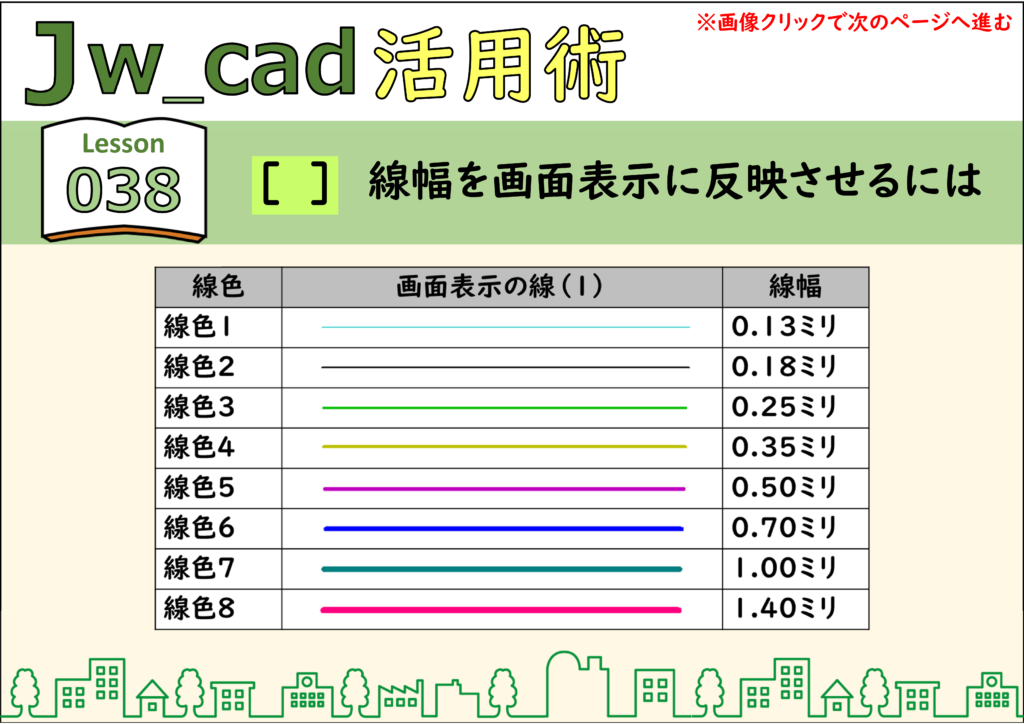
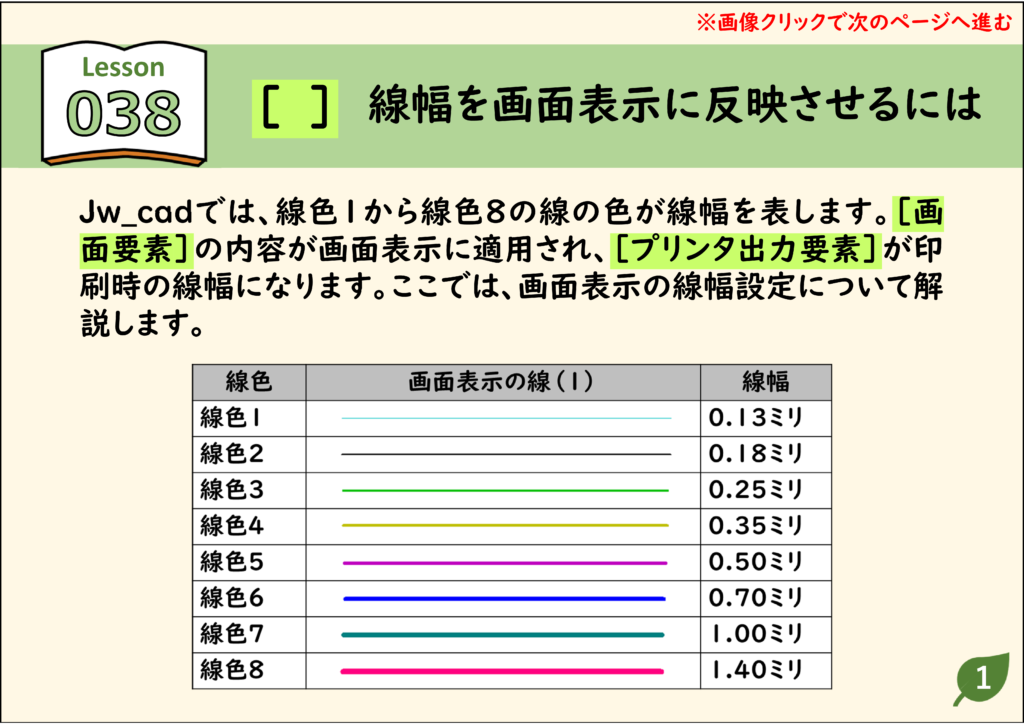
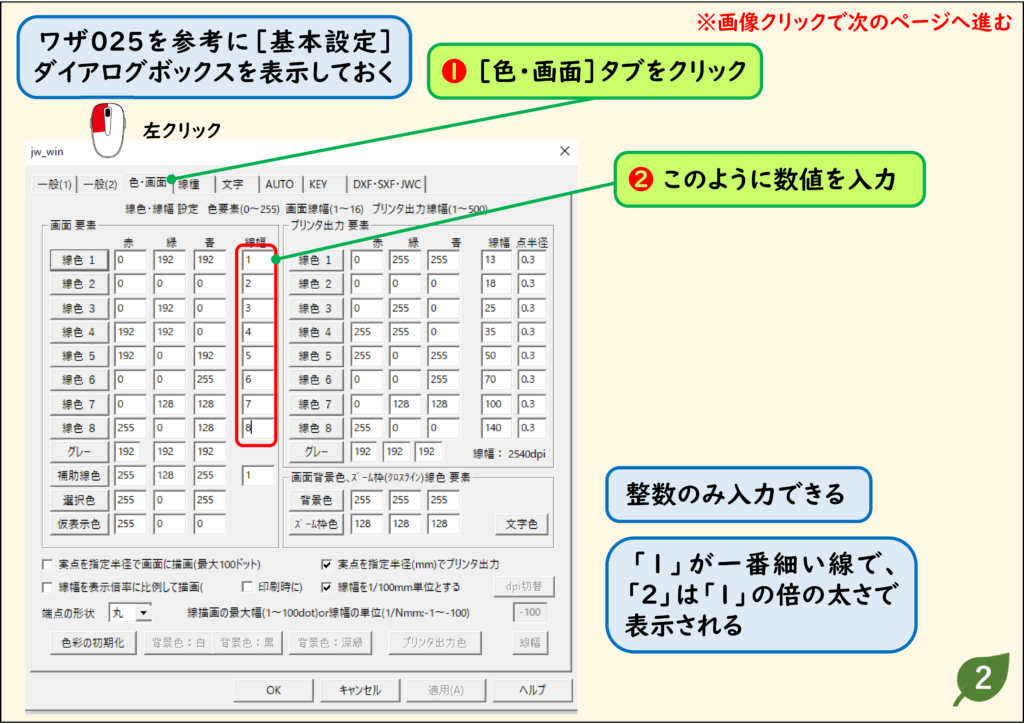
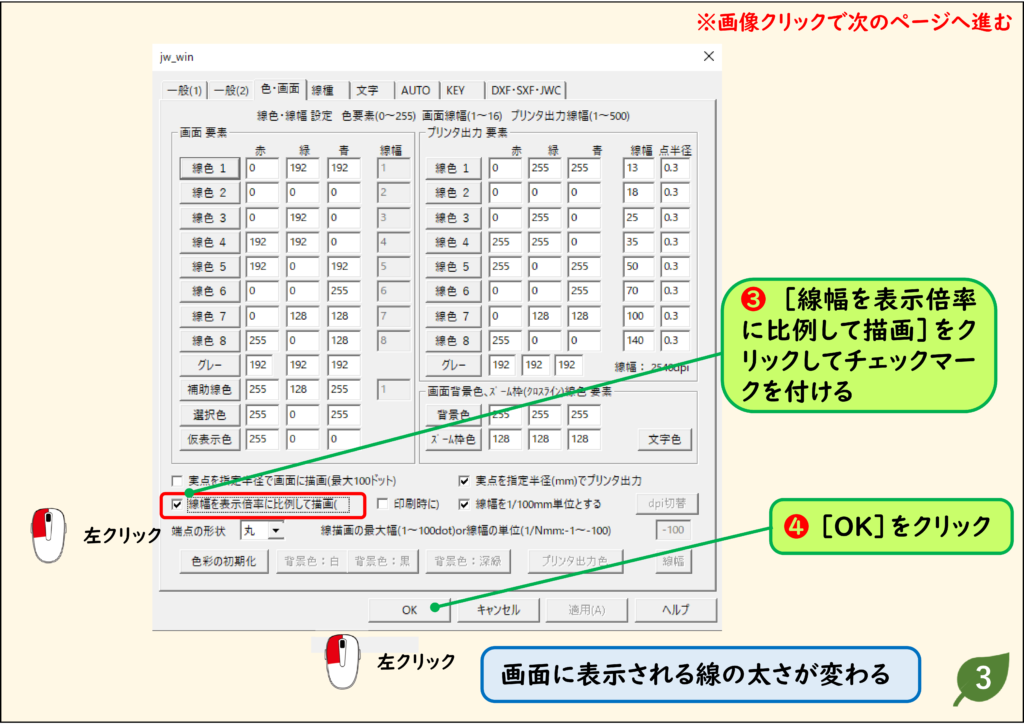
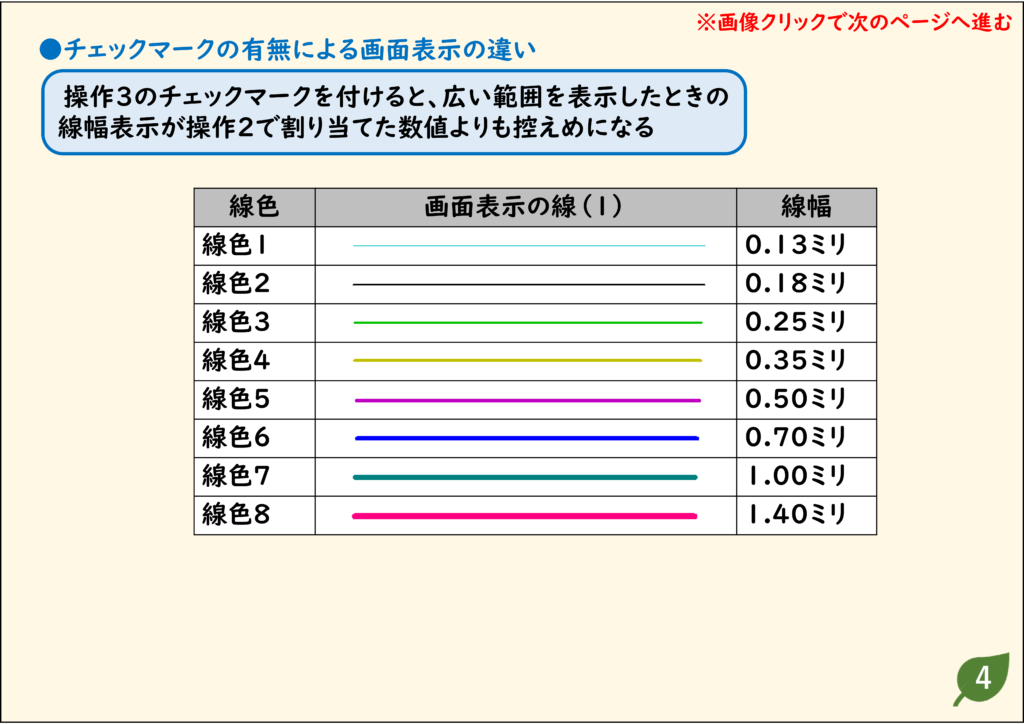
- Jw_cadでは、線色1から線色8の線の色が線幅を表します。[画面要素]の内容が画面表示に適用され、[プリンタ出力要素]が印刷時の線幅になります。ここでは、画面表示の線幅設定について解説します。
解説
ステップ 01
ステップ 02
ステップ 03
ステップ 04
ステップ 05
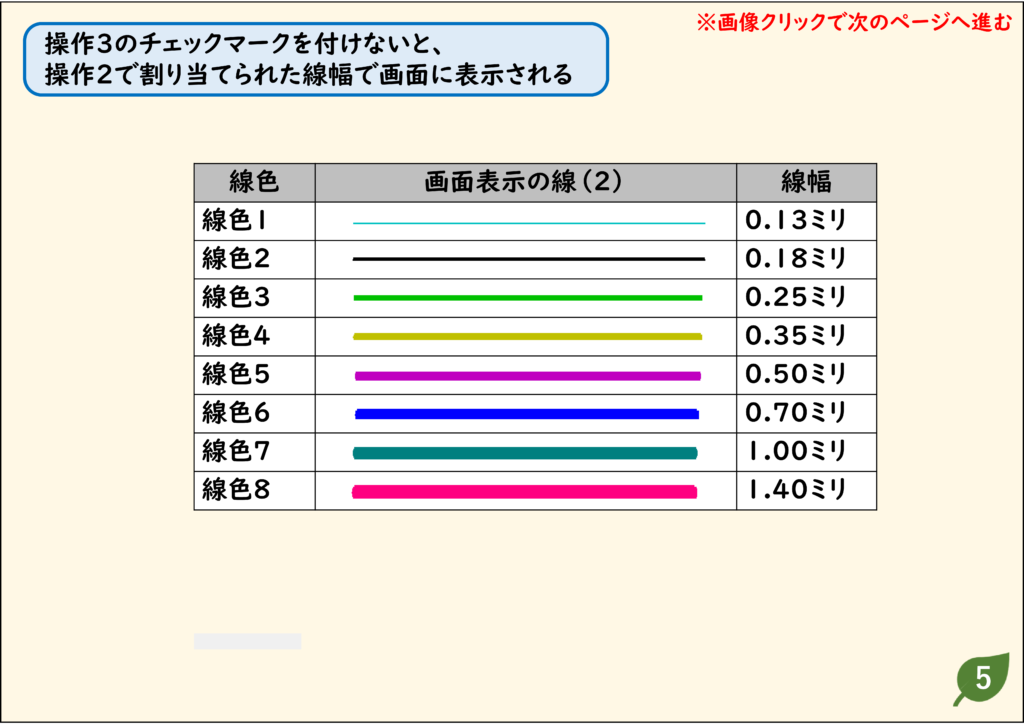
CADデータ【ダウンロード】
《CADデータ》038.jww 【ダウンロード】 ← 右クリック「名前を付けて保存」
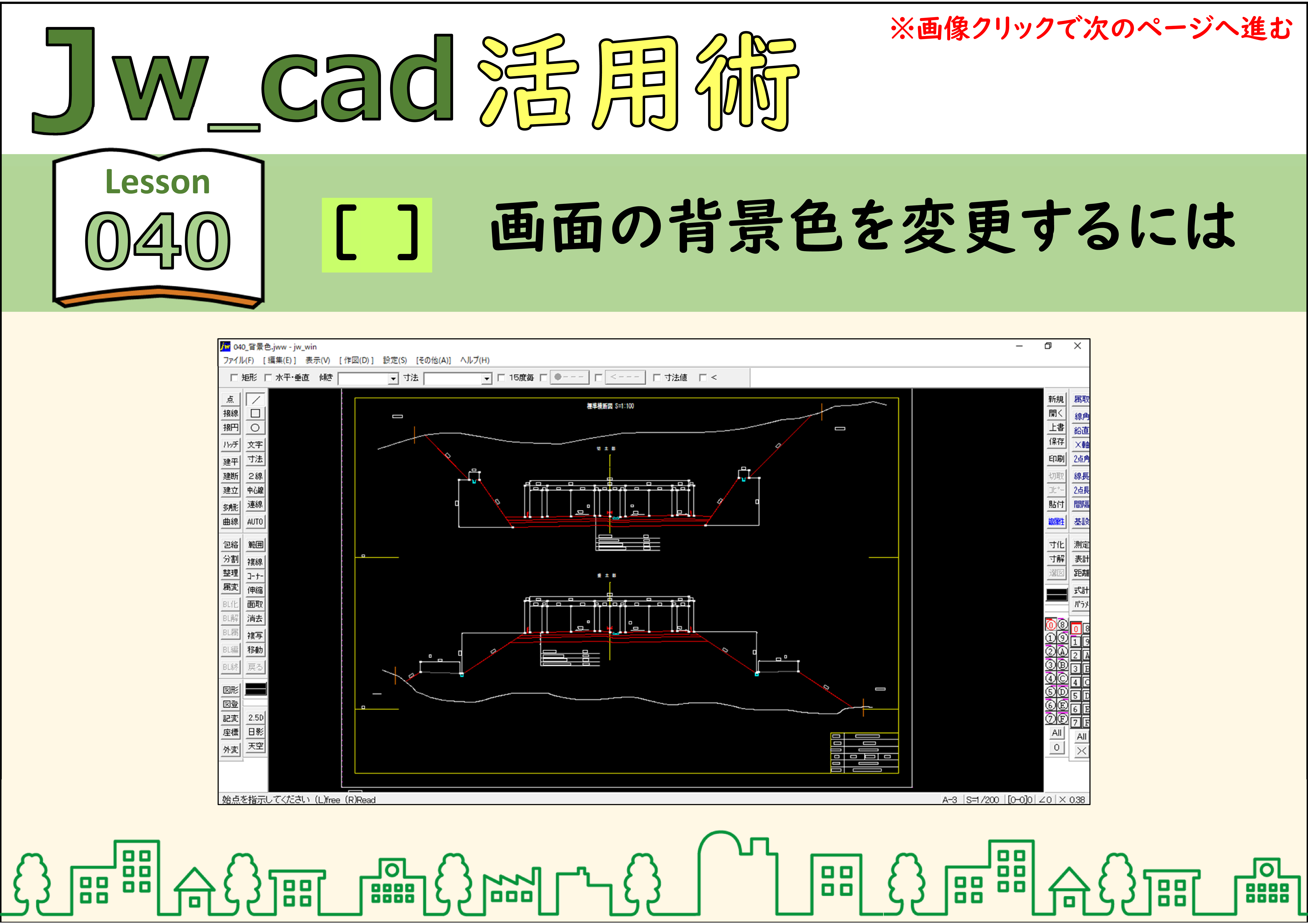
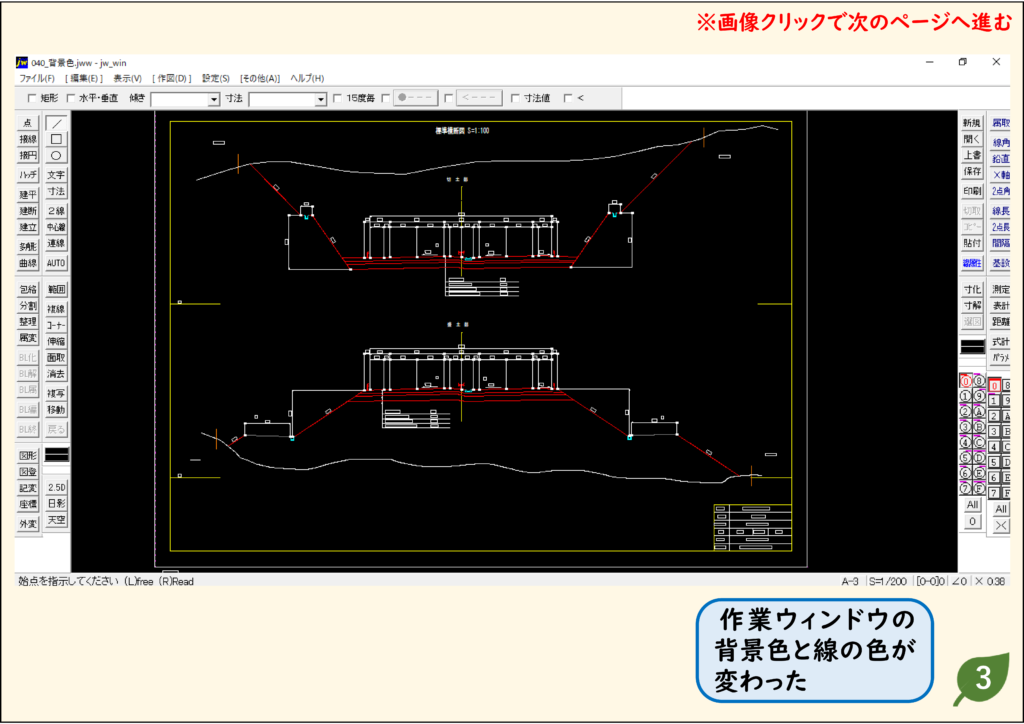
画面の背景色を変更する
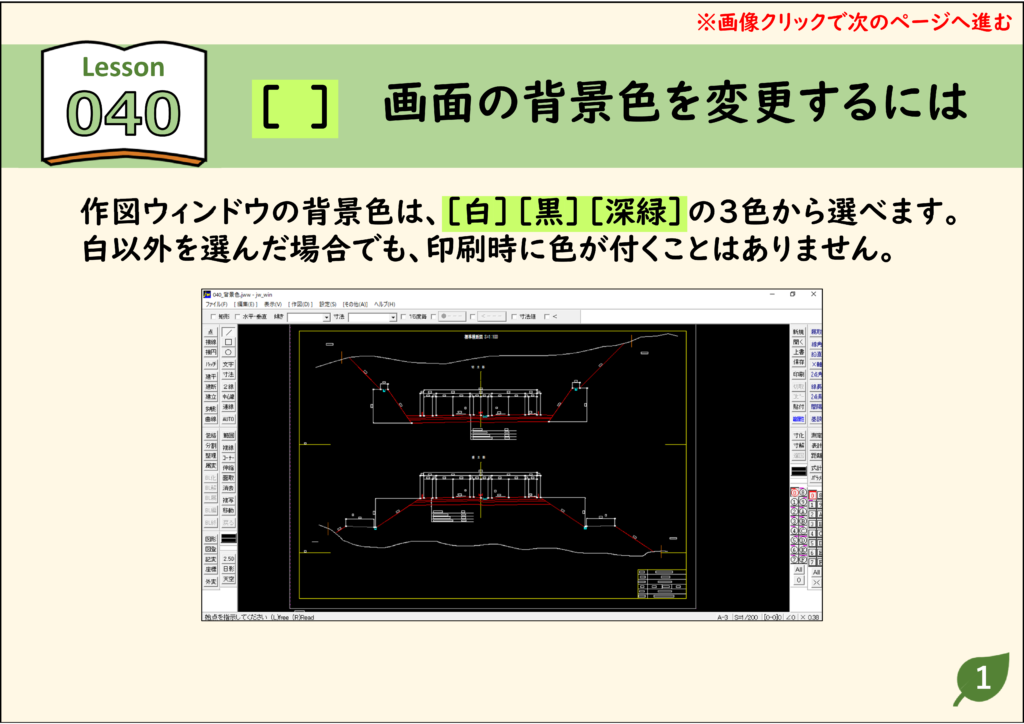
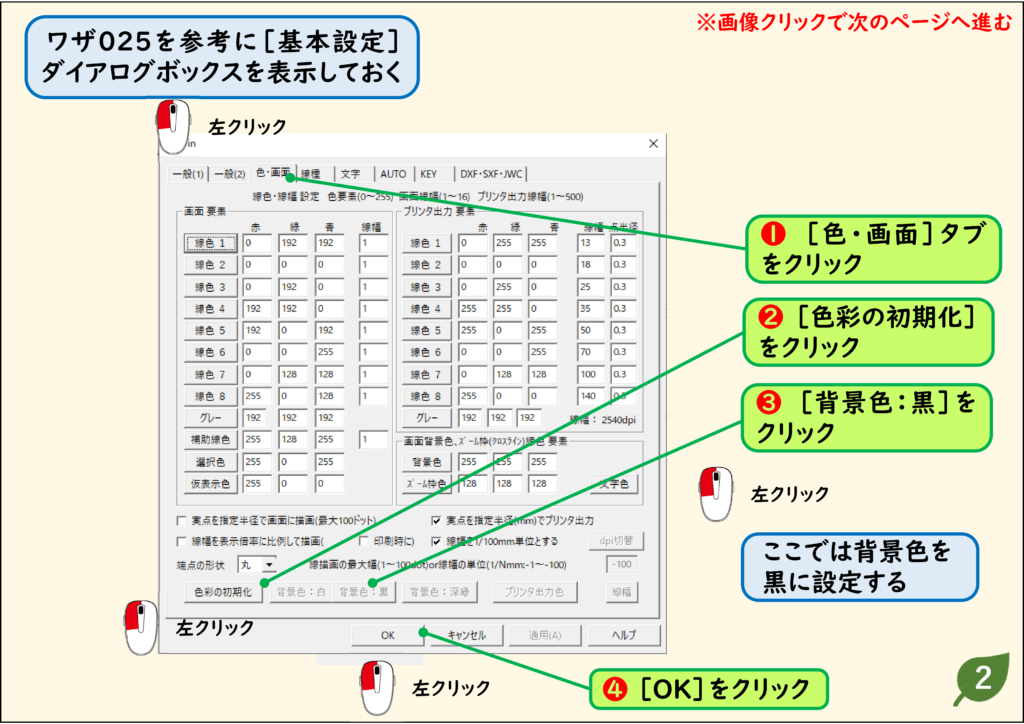
- 作図ウィンドウの背景色は、[白][黒][深緑]の3色から選べます。白以外を選んだ場合でも、印刷時に色が付くことはありません。
解説
ステップ 01
ステップ 02
ステップ 03
CADデータ【ダウンロード】
《CADデータ》040.jww 【ダウンロード】 ← 右クリック「名前を付けて保存」
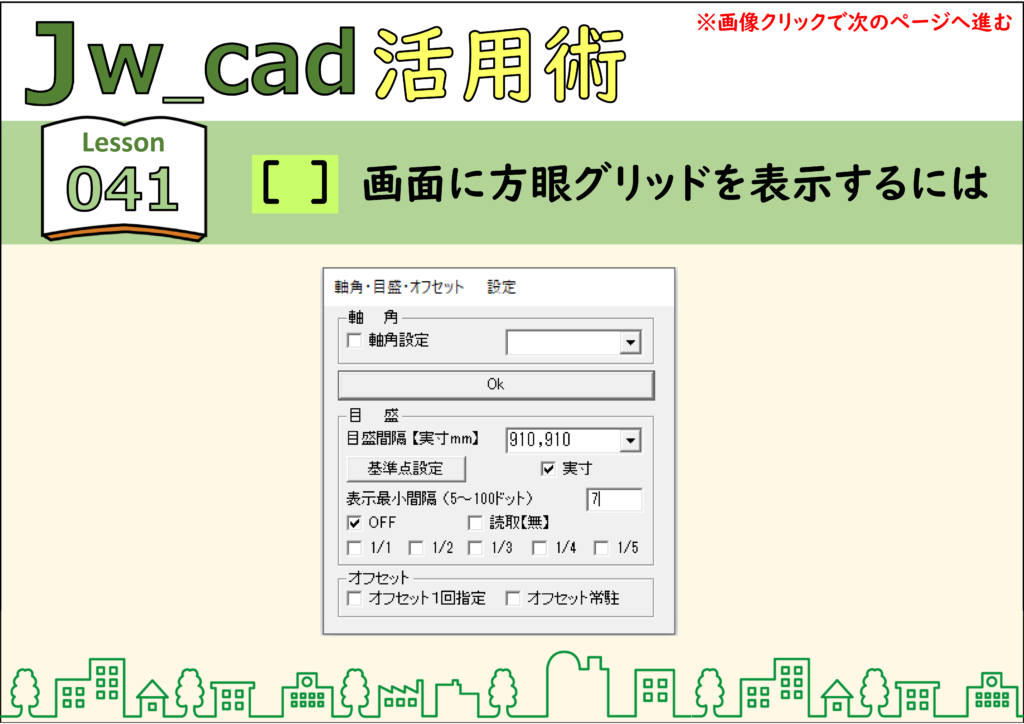
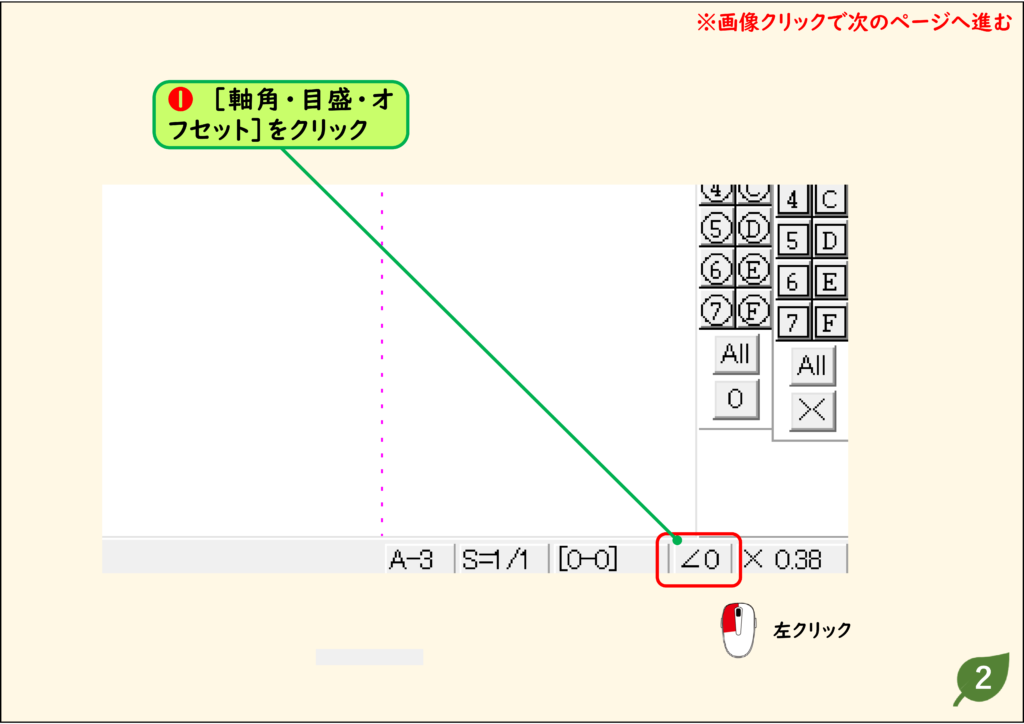
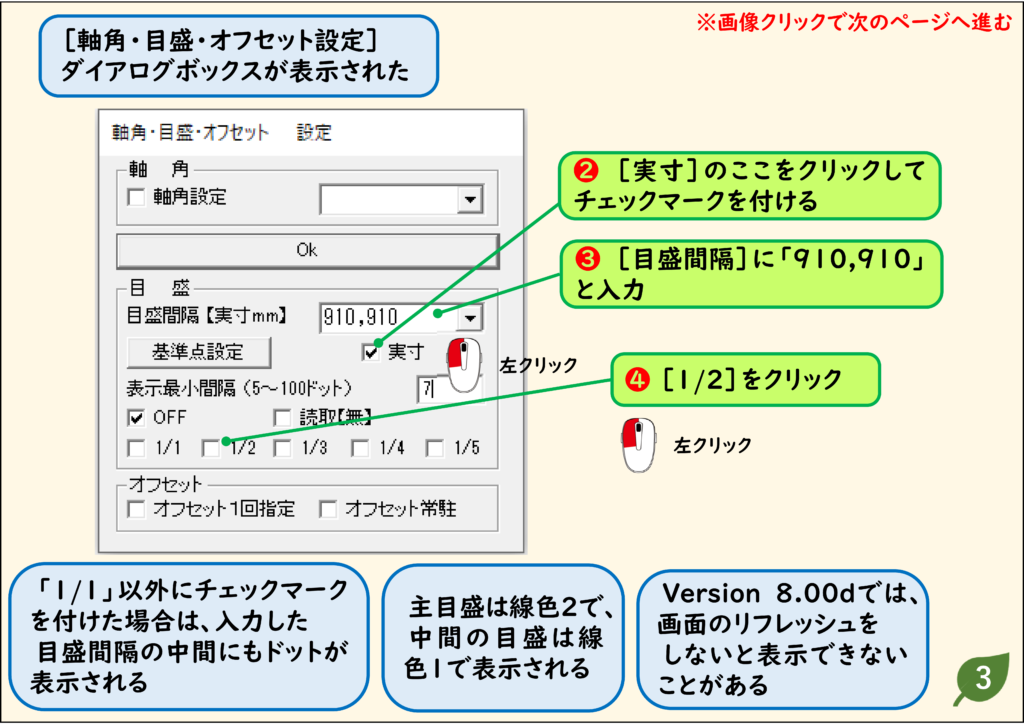
画面に方眼グリッドを表示する
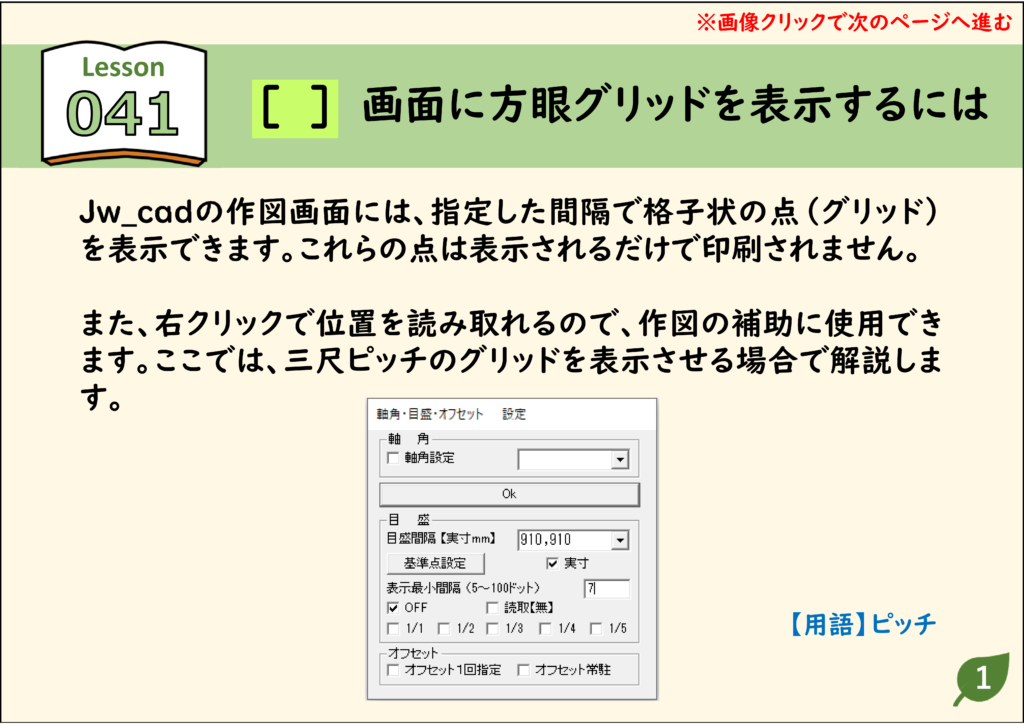
- Jw_cadの作図画面には、指定した間隔で格子状の点(グリッド)を表示できます。これらの点は表示されるだけで印刷されません。
解説
ステップ 01
ステップ 02
ステップ 03
CADデータ【ダウンロード】
《CADデータ》041.jww 【ダウンロード】 ← 右クリック「名前を付けて保存」
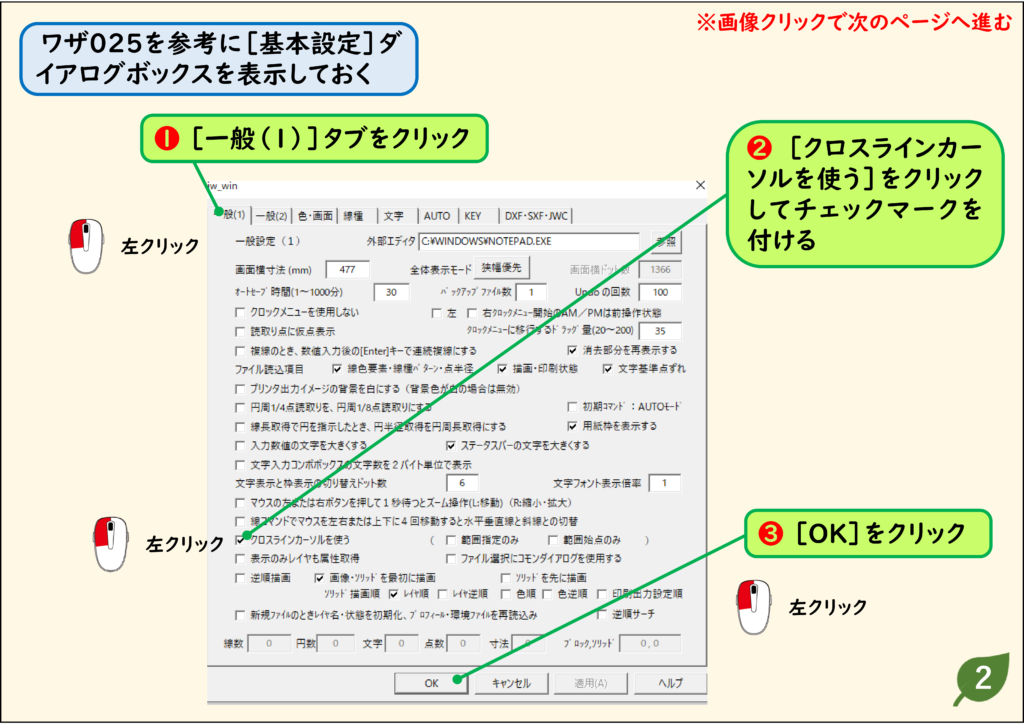
カーソルを十字カーソルにする
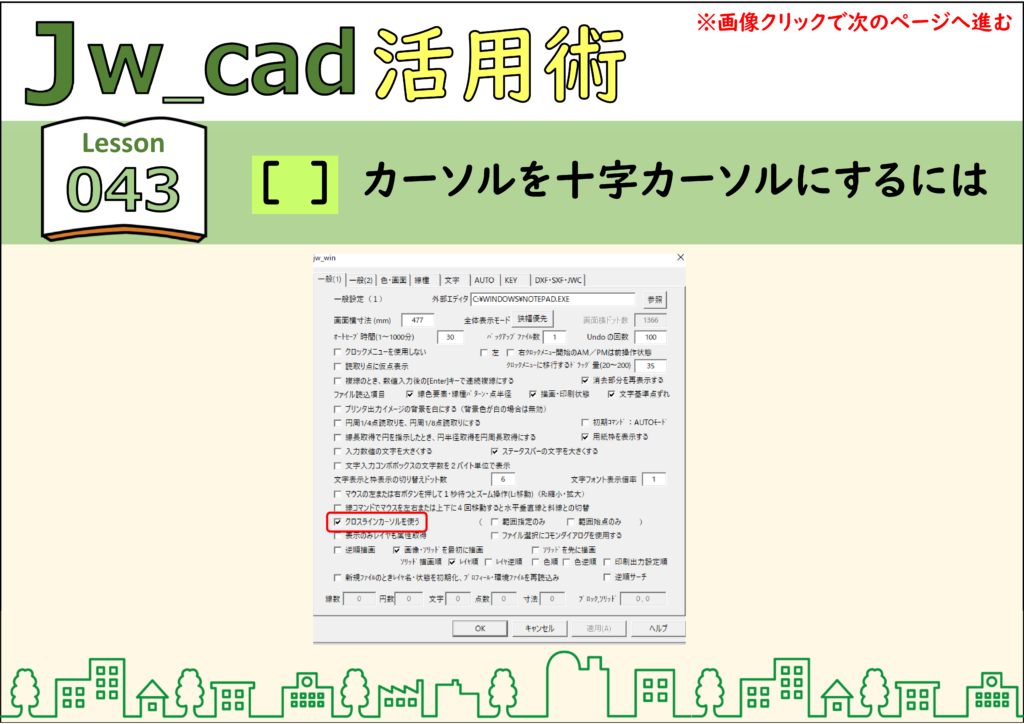
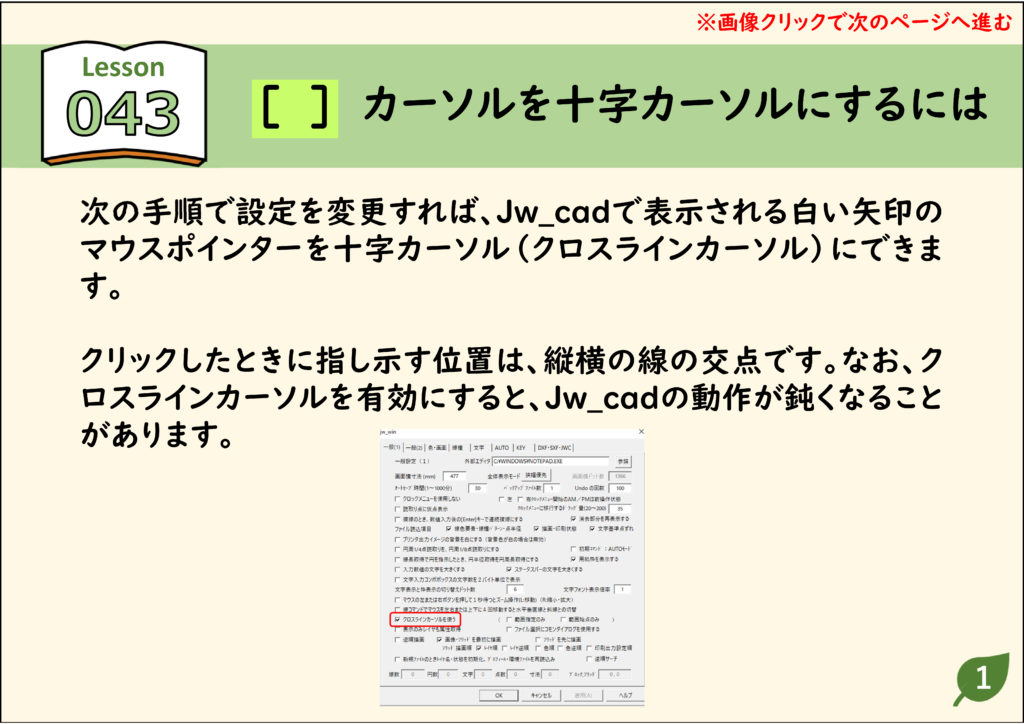
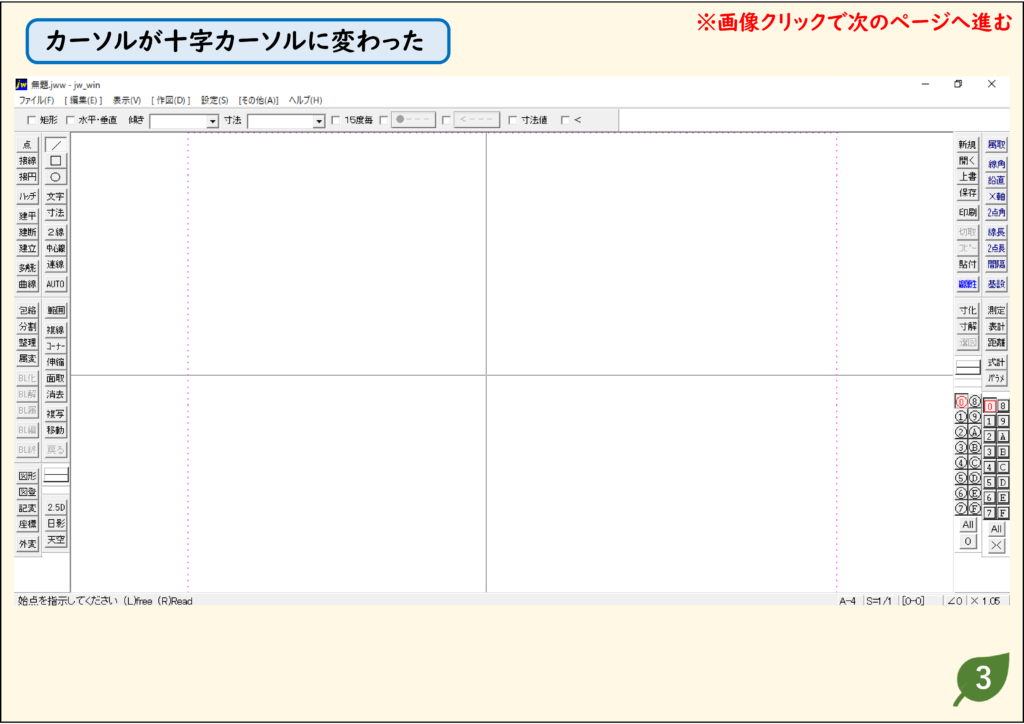
- 次の手順で設定を変更すれば、Jw_cadで表示される白い矢印のマウスポインターを十字カーソル(クロスラインカーソル)にできます。
- クリックしたときに指し示す位置は、縦横の線の交点です。なお、クロスラインカーソルを有効にすると、Jw_cadの動作が鈍くなることがあります。
解説
ステップ 01
ステップ 02
ステップ 03
範囲選択するときに十字カーソルにする
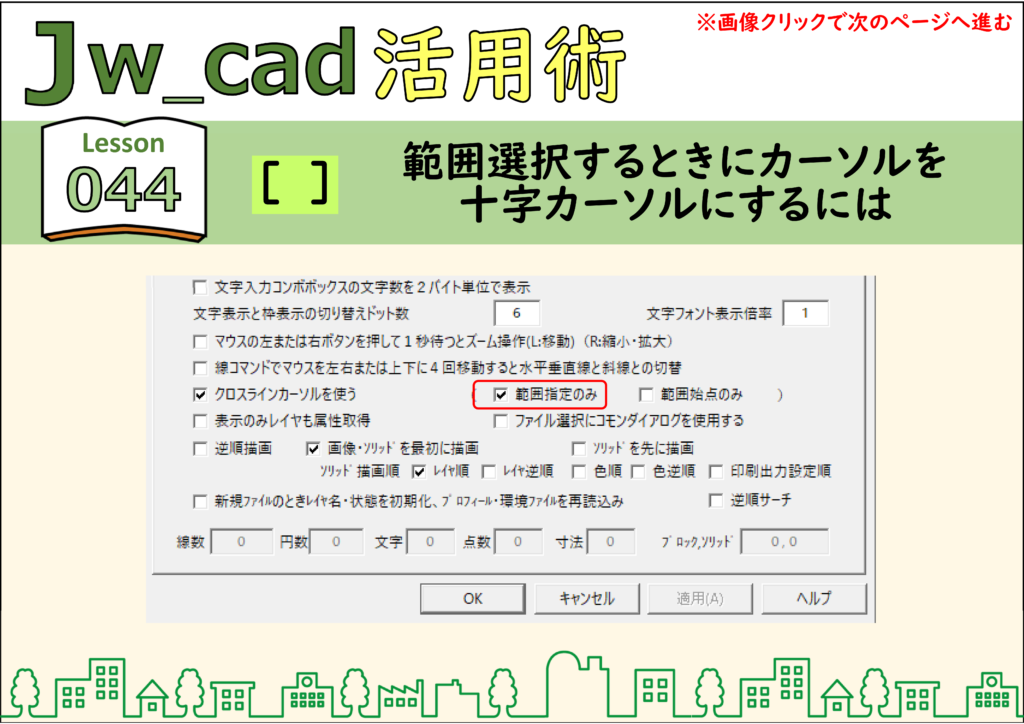
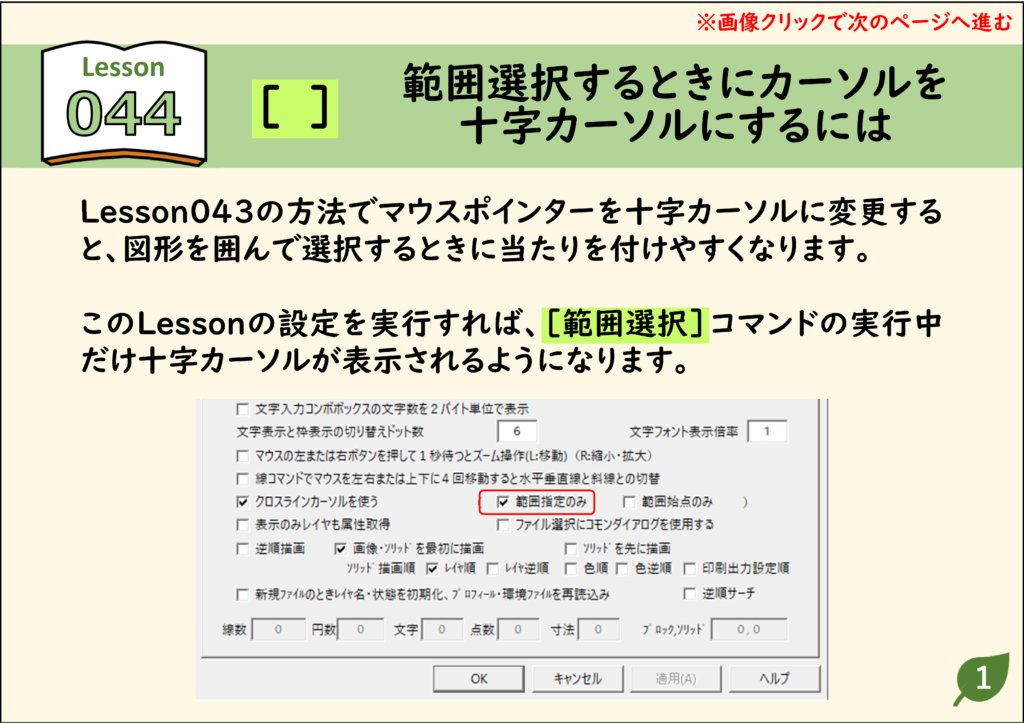
- Lesson043の方法でマウスポインターを十字カーソルに変更すると、図形を囲んで選択するときに当たりを付けやすくなります。
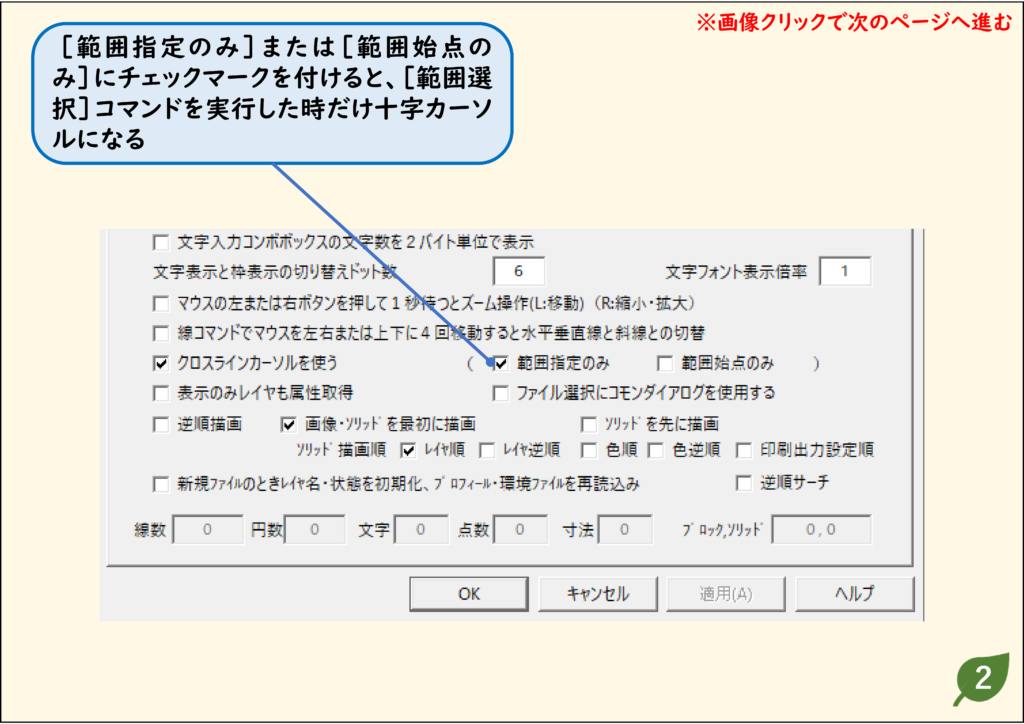
- このLessonの設定を実行すれば、[範囲選択]コマンドの実行中だけ十字カーソルが表示されるようになります。
解説
ステップ 01
ステップ 02
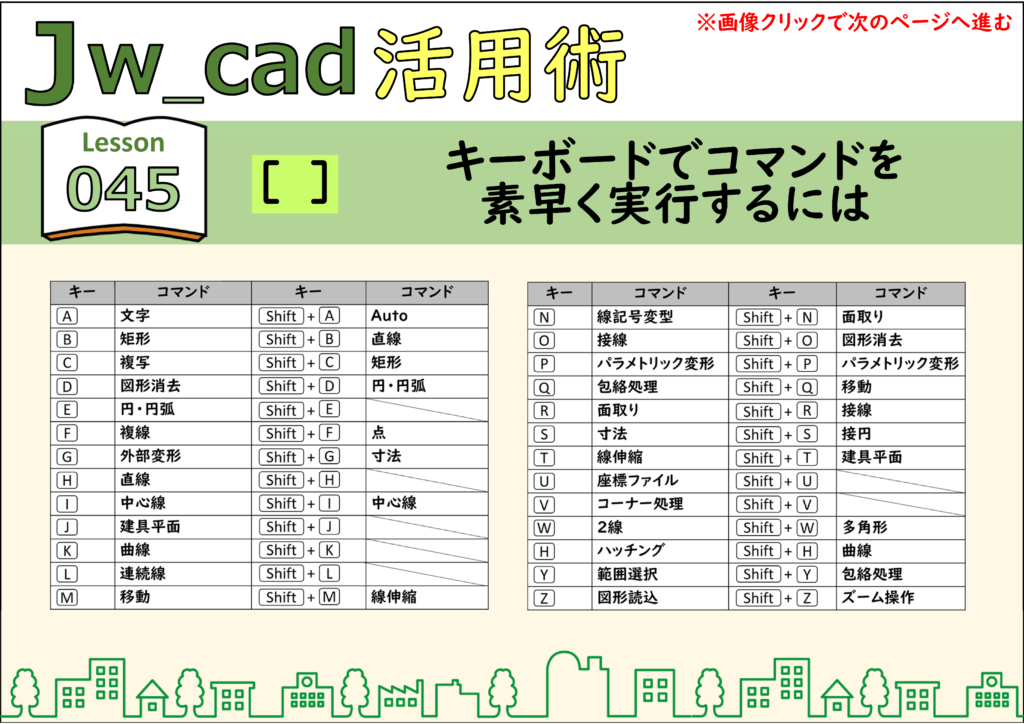
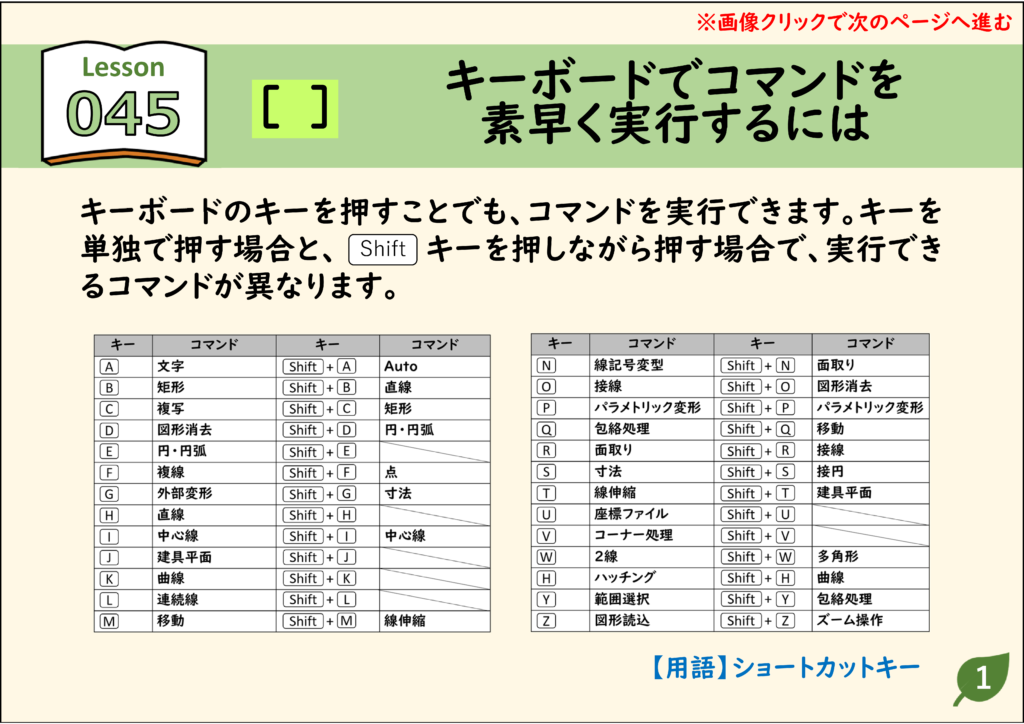
キーボードでコマンドを素早く実行する
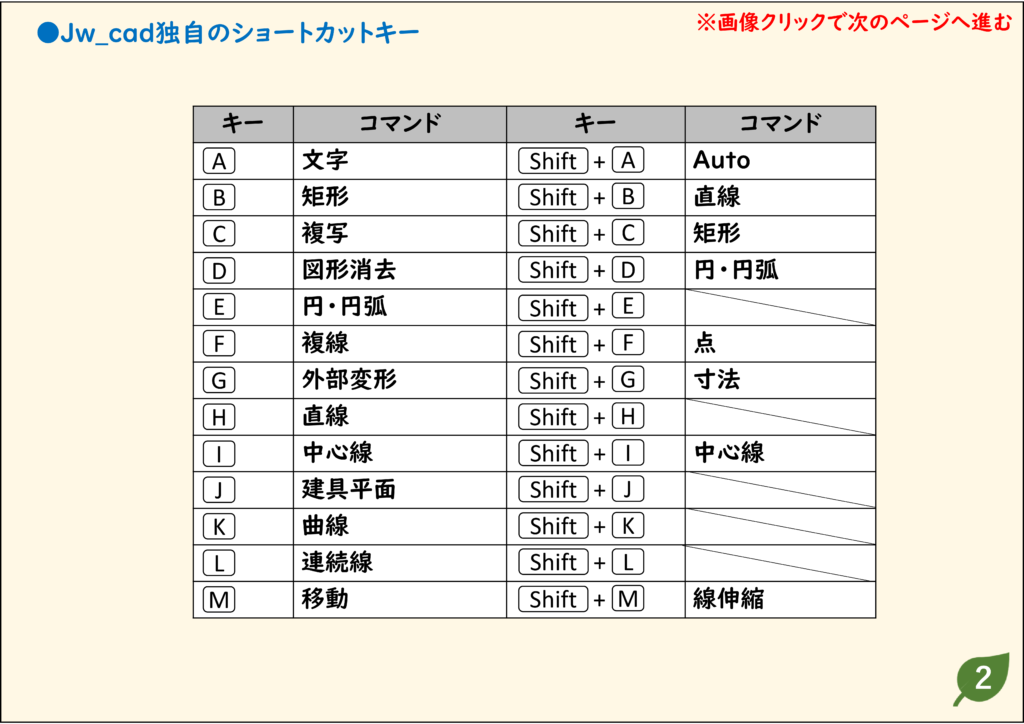
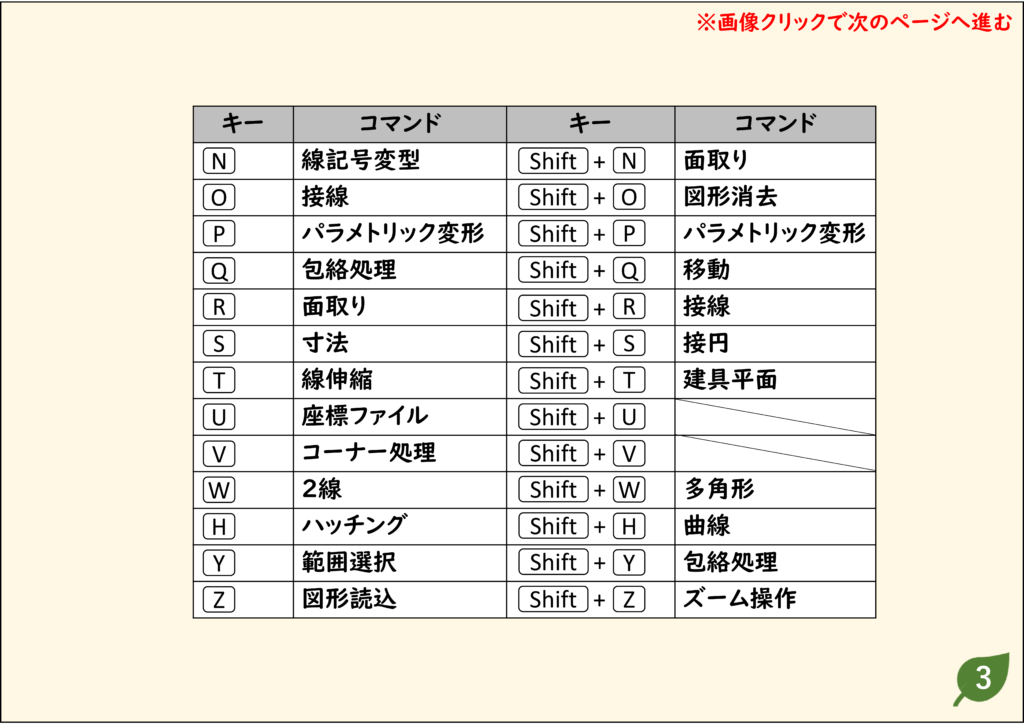
キーの一覧を先に見たい方は、ショートカットキー早見表をご利用ください。ここでは、JwCAD画面での使い方を操作画像で説明します。
- キーボードのキーを押すことでも、コマンドを実行できます。キーを単独で押す場合と、「Shift」キーを押しながら押す場合で、実行できるコマンドが異なります。
解説
ステップ 01
ステップ 02
ステップ 03
ショートカットキーの割り当てを変更する
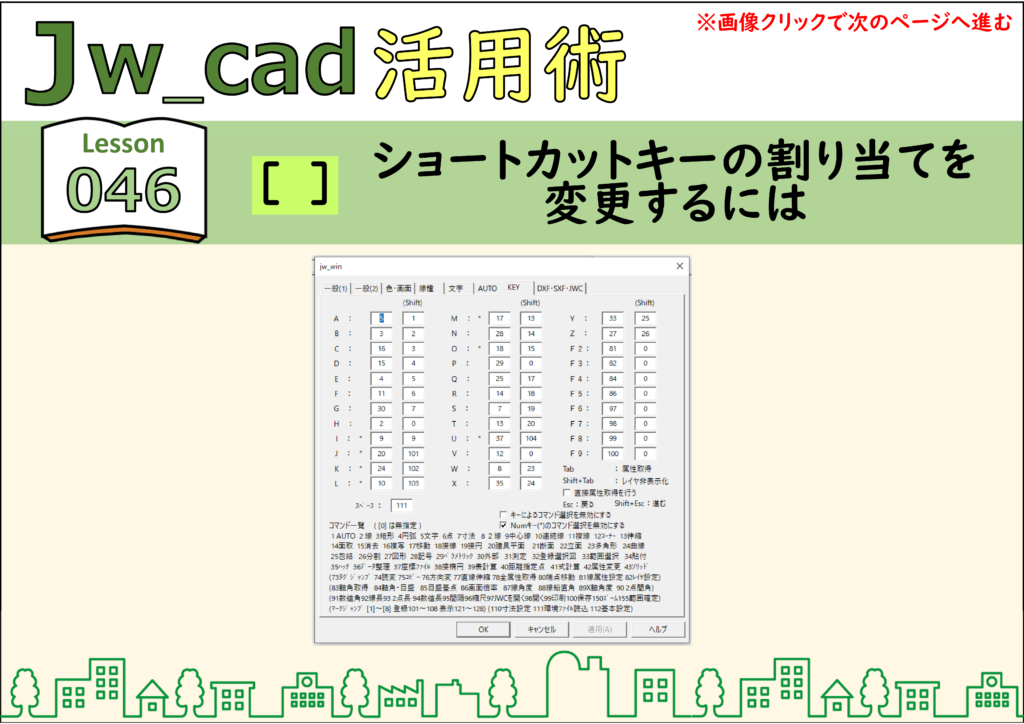
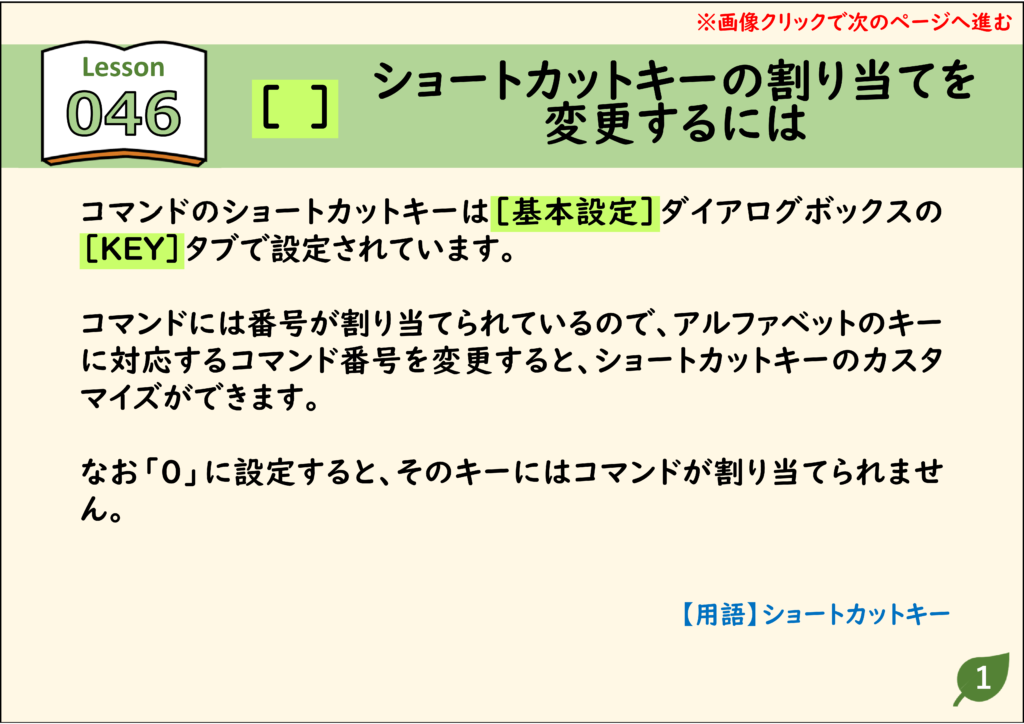
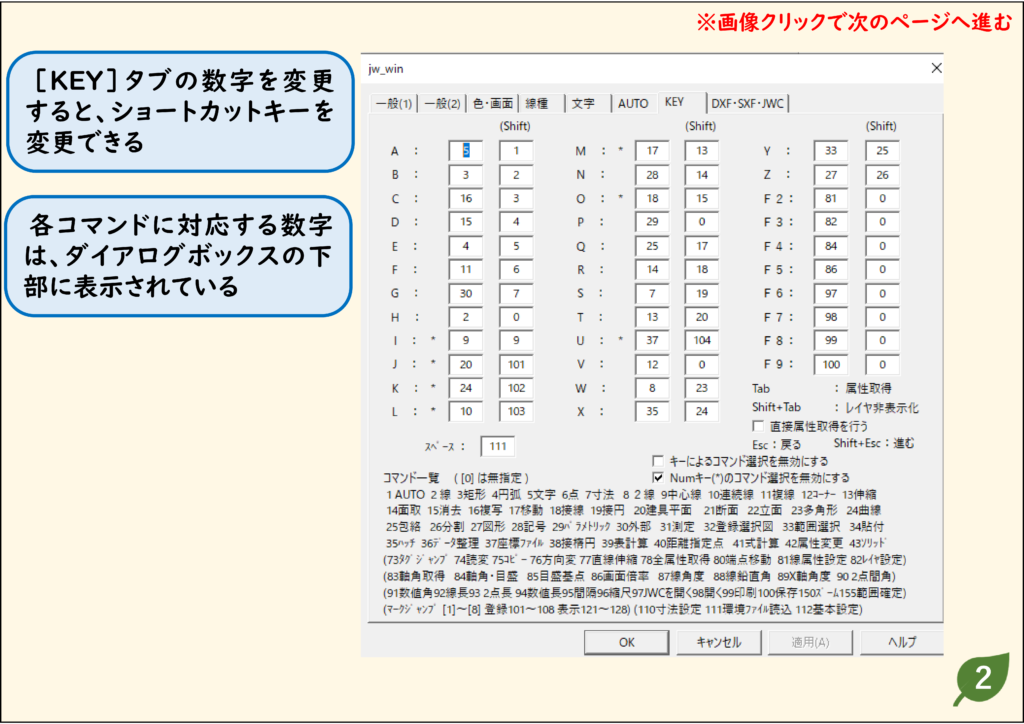
- コマンドのショートカットキーは[基本設定]ダイアログボックスの[KEY]タブで設定されています。
- コマンドには番号が割り当てられているので、アルファベットのキーに対応するコマンド番号を変更すると、ショートカットキーのカスタマイズができます。
- なお「0」に設定すると、そのキーにはコマンドが割り当てられません。
解説
ステップ 01
ステップ 02
クロックメニューを利用する
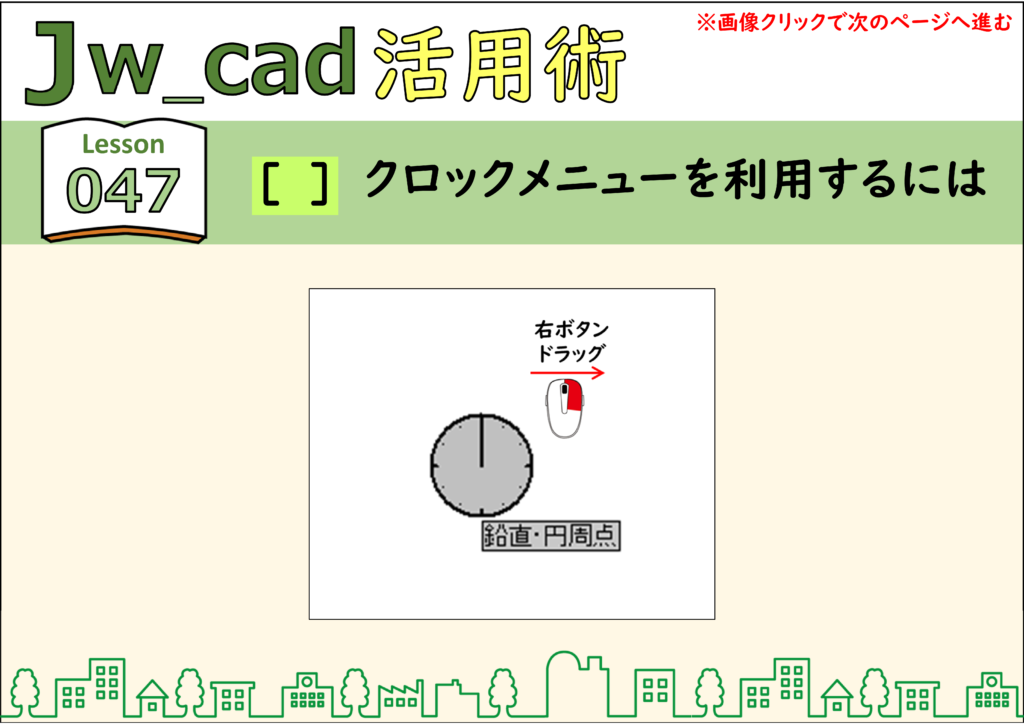
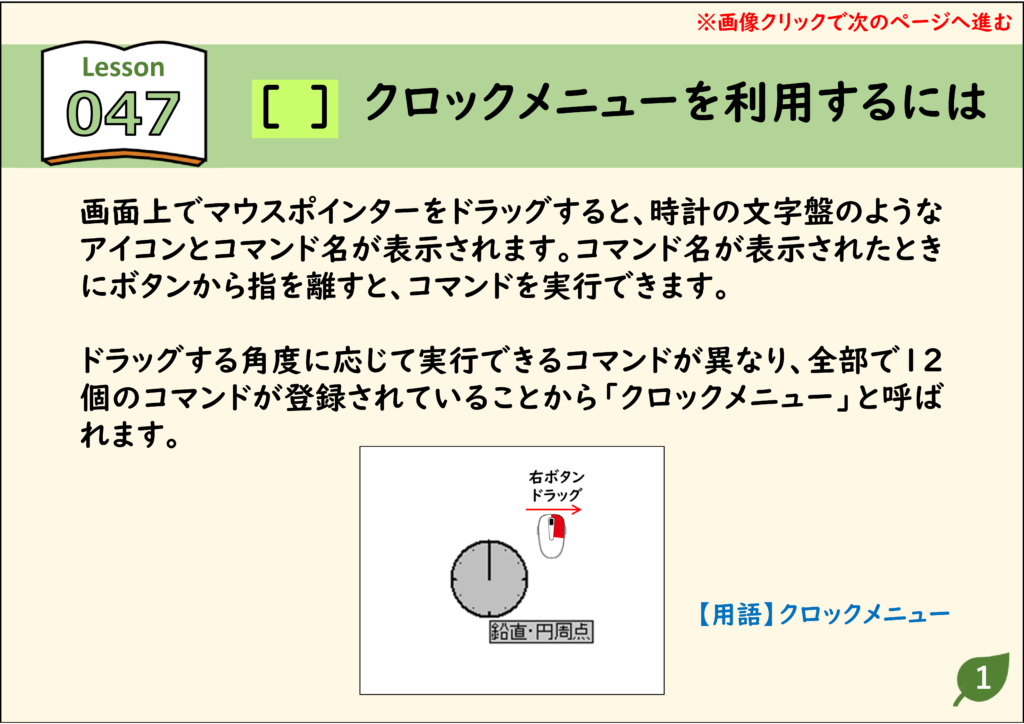
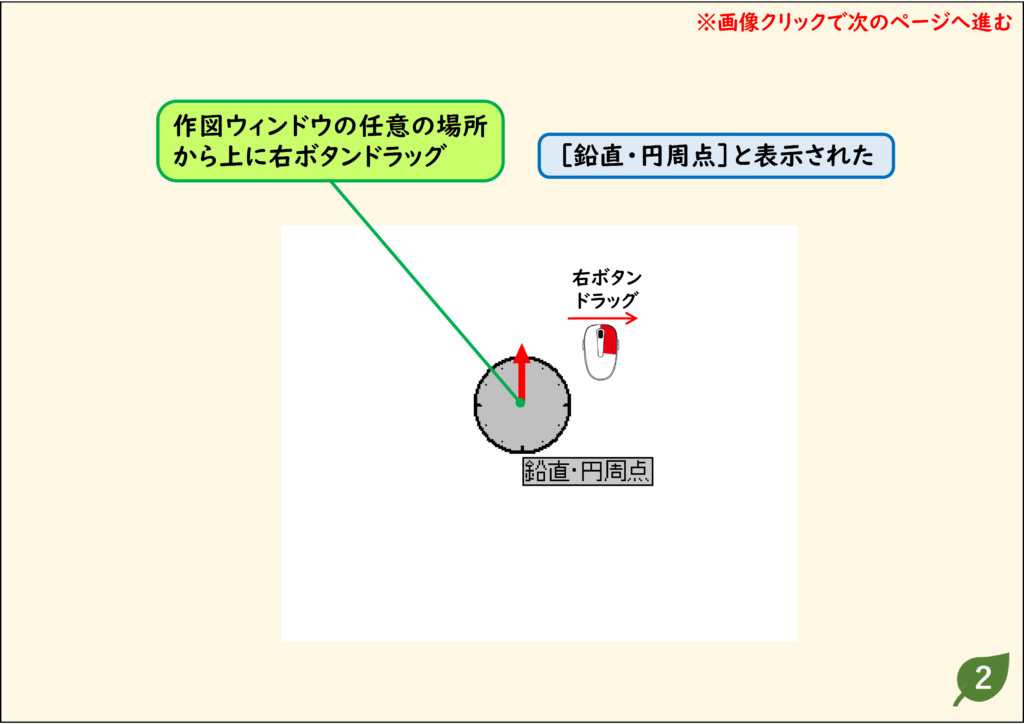
- 画面上でマウスポインターをドラッグすると、時計の文字盤のようなアイコンとコマンド名が表示されます。コマンド名が表示されたときにボタンから指を離すと、コマンドを実行できます。
- ドラッグする角度に応じて実行できるコマンドが異なり、全部で12個のコマンドが登録されていることから「クロックメニュー」と呼ばれます。
解説
ステップ 01
ステップ 02
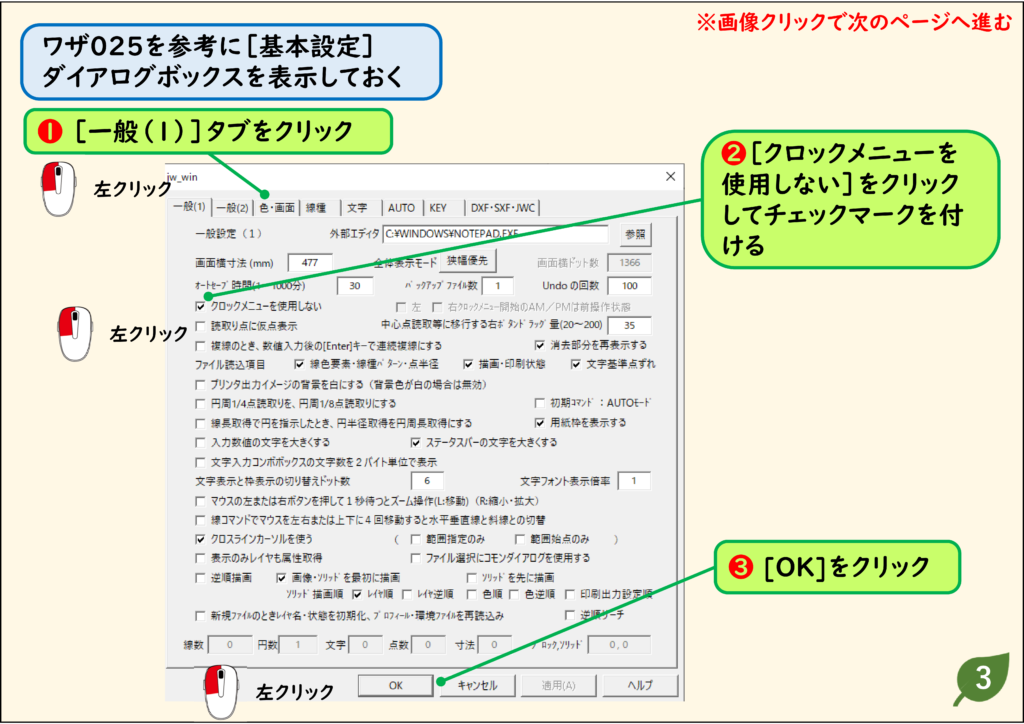
クロックメニューを使えなくする
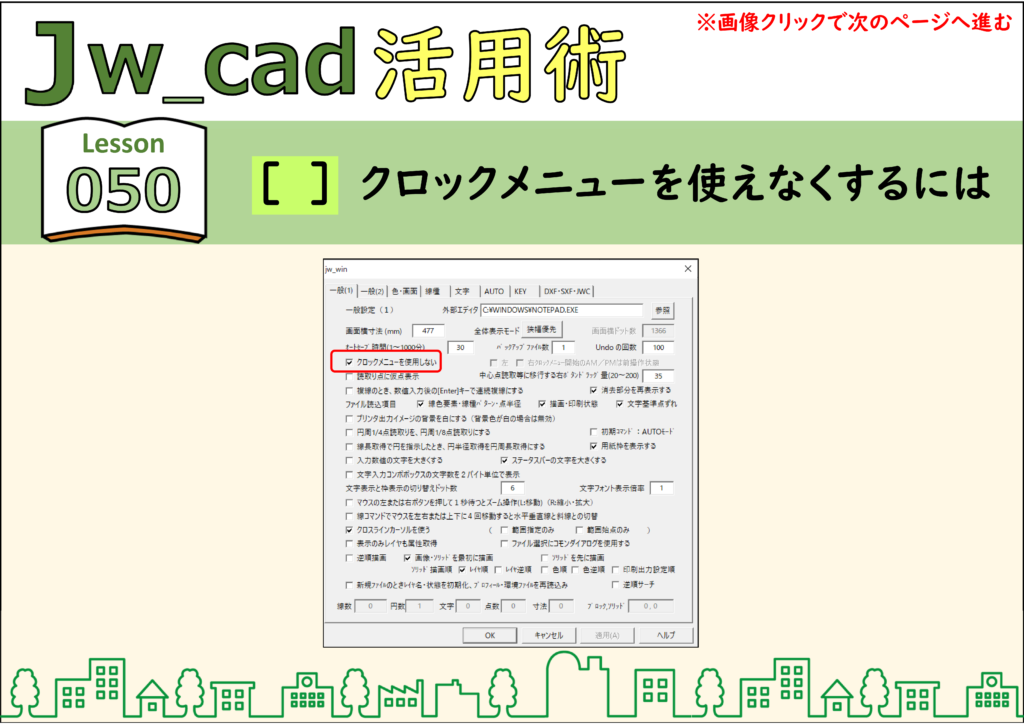
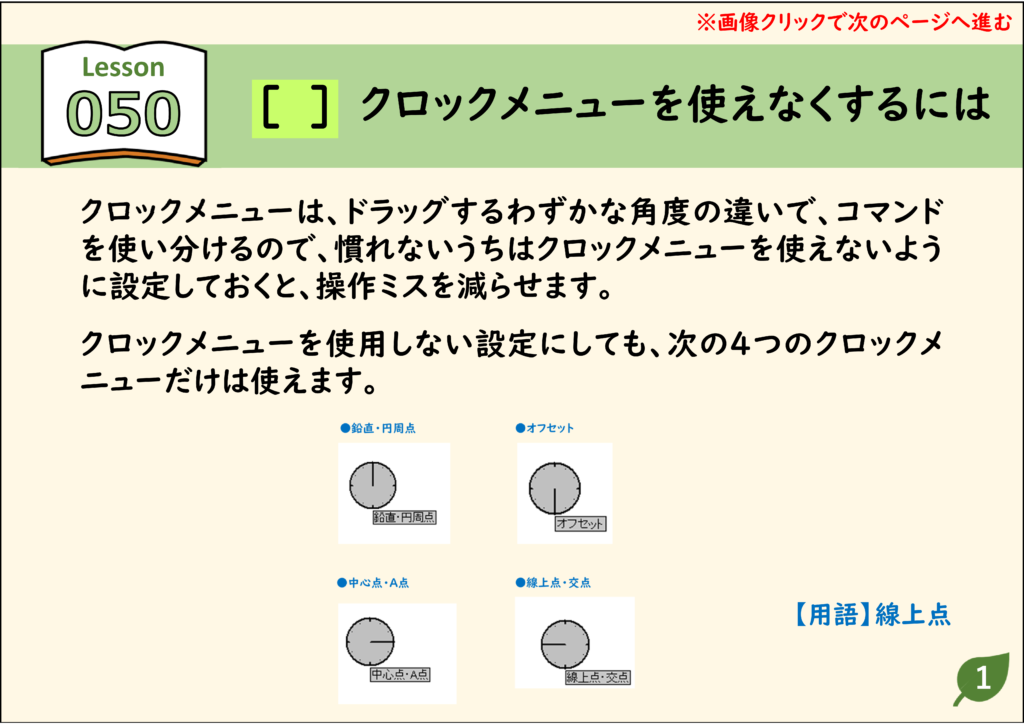
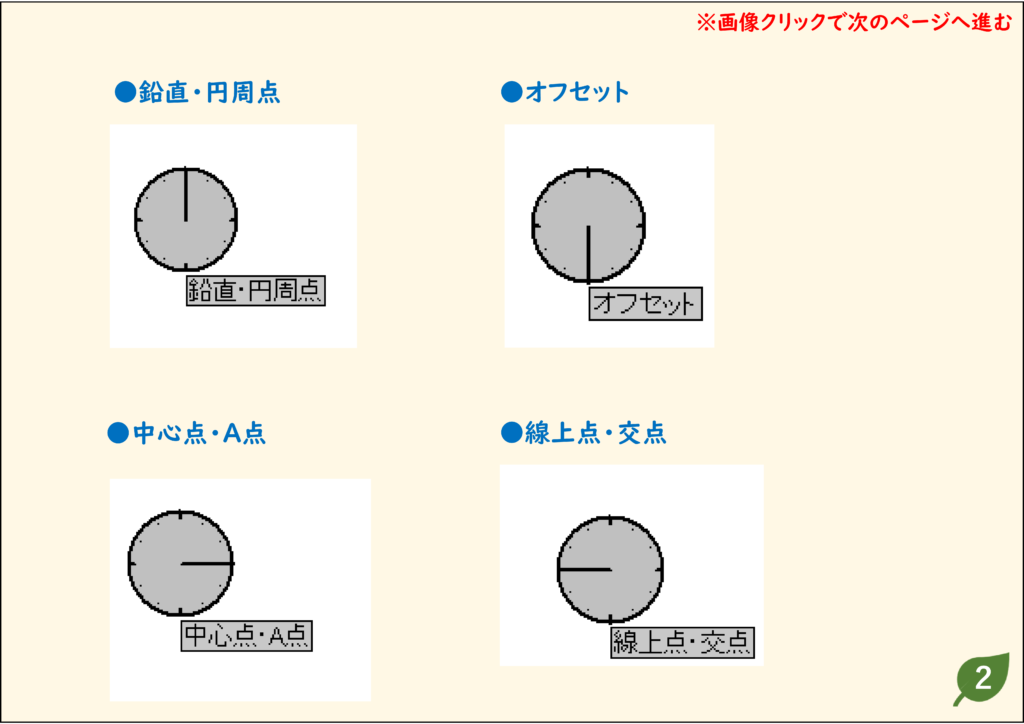
- クロックメニューは、ドラッグするわずかな角度の違いで、コマンドを使い分けるので、慣れないうちはクロックメニューを使えないように設定しておくと、操作ミスを減らせます。
- クロックメニューを使用しない設定にしても、次の4つのクロックメニューだけは使えます。
解説
ステップ 01
ステップ 02
ステップ 03
[実寸]チェックボックスとは何か
- コントロールバーに[実寸]というチェックボックスを持つコマンドがあります。現尺(1:1)の図面では、このチェックマークの有無は作図に影響しません。
- 現尺以外で作図すると、CADデータの長さと印刷したときの長さが異なるので、紙上の長さなのか、製品の実長で指定するのかをチェックマークの有無で切り替えます。
- [実寸]にチェックマークを付けると製品の実長、チェックマークがないときは印刷した紙の上での長さになります。
- 基本的には [実寸]にチェックで利用となると思います。
解説
![JwCAD【設定】[実寸]チェックボックスって何? 手順01](https://www.motenashio.com/wp-content/uploads/2021/07/jwcad_051-00-1024x724.png)
ステップ 01
![JwCAD【設定】[実寸]チェックボックスって何? 手順02](https://www.motenashio.com/wp-content/uploads/2021/07/jwcad_051-01-1024x724.png)
ステップ 02
![JwCAD【設定】[実寸]チェックボックスって何? 手順03](https://www.motenashio.com/wp-content/uploads/2021/07/jwcad_051-02-1024x724.png)
バックアップの設定を変更する
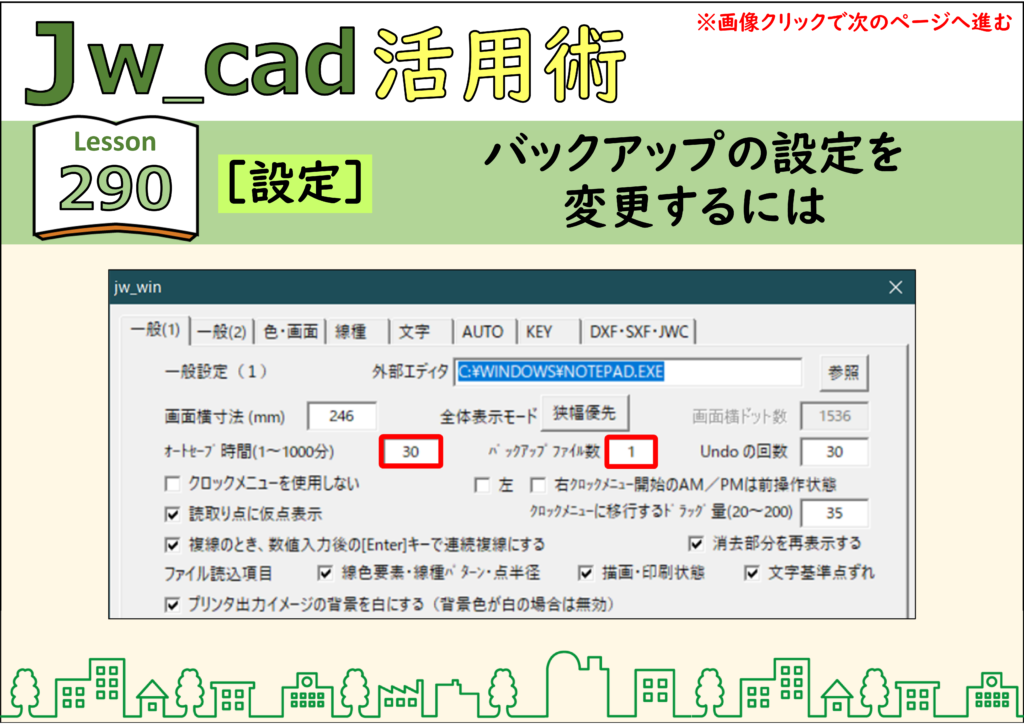
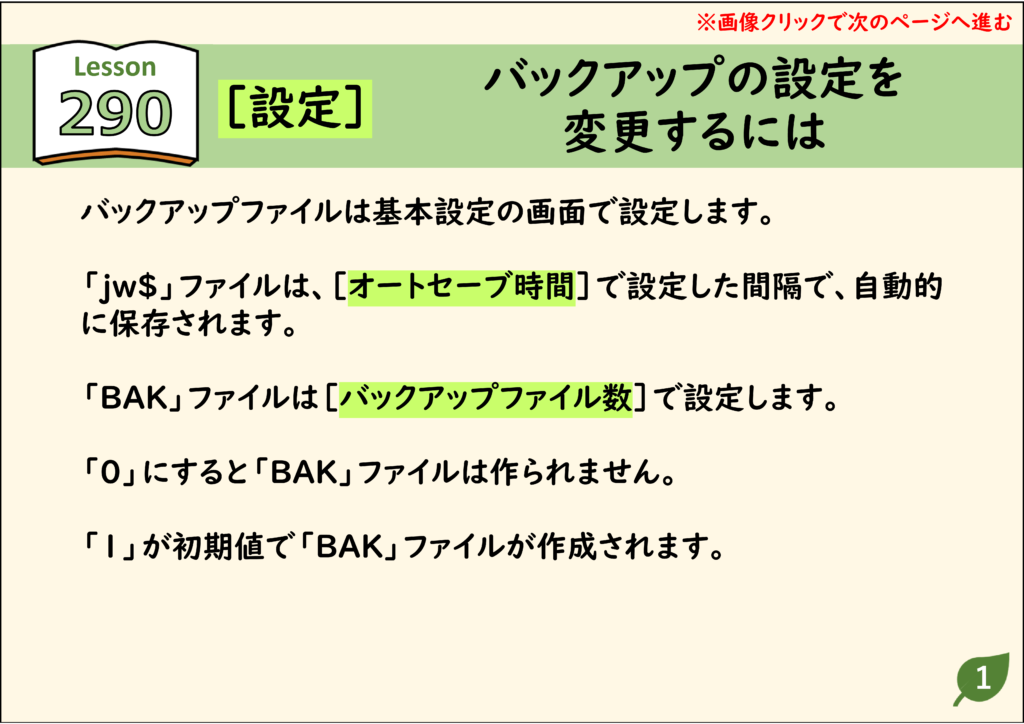
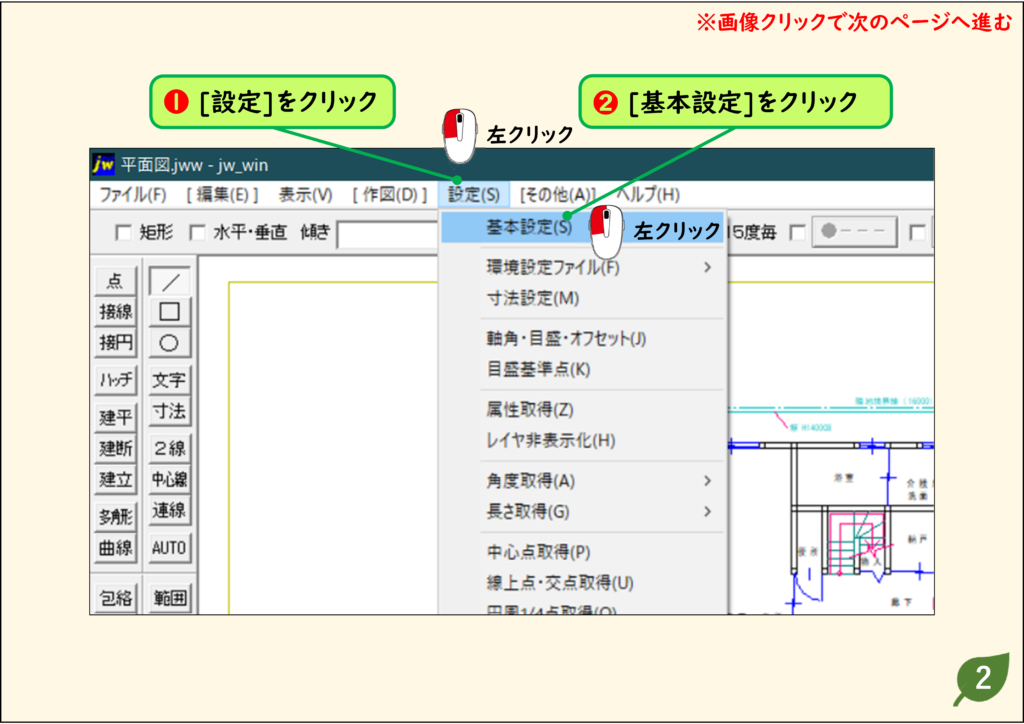
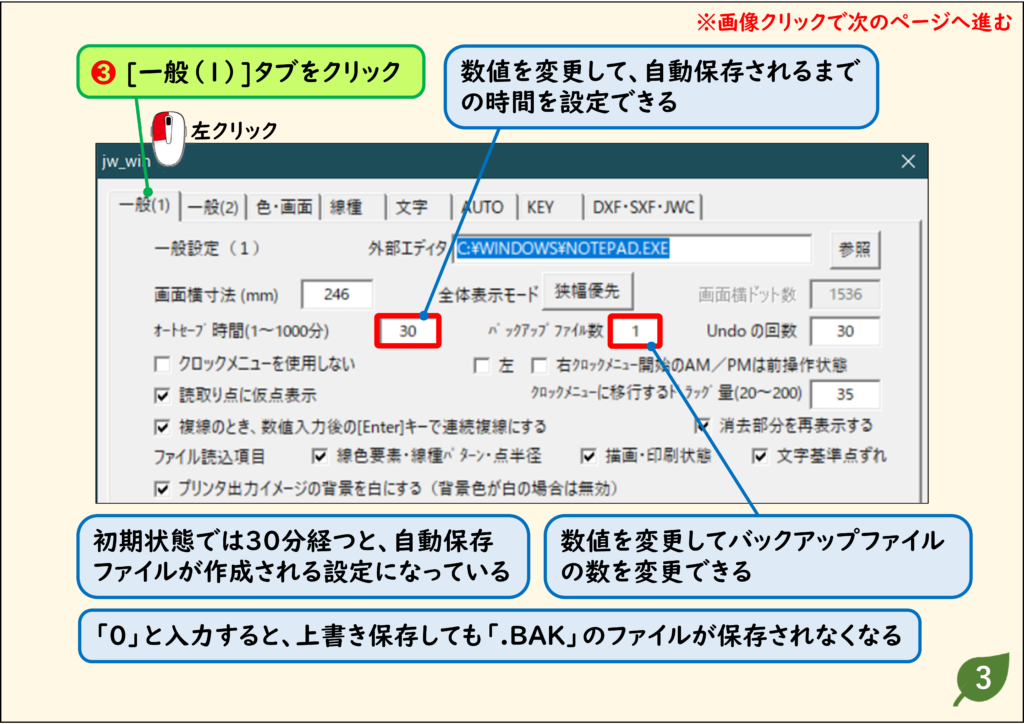
- バックアップファイルは基本設定の画面で設定します。
- 「jw$」ファイルは、[オートセーブ時間]で設定した間隔で、自動的に保存されます。
- 「BAK」ファイルは[バックアップファイル数]で設定します。
- 「0」にすると「BAK」ファイルは作られません。
- 「1」が初期値で「BAK」ファイルが作成されます。
解説
ステップ 01
ステップ 02
ステップ 03
クロックメニューの使い方の詳細は「クロックメニューと入力操作のコツまとめ」、用紙や縮尺の設定は「用紙・縮尺・画面表示の設定まとめ」をご覧ください。そのほかは「JwCADの使い方 目次」へ。