JwCADのショートカットキーは、作図画面でキーを押してコマンドを呼び出す機能です。たとえば初期設定では、Aで[文字]、Hで[線]、Sで[寸法]を開けます。この記事では、まず使いやすい8個の早見表と、[基本設定]の[KEY]タブで割り当てを確認・変更する方法をまとめます。
目次
まず覚えたいショートカットキー8個
下表は初期割り当ての例です。環境設定ファイルや個別のカスタマイズで変わるため、実際の割り当ては[設定]→[基本設定]→[KEY]で確認してください。
| キー | 呼び出す操作 | 使う場面 |
|---|---|---|
| A | 文字 | 注記の記入・編集 |
| B | 矩形 | 長方形の作図 |
| C | 複写 | 図形のコピー |
| D | 消去 | 不要な図形の削除 |
| H | 線 | 線分の作図 |
| S | 寸法 | 寸法の記入 |
| X | ハッチ | 領域への模様の記入 |
| Y | 範囲選択 | 複数の図形・文字を選択 |
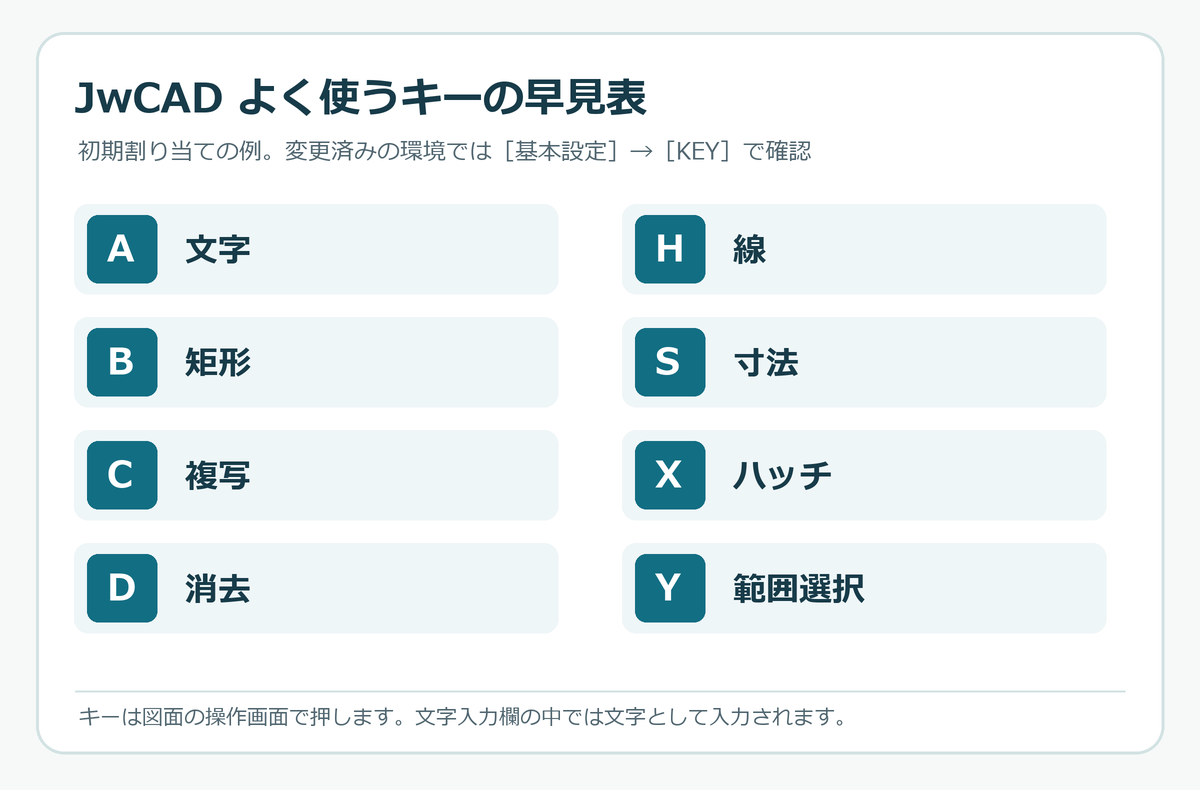
文字の入力中はAなどのキーが文字として入力されます。作図画面へ戻ってから押してください。文字コマンド中の切り替えは文字入力中に別のコマンドへ切り替える方法も参照できます。
ショートカットキーの割り当てを変更する方法
- 変更前の割り当てを控えます。元に戻すときに役立ちます。
- メニューの[設定]→[基本設定]を開き、[KEY]タブを選びます。
- 画面下のコマンド一覧で、使いたい操作の番号を確認します。たとえば「5」は[文字]です。
- 変更したいキーの入力欄へ番号を入れ、[OK]で確定します。キー単独とShiftを押しながら使う欄は別です。
- 練習用の図面でキーを押し、意図したコマンドが開くか確かめます。
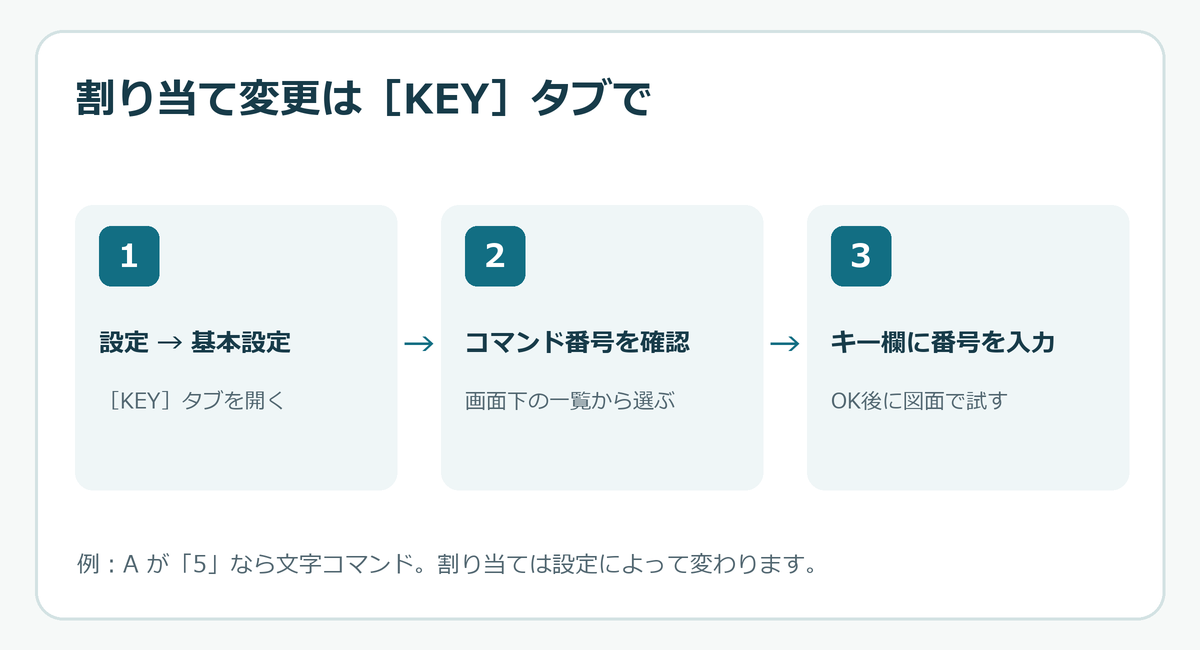
[KEY]タブの実際の画面は、既存の基本設定の記事にある操作画像で確認できます。キー欄を「0」にすると、その欄にはコマンドが割り当てられません。
ショートカットキーが効かないとき
文字入力欄にキーが入ってしまう
文字の入力画面が開いていないか確認し、図面の操作画面へ戻ってからキーを押します。
別のコマンドが開く
[KEY]タブで現在の番号を確認します。キー単独の欄とShift併用の欄、変更済みの環境設定を取り違えていないかも確かめてください。
何も起きない
そのキーの割り当てが「0」になっていないか、文字入力や別のダイアログにカーソルが残っていないかを確認します。