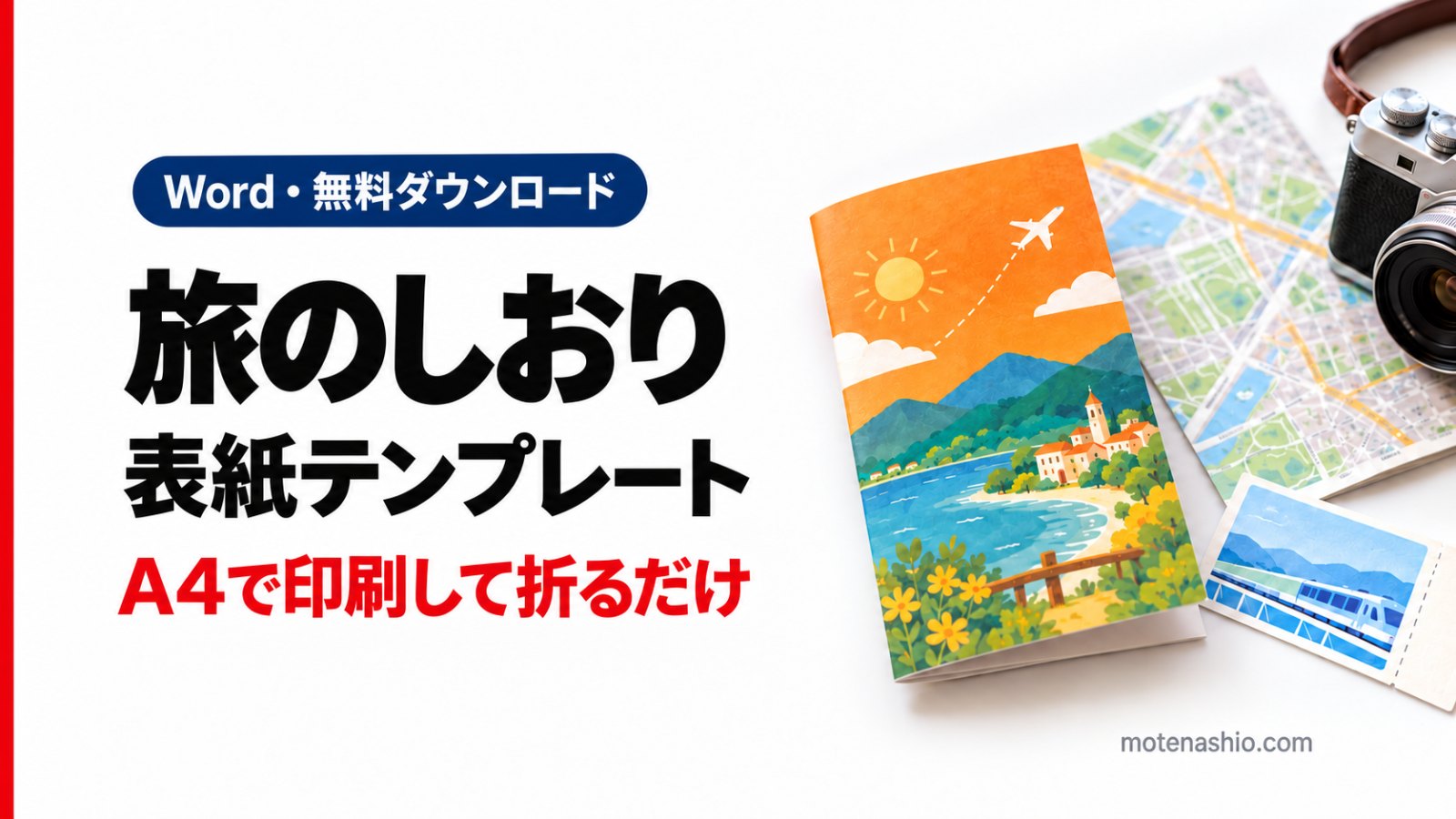
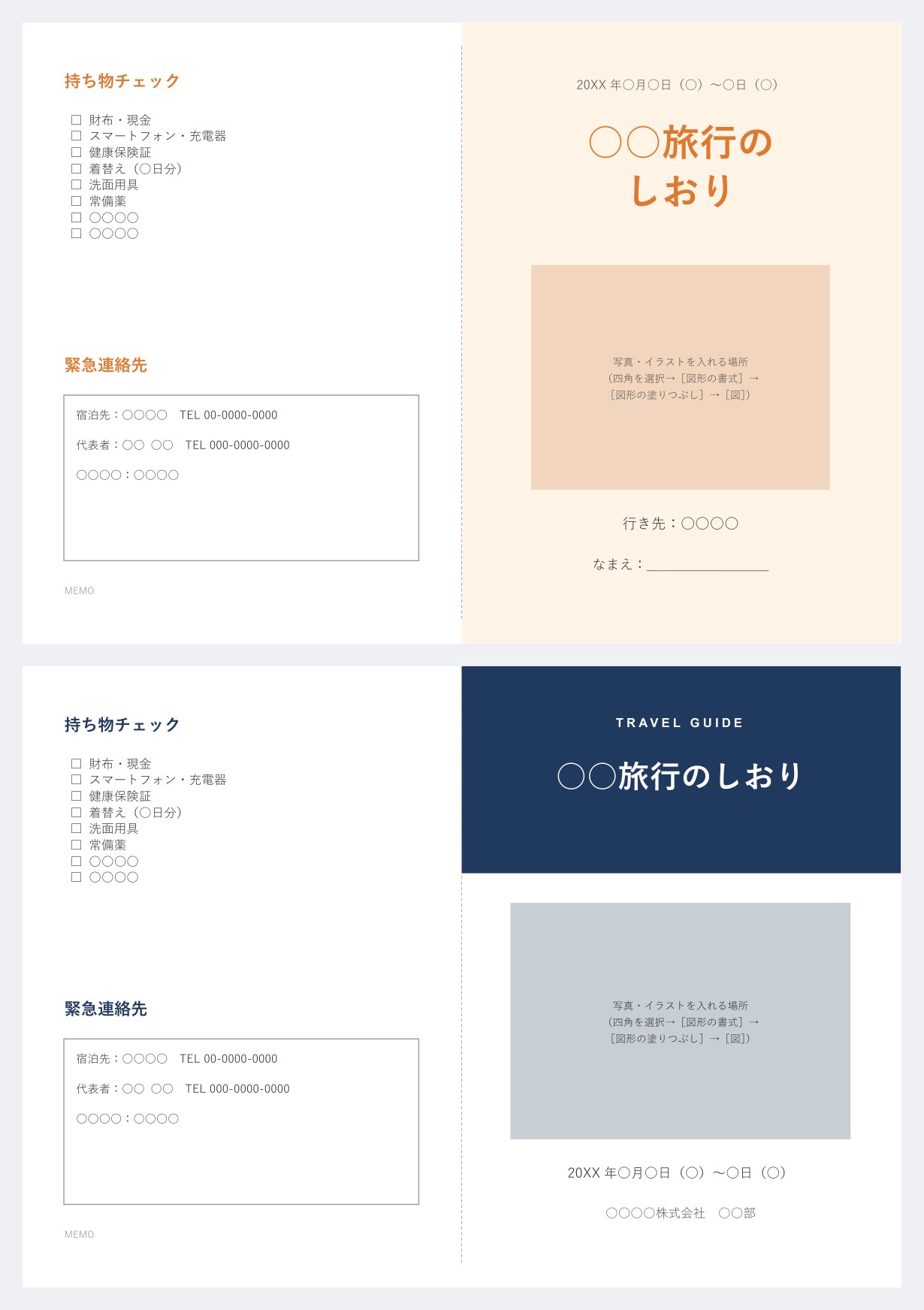
家族旅行・修学旅行・社員旅行などで使える「旅のしおり」の表紙テンプレート(Word)を2種類、無料で配布しています。A4横に印刷して半分に折ると、右半分が表紙、左半分が裏表紙(持ち物チェック・緊急連絡先)になります。中のページ(日程表など)をはさんでとじれば、A5サイズのしおりができあがります。
旅のしおり表紙テンプレート(Word・A4横→A5に折る)
しおりの作り方(印刷・折り方)
- テンプレートの文字を書き換え、必要なら写真を入れます。
- A4用紙に、横向きのまま印刷します。
- 中央の点線で、印刷面が外側になるように半分に折ります。右半分が表紙、左半分が裏表紙になります。
- 日程表などの中のページ(A4横に2ページ分ずつ印刷して半分に折ったもの)を間にはさみ、折り目をホチキスでとめます。
中のページが多いときは、Wordの[レイアウト]→[ページ設定]の[印刷の形式]で「本(縦方向に谷折り)」を選ぶと、ページの順番を自動で並べて印刷できます。
写真やイラストを入れる方法
グレーの四角が写真を入れる場所です。四角の形のまま写真を入れられるので、レイアウトが崩れません。
- グレーの四角をクリックして選択します。
- リボンの[図形の書式]タブ→[図形の塗りつぶし]→[図]を選びます。
![表紙のグレーの四角を選び、[図形の塗りつぶし]→[図]で写真を入れます。](data:image/gif;base64,R0lGODlhAQABAAAAACH5BAEKAAEALAAAAAABAAEAAAICTAEAOw==)
表紙のグレーの四角を選び、[図形の塗りつぶし]→[図]で写真を入れます。 - パソコンに保存した写真を選ぶと、四角の中に写真が入ります。
- 四角の中に残っている案内の文字(「写真を入れる場所」など)をドラッグして選択し、Deleteキーで消します。
![表紙のグレーの四角を選び、[図形の塗りつぶし]→[図]で写真を入れます。](https://www.motenashio.com/wp-content/uploads/2026/10/motenashio-20261020-shot-15021-1.webp)
写真の縦横比が四角と違うと、写真が引き伸ばされて見えることがあります。そのときは写真を選んだまま[図の形式]タブ→[トリミング]→[塗りつぶし]を使うと、比率を保ったまま四角いっぱいに収まります。
表紙・裏表紙に入れる項目
| 場所 | 入れる項目の例 |
|---|---|
| 表紙 | 旅行名(○○旅行のしおり)、日付、行き先、名前、写真やイラスト |
| 裏表紙 | 持ち物チェックリスト、宿泊先と代表者の連絡先、メモ欄 |
| 中のページ | 日程表(時刻・行き先・移動手段)、集合場所と時間、地図、旅のルール |
持ち物の項目は旅行に合わせて書き換えてください。子ども向けのしおりでは、名前を書く欄があると自分のものだとわかりやすくなります。
よくある質問
色付きの部分が端まで印刷されない
家庭用プリンターの多くは、用紙の端に数mmの印刷できない余白があります。プリンターに「フチなし印刷」の設定があれば使ってください。ない場合は、端の白い部分を切り落とすときれいに仕上がります。
ほかの表紙テンプレートもありますか?
雑誌のような表紙が作れる雑誌の表紙風テンプレート、ビジネス文書の表紙テンプレートも配布しています。
※テンプレートはMicrosoft Word(Microsoft 365)で作成・表示を確認しています(2026年10月時点)。テンプレートファイルそのものの再配布・販売はご遠慮ください。