Jw_cad(JWW)には、キッチン・便器・ユニットバス・照明器具・人物・樹木・車などの部品(図形)が最初から付属しています。メニュー[その他]→[図形]で一覧から選んでクリックするだけで図面に配置でき、倍率の入力で左右反転・上下反転もできます。このページでは、付属図形の中身の一覧と、配置・反転・回転のやり方をまとめます。
付属図形の一覧
Jw_cad(Ver.8.25a)のインストールフォルダには、次の図形フォルダが入っています(標準では C:\JWW 内)。
| フォルダ | 主な図形 |
|---|---|
| 《図形01》建築1 | エレベーター、キッチン(L・R)、対面キッチン、ユニットバス、冷蔵庫、食器棚、洗面化粧台、洗濯機置場、洗面器、洋便器、和便器、机 など |
| └《図形》人物 | 男性・女性の人物(平面・側面)20種 |
| └《図形》樹木 | 樹木・立木(高さ0.3m~20m)、芝生 など20種 |
| └《図形》車 | 自動車(平面・側面・正面)、自転車(平面・側面)13種 |
| └《図形》2.5D用 | 2.5D(立体表示)用の樹木・自動車 |
| 《図形02》建築2 | 木造平面用の部品(モジュール900用・909用の2フォルダ):和室・洋室・K・DK、便所・洗面・浴室、階段、押入、引戸・開き戸・両開き、壁、濡れ縁、上り框 各48種 |
| 《図形06》設備1・《図形07》設備2 | 衛生器具などの設備図形(品番風のファイル名で約95種) |
| 《図形11》電気1 | 蛍光灯(FL10W~FL110W)、白熱灯、HID などの照明器具 24種 |
| 《図形12》電気2 | 分電盤、時計、コンセント、換気扇、インターホン、押しボタン、スピーカー、スイッチ、電話、テレビ、警報 など34種 |
(インストールフォルダの内容から集計。図形の名前はファイル名やフォルダ名から読み取れる範囲で記載しています)
図形を配置する
- メニュー[その他]→[図形]を選びます。
- 「ファイル選択」ダイアログに図形のサムネイルが表示されます。左のフォルダツリーで《図形01》建築1などのフォルダを選び、使いたい図形をダブルクリックします。
- 作図ウィンドウに戻ると、図形がマウスに付いて仮表示されます。配置する位置をクリックします(左クリックで任意点、右クリックで端点・交点に合わせる)。
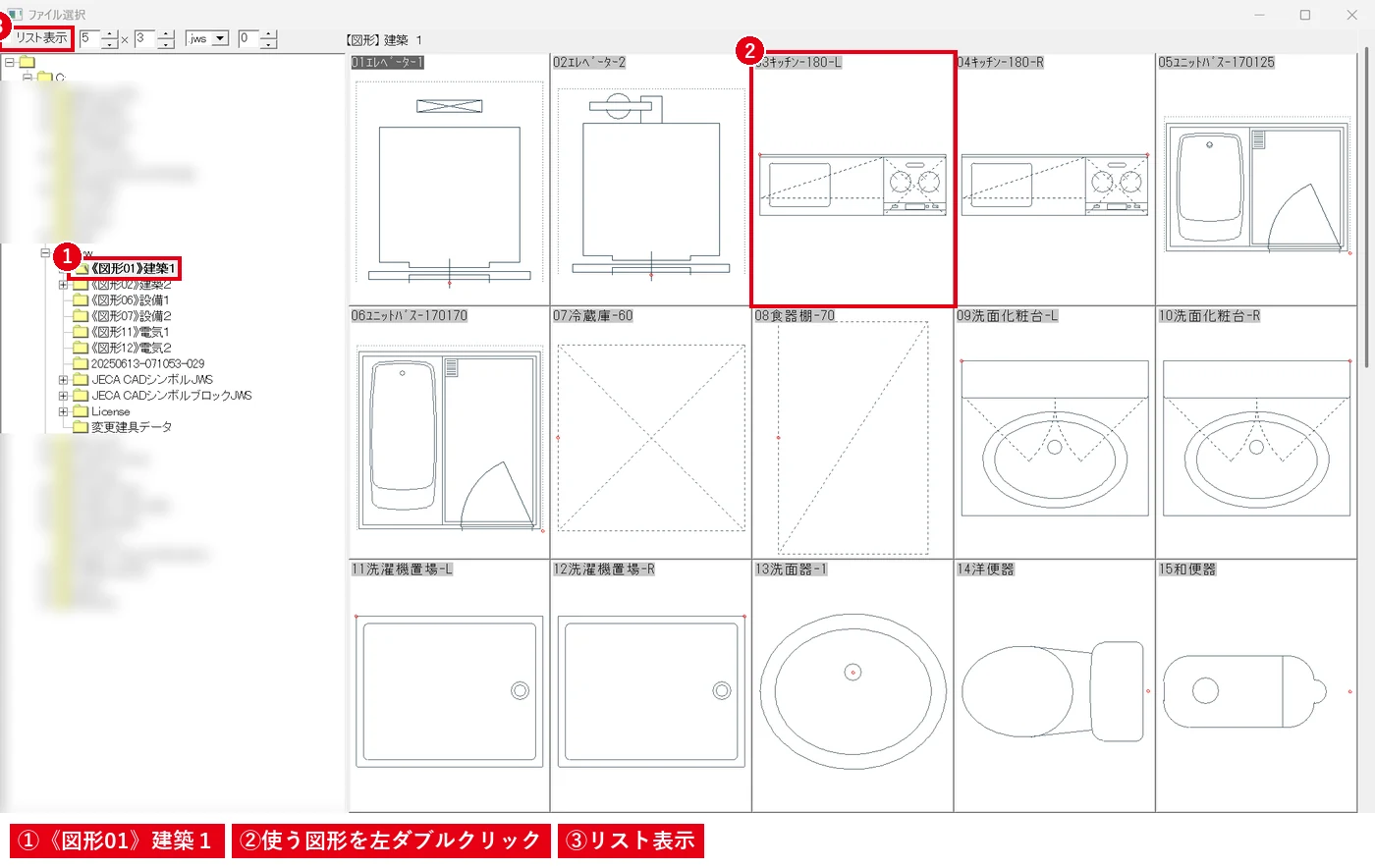
ダイアログ左上の[リスト表示]にチェックを入れると、サムネイルではなくファイル名の一覧になります。続けて別の図形を置くときは、コントロールバー[図形選択]で選び直します。
配置したときの基準点(マウスの位置にくる点)は、その図形を登録したときに決めた点です。思った位置に付かないときは、配置後に[移動]で調整します。
反転・回転して配置する
- 左右反転:コントロールバー[倍率]に「-1,1」と入力します。
- 上下反転:[倍率]に「1,-1」と入力します。
- 拡大・縮小:[倍率]に「2,2」のように入力します。無指定のときは「1,1」です。
- 回転:[回転角]に角度を入力します。[90°毎]をクリックすると 無指定→90→180→270 と切り替わります。
- マウスで向きを決める:[マウス角]をクリックし、配置位置をクリックしたあとマウスを動かすと、その方向に図形が回転します。もう一度クリックして角度を確定します。
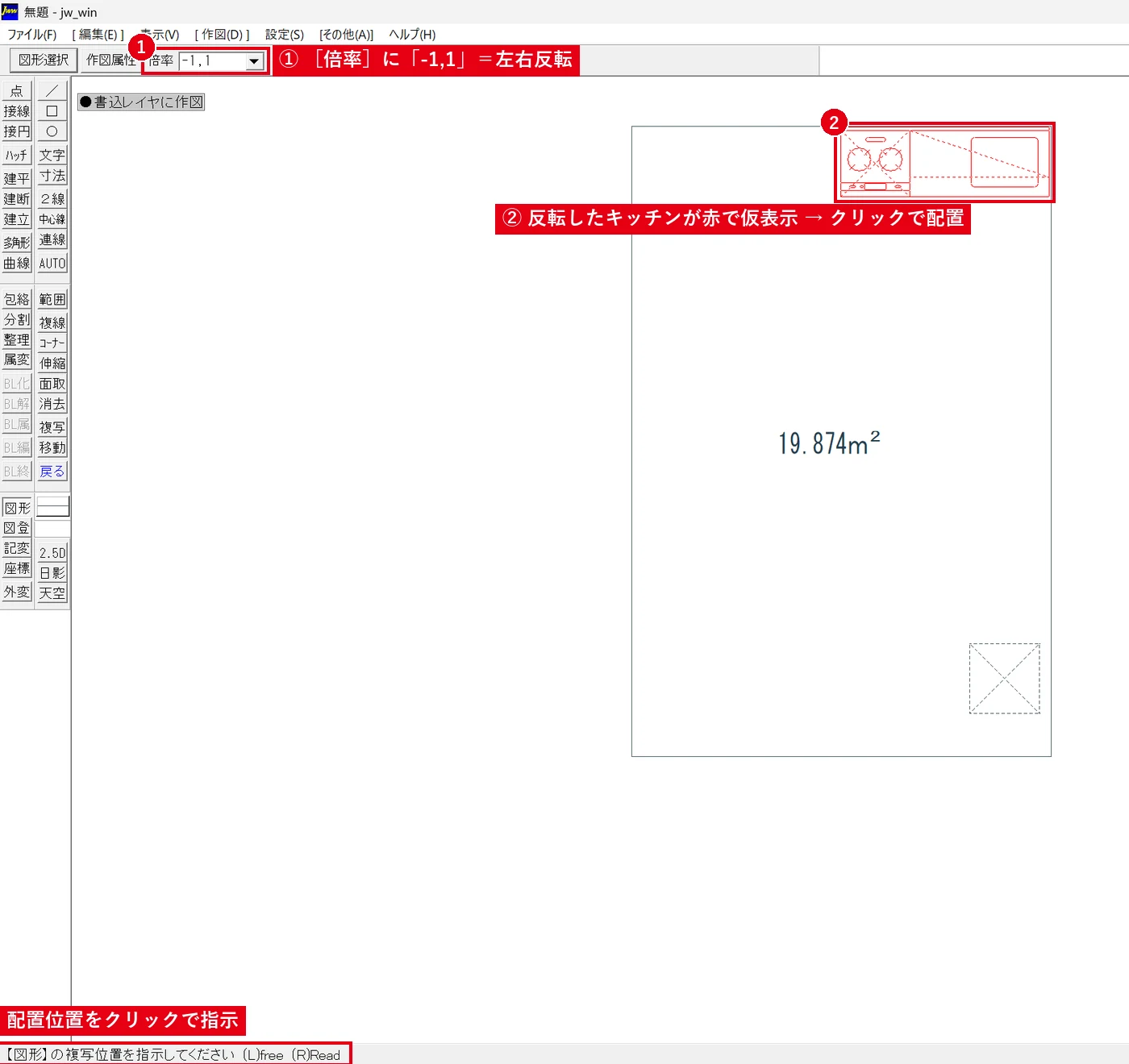
キッチンや洗面化粧台はL・Rの2種類が用意されていますが、それ以外の図形も左右反転で向きを変えられます。図形の線色・線種・レイヤを変えて配置したいときは、コントロールバー[作図属性]で設定します。(いずれも公式ヘルプより)
木造平面の図形を使うときの注意(900と909)
《図形02》建築2の木造平面用図形は、モジュール(柱の芯々寸法)が900mmの図面用と909mmの図面用に分かれています。フォルダの説明には、それぞれ目盛「900/縮尺」「909/縮尺」を使うと書かれています。描いている図面のモジュールに合うほうを選んでください。
目盛の設定は軸角・目盛・オフセットの使い方、平面図の描き方全体は平面図を描く手順をご覧ください。
よくある質問
自分で描いた部品を登録したい
メニュー[その他]→[図形登録]で登録できます。手順は図形登録とパラメトリック変形まとめをご覧ください。
「.jwk」と「.jws」の違いは?
.jwkはDOS版JW_CADと共通の形式で、単精度・フォントの種類を保存できないなどの制約があります。.jwsはWindows版の形式で、ブロック図形・寸法図形・ソリッド図形も扱えるため、新しく登録するなら.jwsがおすすめです(公式ヘルプより)。
配置した文字の位置がずれる
図形を登録したときの縮尺と、配置する図面の縮尺が違うと、文字の位置がずれることがあります(公式ヘルプより)。
方位記号や引出線はどこにありますか?
[線記号変形]のデータに入っています。線記号変形の使い方と付属データ一覧をご覧ください。