![Jw_cadで文字の背景を白抜きにする方法|ハッチや線と重なった文字を読みやすくする[文字]タブの設定](https://www.motenashio.com/wp-content/uploads/2026/10/motenashio-20261018-eyecatch-jwcad-moji-shironuki.jpg)
Jw_cad(JWW)で、ハッチングや線の上に書いた文字が読みにくいときは、文字の後ろを背景色で塗る(白抜きにする)設定が使えます。メニュー[設定]→[基本設定]の[文字]タブにある「文字列範囲を背景色で描画」にチェックを入れるだけで、図形を消したり切ったりせずに文字を読みやすくできます。このページでは、白抜き関係の3つの設定と、使うときの注意点をまとめます。
文字の背景を白抜きにする手順
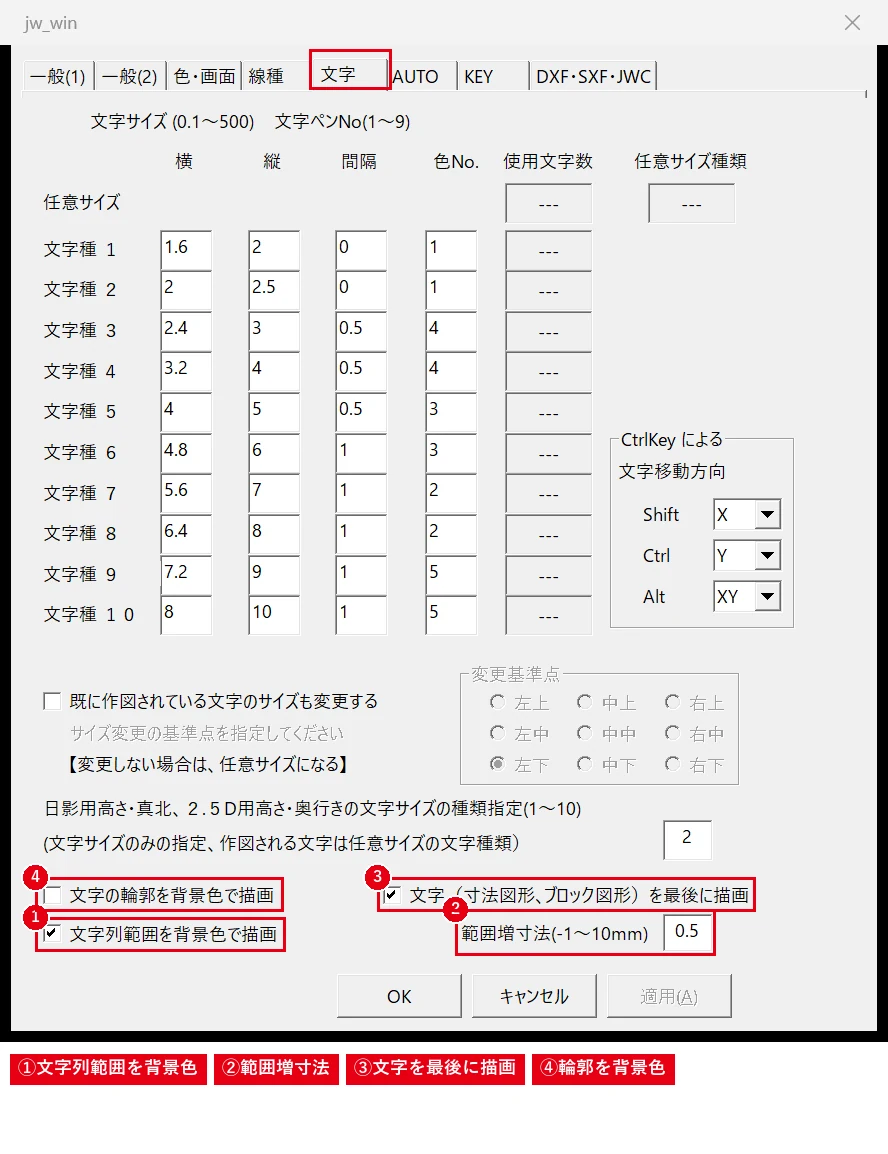
- メニュー[設定]→[基本設定]を開き、[文字]タブを選びます。
- 「文字列範囲を背景色で描画」にチェックを入れます。
- あわせて「文字(寸法図形、ブロック図形)を最後に描画」にもチェックを入れます。
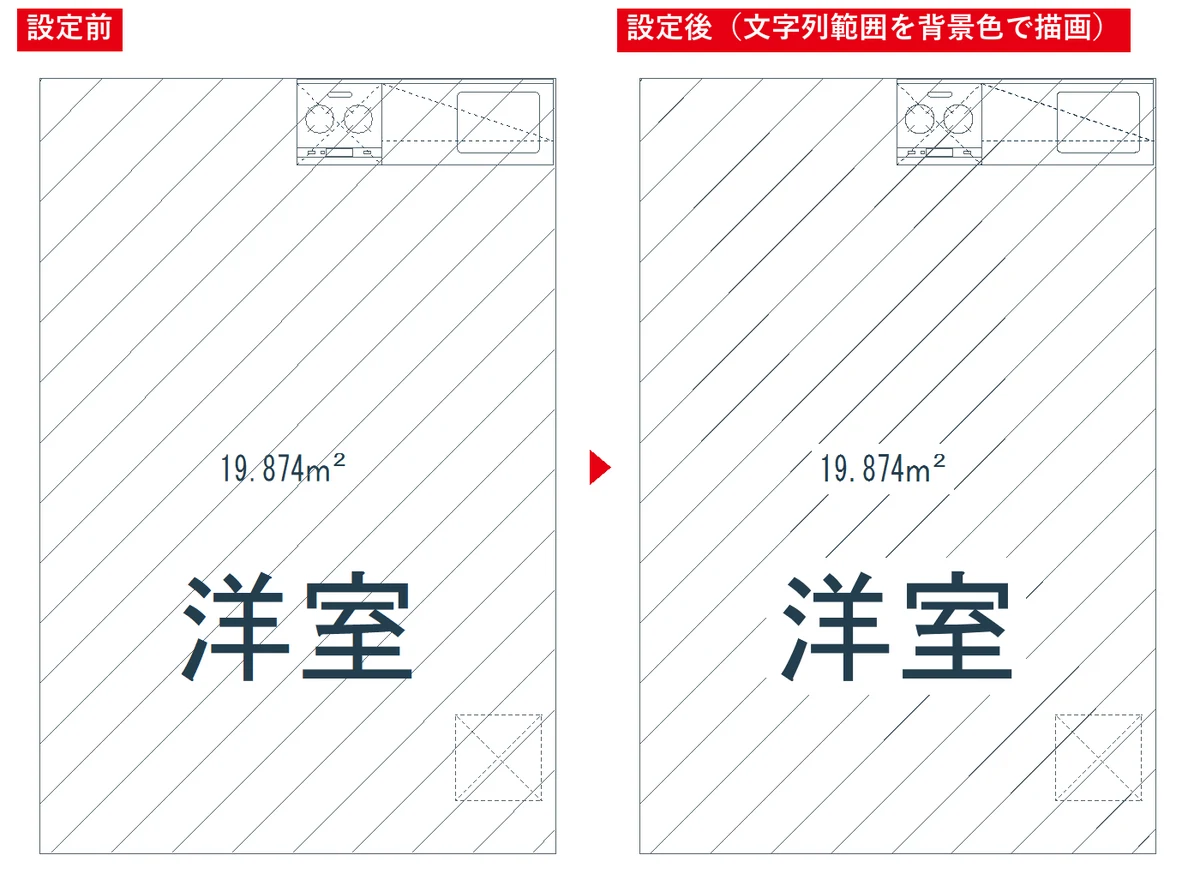
- [OK]で閉じると、文字の範囲が背景色で塗られ、下にあるハッチや線が文字の部分だけ隠れて表示されます。
図形そのものは消えていないので、設定を外せば元の表示に戻ります。
3つの設定の違い
| 設定 | 効果(公式ヘルプより) | 向いている場面 |
|---|---|---|
| 文字列範囲を背景色で描画 | 文字の範囲(四角形)を背景色で描画する | ハッチ・網掛けの上の室名や注記 |
| 文字の輪郭を背景色で描画 | 文字の輪郭(ふち)を背景色で描画する | 線が1〜2本重なる程度の文字。図形をあまり隠したくないとき |
| 文字(寸法図形、ブロック図形)を最後に描画 | 文字などを最後に描画する | 上の2つと組み合わせる。文字の後に描かれた図形で白抜きが上書きされるのを防ぐ |
白抜きの余白を広げる(範囲増寸法)
「文字列範囲を背景色で描画」を使うときは、すぐ下の[範囲増寸法]で、文字の大きさより何mm広く塗るかを−1〜10mmで設定できます(用紙上の寸法)。0.5〜1mm程度にすると、文字の周りに少し余白ができて読みやすくなります。
使うときの注意
- 図面全体に効く:基本設定なので、すべての文字が白抜きになります。白抜きにしたくない文字の下の線も隠れるので、印刷前に図面全体を確認してください。
- 「背景色」で塗られる:画面の背景色を黒などにしている場合は、その色で塗られて見えます。印刷時は[基本設定]の「プリンタ出力イメージの背景を白にする」の設定もあわせて確認し、試し刷りで仕上がりを見てください。
- 渡した相手の画面:相手のJw_cadの設定によっては同じ表示にならないことがあります。確実に白抜きにしたい場合は、次の「設定を使わない方法」も検討してください。
設定を使わない方法
- ハッチの範囲から文字を外す:文字の周りに矩形などの閉じた図形を描き、外側の範囲と一緒に選んでハッチを実行すると、内側の図形の中は中抜けになります(公式ヘルプより)。囲みの線が不要なら、ハッチを描いたあとで消してかまいません(ハッチコマンドまとめ)。
- 文字の下の線を部分消しする:[消去]の部分消しで、文字の幅だけ線を消します(消去コマンドまとめ)。
- 白いソリッドを敷く:文字の下に白色のソリッド(塗りつぶし)を描き、文字を最後に描画する設定と組み合わせます(多角形コマンドまとめ)。
よくある質問
寸法値も白抜きになりますか?
寸法値も文字なので、設定の対象になります。寸法線と重なる部分も隠れるので、見え方を確認してください。
文字の後ろが黒く塗られてしまう
画面の背景色が黒の設定になっていないか確認してください。背景色の変え方は背景色を変える方法をご覧ください。
文字そのものの大きさや色を変えたい
文字コマンドまとめの「文字種の設定を変更する」をご覧ください。