はがきの宛名面を印刷できるテンプレート(Word・エクセル住所録)を無料・登録不要で配布しています。年賀はがき・通常はがき(100×148mm)の大きさに合わせてあり、郵便番号の7けたが、はがきに印刷されている赤い枠の中に入る位置に来ます。年賀状や喪中はがき、寒中見舞い、暑中見舞い、引っ越しのお知らせなどの宛名印刷にお使いください。専用の宛名印刷ソフトがなくても、WordとExcelだけで印刷できます。
| テンプレート | 内容 | 向いている使い方 |
|---|---|---|
| Word 縦書き(直接入力) | 1枚に1件。住所・氏名・連名・差出人を書き換えて印刷 | 数枚だけ印刷する |
| Word 横書き(直接入力) | 1枚に1件。算用数字やアルファベットの住所をそのまま書ける | 横書きのデザインのはがき、ビル名に英字が多い宛先 |
| Word 差し込み印刷用(縦書き)+エクセル住所録 | 住所録に入力した宛先を、1件1枚でまとめて印刷 | 年賀状など、たくさん印刷する・毎年使う |
はがき宛名テンプレート(Word・エクセル)ダウンロード
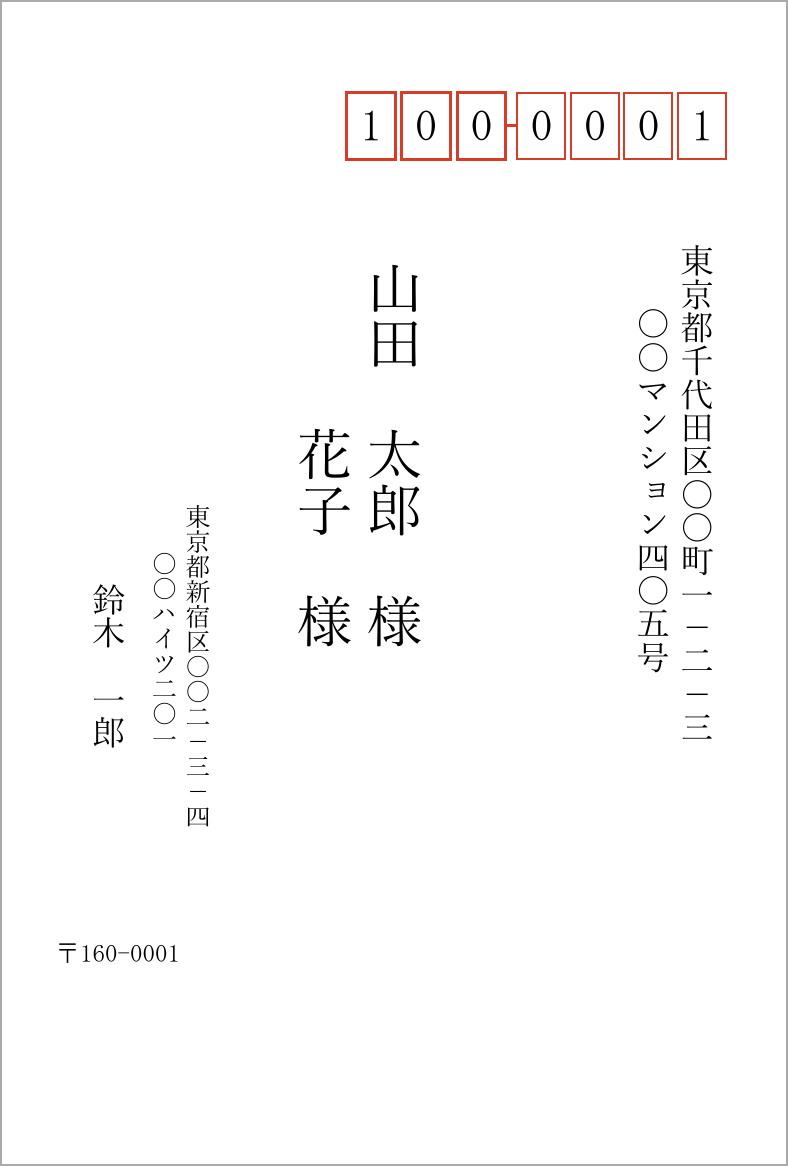
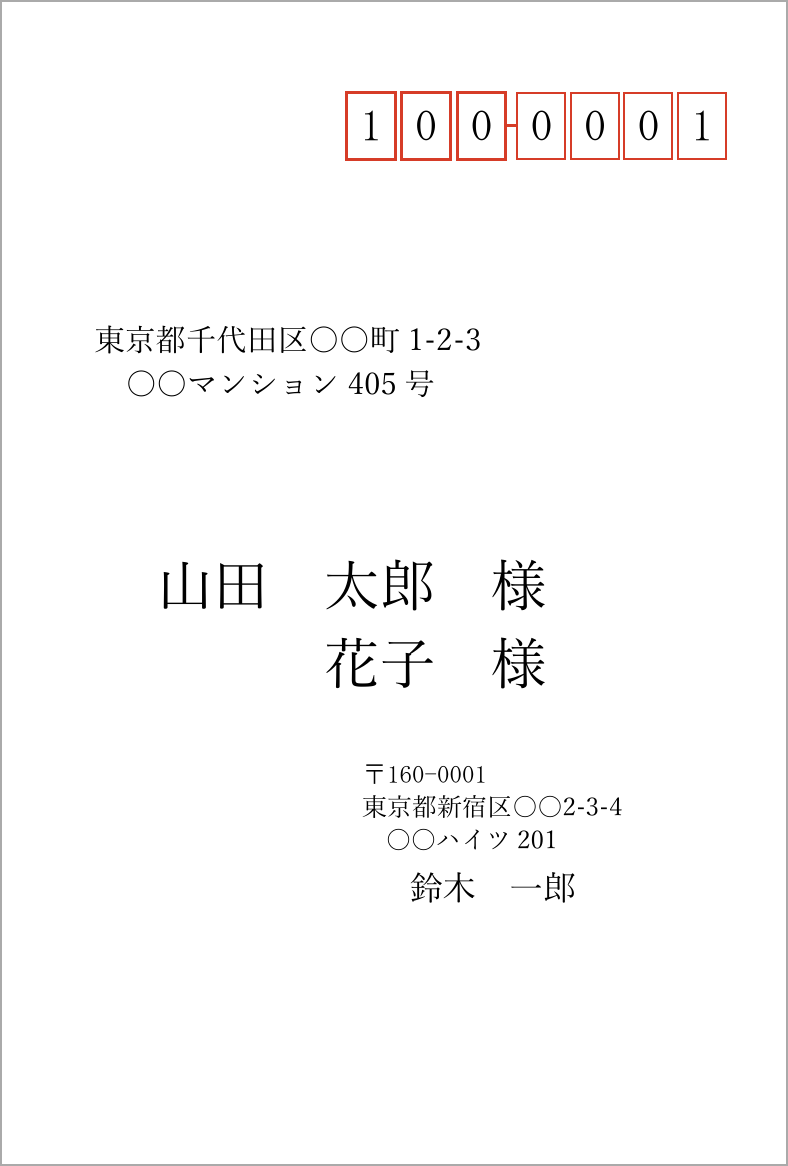
見本の赤い枠は、はがきに印刷されている郵便番号枠を重ねて見せたものです。テンプレートには枠は入っておらず、数字だけが印刷されます。見本の画像はクリックすると大きく表示されます。
Word 縦書き(1枚ずつ直接入力)
Word 横書き(1枚ずつ直接入力)
Word 差し込み印刷用(縦書き)とエクセル住所録
たくさんの宛名をまとめて印刷するときは、この2つを組み合わせて使います。2つとも同じフォルダに保存してください。
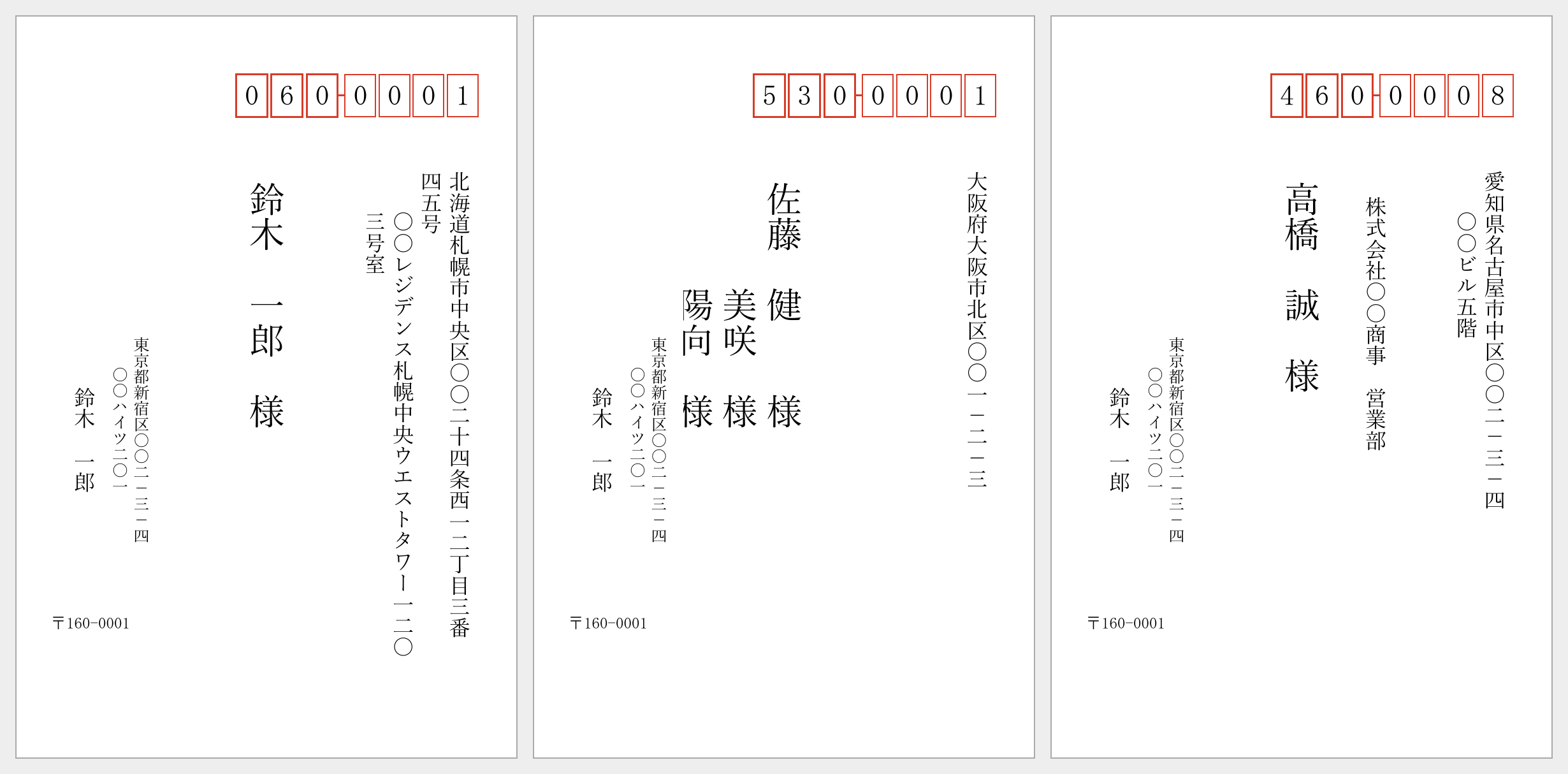
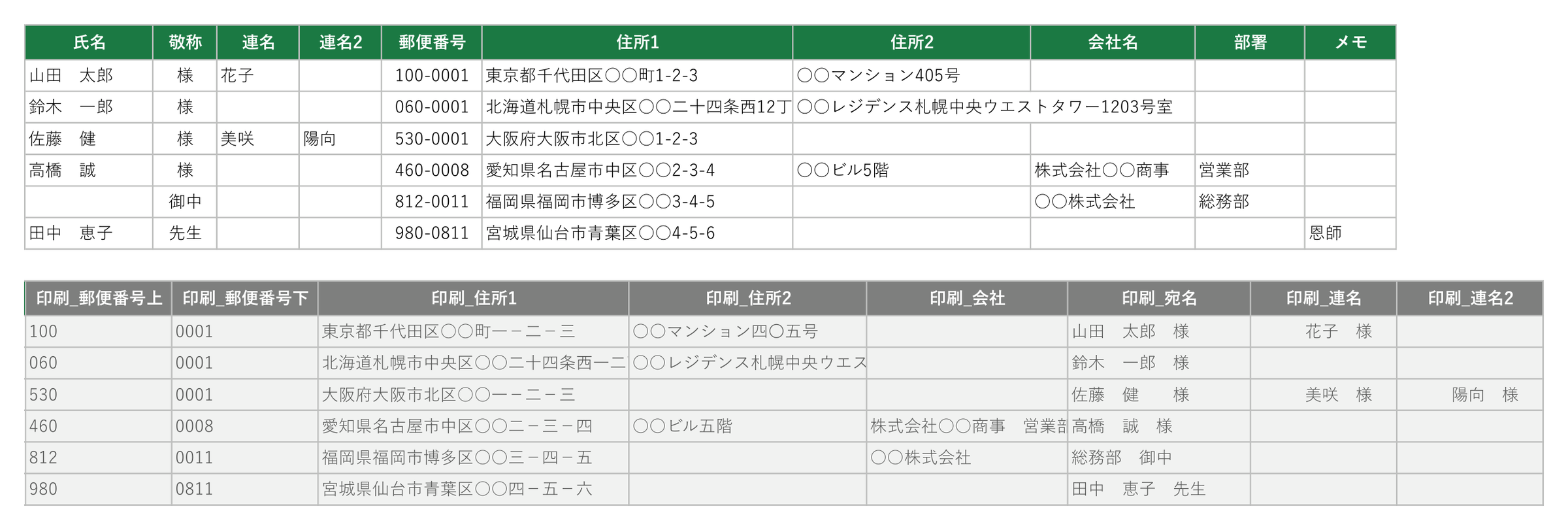
住所録に入力するのは、氏名・敬称・連名・連名2・郵便番号・住所1・住所2・会社名・部署・メモの10列です。入力すると、次のことを自動で行います。
- 郵便番号を上3けたと下4けたに分ける(「100-0001」でも「1000001」でも入力できます)。
- 住所の算用数字を、縦書き用の漢数字に直す(「1-2-3」→「一-二-三」、「405号」→「四〇五号」)。
- 連名を、氏名の「名」の高さにそろえ、それぞれに敬称を付ける。
- 会社あて(氏名が空で敬称が「御中」)のときは、会社名を小さく、部署と「御中」を大きく印刷する。
使い方(直接入力する縦書き・横書き)
- テンプレートをWordで開き、見本の文字をクリックして、郵便番号・住所・氏名・差出人を書き換えます。文字は場所ごとに別々の枠(テキストボックス)に入っています。
- 郵便番号は、上3けたと下4けたが別の枠です。半角の数字で、それぞれ書き換えます。字の間隔は枠に合わせてあるので、数字の間に空白は入れないでください。
- 縦書きでは、番地は漢数字で入力します(1-2-3は「一-二-三」、10は「一〇」)。半角の算用数字は横に寝てしまいます。つなぎの記号は全角の「-」(全角のハイフン)を使うと、縦の線になります。
- 連名を使わないときは、連名の行を消します。会社名・部署を入れるときは、住所と氏名の間をクリックすると入力できる枠があります。
- 差出人を文面(裏)に書くときは、宛名面の差出人の文字を消します。
- [ファイル]→[印刷]で、用紙サイズが「はがき」(100×148mm)になっていることを確かめて印刷します。
はじめての印刷は、書き損じのはがきや、はがきの大きさに切った紙で試し刷りをしてください。位置がずれたときの直し方は下の説明をどうぞ。
エクセルの住所録から差し込み印刷する手順
- 住所録を作る:住所録を開き、見本の行を書き換えながら、緑の見出しの列に1行に1件ずつ入力します(余った見本の行は、行ごと削除します)。表のすぐ下の行に入力すると表が自動で広がり、灰色の見出しの列(「印刷_」で始まる列)に式が入ります。灰色の列は書き換えません。
- 保存して閉じる:入力が終わったら、上書き保存してExcelを閉じます。
- 住所録をつなぐ:差し込み印刷用のWordを開き、[差し込み文書]→[宛先の選択]→[既存のリストを使用]で住所録のファイルを選び、表の一覧から「住所録$」を選びます。
- 差出人を書き換える:左下の差出人の住所・氏名・郵便番号を、自分のものに書き換えます。
- 確かめる:[結果のプレビュー]を押すと、«印刷_宛名» などの記号が実際の宛名に変わります。[次のレコード](右向きの矢印)で1件ずつ確かめます。
- 印刷する:[完了と差し込み]→[文書の印刷]で印刷します。はじめは「現在のレコード」だけを選んで1枚試し、位置が合ってから「すべて」を印刷します。
- 一部の人だけ印刷したいときは、[差し込み文書]→[アドレス帳の編集]で、印刷しない人のチェックを外します。
- 次にWordを開いたとき「SQLコマンドが実行されます」と出たら、[はい]を選ぶと住所録につながります。住所録のファイルを動かしたときは、手順3をやり直します。
- 長い住所は自動で折り返します(1行22字・4行まで)。入りきらないときは、住所の枠を選んで文字を小さくするか、住所2に分けて入力します。
- 氏名は、姓と名の間に空白を1つ入れてください(山田 太郎)。連名は名前だけ(花子)を入れます。
印刷がずれるときの直し方
プリンターは、紙を送るときに1〜2mmほどずれることがあります。郵便番号が枠からはみ出すときは、次の順に確かめてください。
- 用紙サイズと倍率:印刷の設定で、用紙サイズが「はがき」、倍率が100%(拡大・縮小なし、「用紙に合わせる」はオフ)になっているかを確かめます。A4のままだと大きくずれます。
- 試し刷りで、ずれた向きと長さを測る:書き損じのはがきに印刷するか、はがきの大きさに切った紙に印刷して本物のはがきに重ね、明るい方に透かして見ます。数字が枠の中心から何mm、どちらにずれているかを定規で測ります。
- 余白でずれを戻す:Wordの[レイアウト]→[余白]→[ユーザー設定の余白]で、上と左の数字を変えます。このテンプレートは、文字の位置をすべて余白から決めているので、余白を変えると全体が同じだけ動きます。
| 印刷のずれ方 | 直し方(はじめは上8mm・左6mm) |
|---|---|
| 全体が下にずれる | ずれた分だけ「上」を小さくする(2mm下なら 8→6mm) |
| 全体が上にずれる | ずれた分だけ「上」を大きくする(2mm上なら 8→10mm) |
| 全体が右にずれる | ずれた分だけ「左」を小さくする(1mm右なら 6→5mm) |
| 全体が左にずれる | ずれた分だけ「左」を大きくする(1mm左なら 6→7mm) |
印刷のときに「余白が印刷できる範囲の外に設定されています」という内容の確認が出ることがあります。はがきのふちの、文字の入っていない場所のことなので、そのまま続けてかまいません。直した余白はファイルに保存しておくと、次の年も同じ設定で印刷できます。
- はがきの入れ方:宛名面を上にするか下にするか、郵便番号側から入れるかどうかは、プリンターによってちがいます。説明書か、給紙トレイの絵で確かめてください。
- 用紙の種類:印刷の設定で「はがき」「インクジェットはがき」「年賀はがき」など、使うはがきに合うものを選びます。「はがき(宛名面)」のような設定があれば、それを選びます。
- 毎回ずれ方が変わるとき:はがきを入れすぎていたり、反っていたりすると、送りが安定しません。枚数を減らし、反りを直してからセットします。
郵便番号枠の位置と大きさ
はがきや封筒に印刷されている郵便番号枠の位置と大きさは、日本郵便が公開している仕様で決まっています。このテンプレートの数字は、この仕様の枠の中心に合わせてあります。
| 項目 | 寸法 |
|---|---|
| 1つの枠の大きさ(枠線の内側) | 横5.7mm×縦8.0mm |
| はがきの上の端から枠まで | 12.0mm(±1.5mm) |
| はがきの右の端から、いちばん右の枠まで | 8.0mm(±1.5mm) |
| 上3けたの枠の間隔 | 7.0mmごと |
| 3けた目と4けた目の枠の間隔 | 7.6mm(間に短い横線) |
| 下4けたの枠の間隔 | 6.8mmごと |
| 7つの枠の全体の幅 | 47.7mm |
出典:日本郵便「郵便番号・バーコードマニュアル 郵便番号枠」(2026年11月に確認)。はがきによっては、上の表の「±1.5mm」の範囲で枠の位置がちがうことがあります。試し刷りで合わせてください。
はがきの左下にある差出人用の小さい郵便番号枠は、同じ資料に寸法がのっていないため、このテンプレートでは枠に合わせていません。差出人の郵便番号は「〒160-0001」の形の文字で、枠の少し上に印刷します。
はがきの宛名の書き方
ここでは要点だけをまとめます。図つきのくわしい解説と、ブラウザで宛名を作れるツールは年賀状の宛名の書き方をどうぞ。
基本の配置(縦書き)
- 住所:右側に、郵便番号枠から1字分ほど下げて書き始めます。都道府県から書くと、ていねいです。長いときは2行に分け、建物名は2行目に、少し下げて書きます。
- 氏名:はがきの中央に、住所より大きな字で書きます。
- 数字:縦書きでは漢数字(一、二、三)を使います。「10」は「一〇」または「十」、「405号」は「四〇五号」と書きます。
- 差出人:宛名面の左下に、宛先より小さな字で、住所と氏名を書きます。文面(裏)に差出人を書いた年賀状では、宛名面には書かなくてもかまいません。
敬称の使い分け
| あて先 | 敬称 | 書き方の例 |
|---|---|---|
| 個人 | 様 | 山田 太郎 様 |
| 恩師・医師・弁護士など | 先生 | 田中 恵子 先生(「先生様」とは書きません) |
| 会社・部署 | 御中 | ○○株式会社 総務部 御中 |
| 会社の中の個人 | 様 | 株式会社○○商事 営業部 高橋 誠 様 |
「御中」と「様」は一緒に使いません。個人の名前まで書くときは、会社名や部署には何も付けず、名前に「様」だけを付けます。役職は「部長 高橋 誠 様」のように名前の前に書きます。
連名(家族あて)
- 世帯主の氏名を右に書き、その左に家族の名前だけを、世帯主の名前と高さをそろえて並べます。
- 敬称は1人ずつに付けます。「様」を1つにまとめません。
- 人数が多いときは、世帯主の名前の左に「ご家族様」「御一同様」と書く方法もあります。
- 住所録では、連名は2人まで(本人と合わせて3人)入力できます。名前の字数がちがっても、「様」の高さがそろうように自動で調整します。
会社あて
- 会社名は「(株)」と略さず、「株式会社」と書きます。
- 会社名と部署は、住所の左に、氏名より小さな字で書きます。
- 担当者がわからないときは、住所録の氏名を空け、敬称に「御中」を選びます。部署があれば「部署+御中」、なければ「会社名+御中」が大きく印刷されます。
よくある質問
年賀状の宛名印刷に、無料ソフトは必要ですか?
WordとExcelがあれば、専用のソフトを入れなくても印刷できます。このページの差し込み印刷用テンプレートと住所録を使うと、住所録に入力した宛先を1件1枚で続けて印刷できます。住所録はExcelのファイルなので、次の年もそのまま使えます。
住所の数字が横に寝てしまいます
縦書きでは、半角の算用数字(1、2、3)は横向きになります。直接入力のテンプレートでは、漢数字(一、二、三)で入力してください。差し込み印刷では、住所録の「印刷_住所1」「印刷_住所2」の列が自動で漢数字に直すので、算用数字のまま入力してかまいません。「5F」のような英字は、「五階」と入力するときれいに並びます。
郵便番号が枠からずれます
用紙サイズが「はがき」、倍率が100%になっているかを確かめ、それでもずれるときは余白の数字で位置を直します。上下は「上」、左右は「左」の余白を、ずれた分だけ変えます。
筆文字(毛筆)のフォントにできますか?
できます。文字の枠をクリックして Ctrl+A で中の文字を全部選び、[ホーム]のフォントの一覧から、パソコンに入っている毛筆や楷書のフォントを選びます。フォントによって字の大きさが変わるので、氏名が枠に収まっているかを確かめてください。郵便番号の数字は、字の間隔を枠に合わせてあるので、フォントを変えないことをおすすめします。
連名が3人以上のときは?
住所録の連名は2人まで(本人と合わせて3人)です。それより多い宛先は、直接入力の縦書きテンプレートで氏名の字を小さくして行を足してください。世帯主の氏名だけを宛名にして、文面で「ご家族の皆様にもよろしくお伝えください」と添える方法もあります。
喪中はがきや寒中見舞いにも使えますか?
使えます。宛名面の書き方は年賀状と同じです。文面は喪中はがきテンプレート、寒中見舞いテンプレートをどうぞ。
往復はがきや封筒にも使えますか?
このテンプレートは、通常のはがき(100×148mm)専用です。封筒は封筒テンプレート、ラベルシールに印刷して貼るなら宛名ラベルテンプレートを使ってください。
年賀はがきの値段や、出す時期は?
年賀はがきの種類と値段、元日に届けるための投函の時期は、年賀はがき2027の種類と値段にまとめています。宛名印刷は試し刷りや書き損じが出るので、数枚多めに用意しておくと安心です。