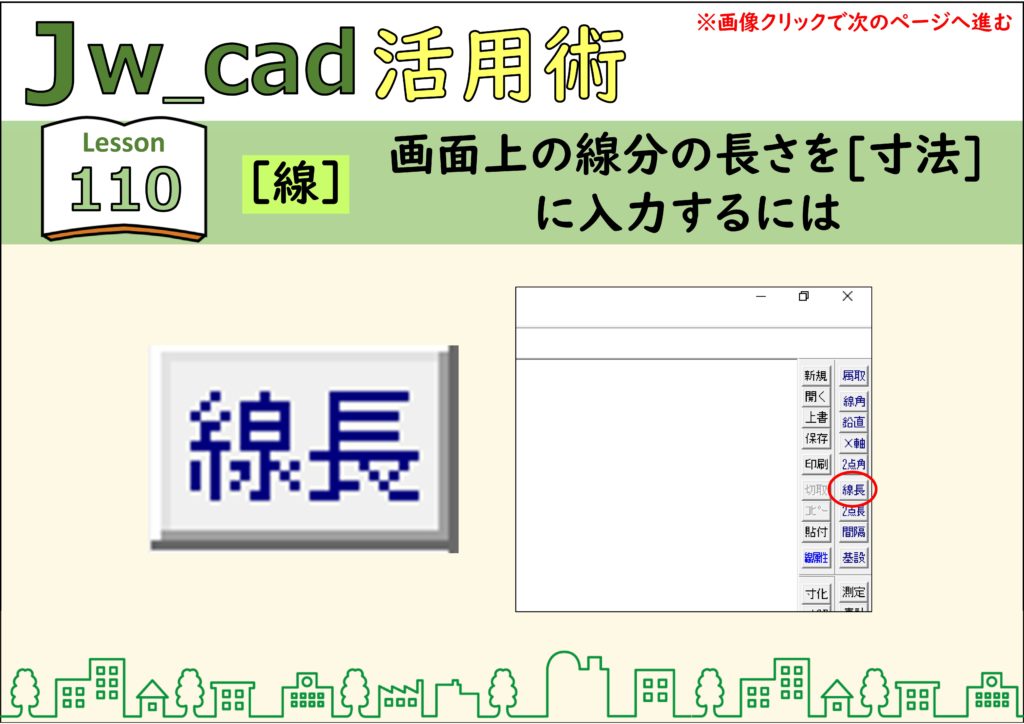
JwCAD(JWW)では、画面上の線の長さや角度を読み取って、[線]の[寸法]や[傾き]に入力できます。既存の線と同じ長さ・同じ角度・垂直な線を引くときに便利です。画像をクリックすると、次の手順へ進みます。
![画面上の線分の長さを[寸法]に入力する](https://www.motenashio.com/wp-content/uploads/2020/12/jwcad_110-00-1024x724.jpg)
目次
線の長さを[寸法]に入力する([線長])
1.[線]をクリックする
左のツールバーの[線]をクリックします。
![[線]をクリック](https://www.motenashio.com/wp-content/uploads/2020/12/jwcad_110-02-1024x724.jpg)
2.[線長]をクリックする
右のツールバーの[線長]をクリックします。
![[線長]をクリック](https://www.motenashio.com/wp-content/uploads/2020/12/jwcad_110-03-1024x724.jpg)
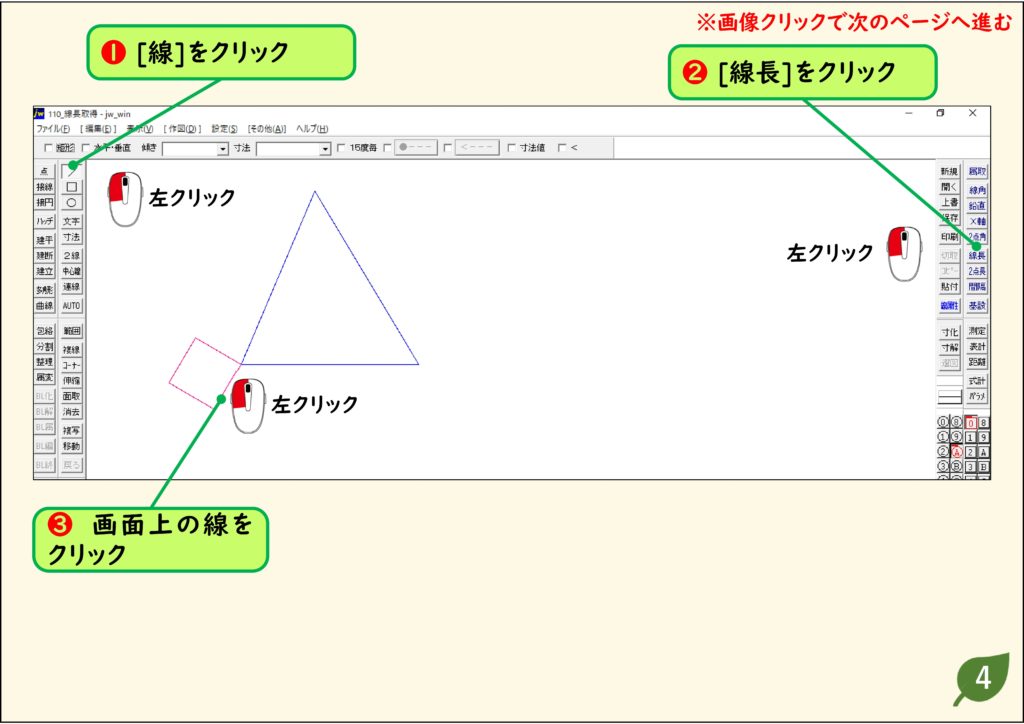
3.画面上の線をクリックする
長さを読み取りたい線をクリックします。
![[線]→[線長]→画面上の線をクリック](https://www.motenashio.com/wp-content/uploads/2020/12/jwcad_110-04-1024x724.jpg)
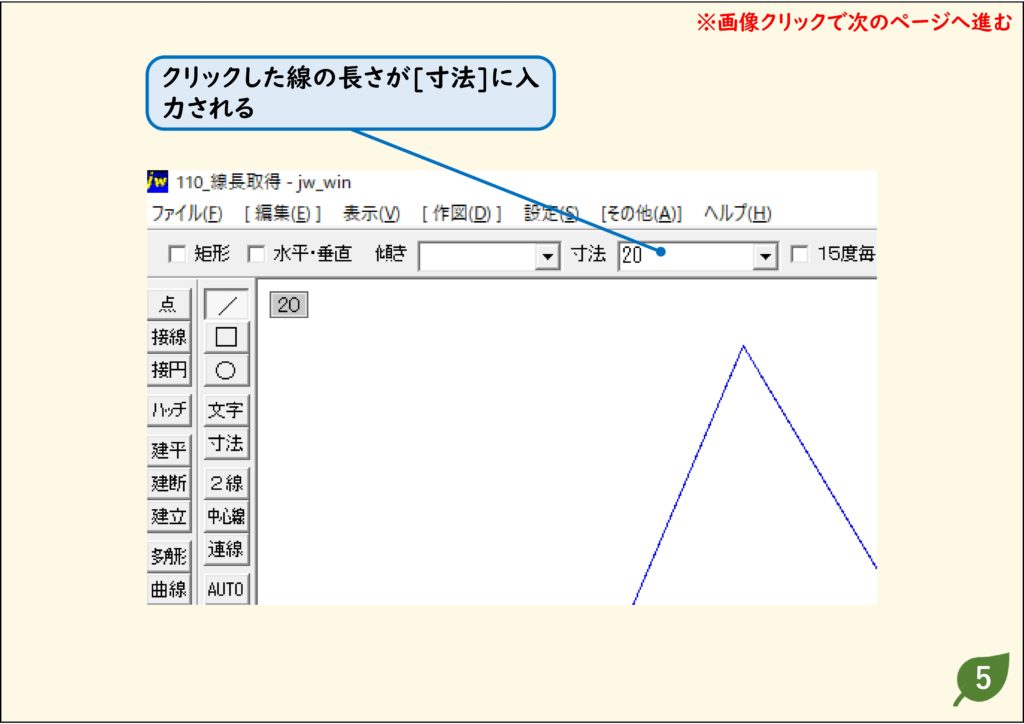
4.線の長さが[寸法]に入力された
クリックした線の長さが、[寸法]に入力されます。
![クリックした線の長さが[寸法]に入力された](https://www.motenashio.com/wp-content/uploads/2020/12/jwcad_110-05-1024x724.jpg)
線の角度を[傾き]に入力する([線角])
1.[線]→[線角]をクリックする
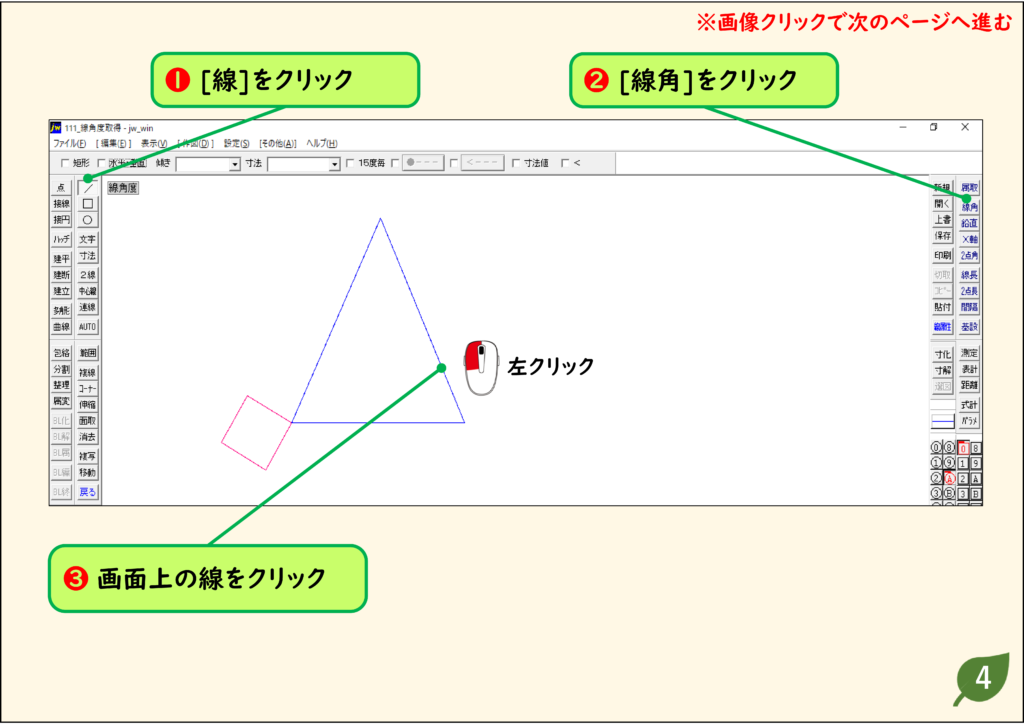
[線]をクリックし、右のツールバーの[線角]をクリックします。
![[線角]をクリック](https://www.motenashio.com/wp-content/uploads/2022/05/jwcad_111-03-1024x724.png)
2.画面上の線をクリックする
角度を読み取りたい線をクリックします。
![[線]→[線角]→画面上の線をクリック](https://www.motenashio.com/wp-content/uploads/2022/05/jwcad_111-04-1024x724.png)
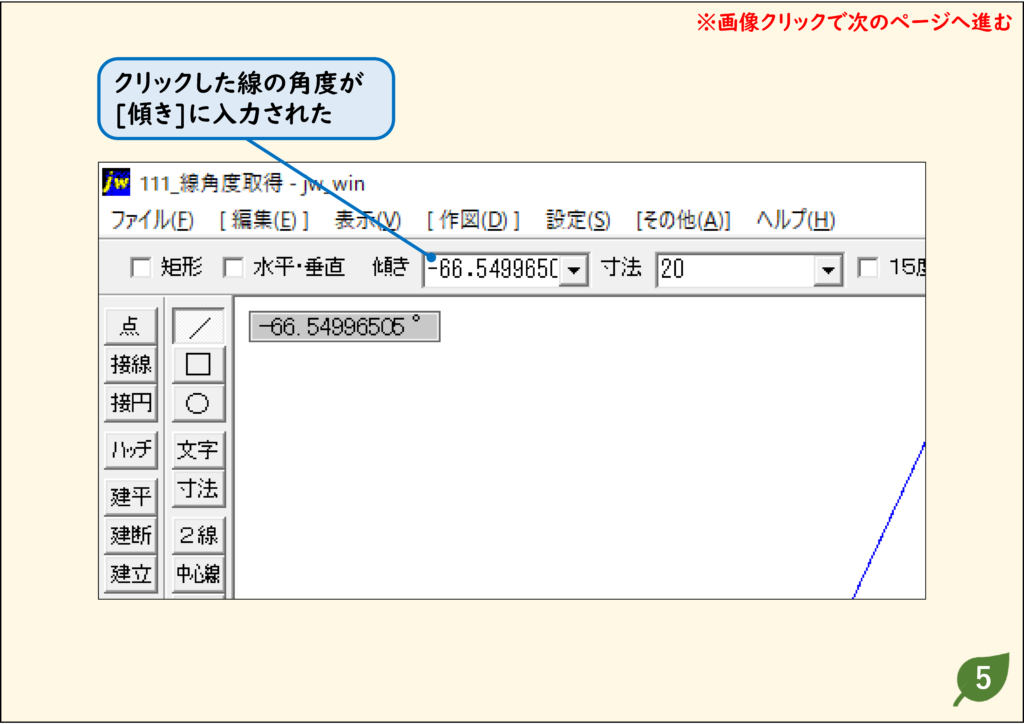
3.線の角度が[傾き]に入力された
クリックした線の角度が、[傾き]に入力されます。
![クリックした線の角度が[傾き]に入力された](https://www.motenashio.com/wp-content/uploads/2022/05/jwcad_111-05-1024x724.png)
線に垂直な角度を[傾き]に入力する([鉛直])
1.[線]→[鉛直]をクリックする
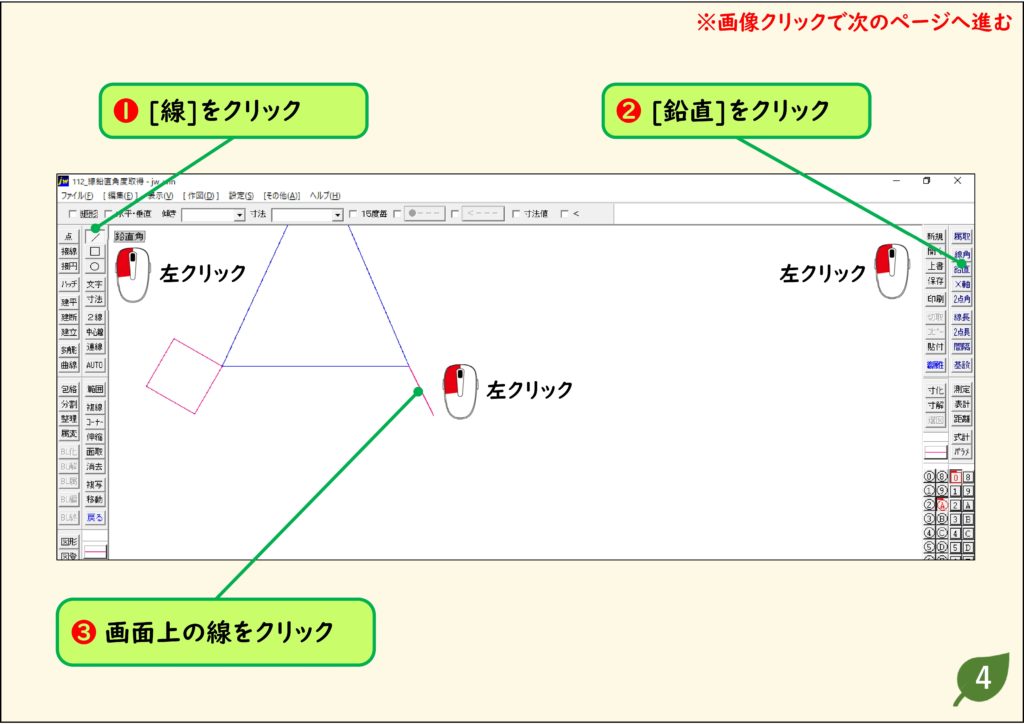
[線]をクリックし、右のツールバーの[鉛直]をクリックします。
![[鉛直]をクリック](https://www.motenashio.com/wp-content/uploads/2020/12/jwcad_112-03-1024x724.jpg)
2.画面上の線をクリックする
基準にする線をクリックします。
![[線]→[鉛直]→画面上の線をクリック](https://www.motenashio.com/wp-content/uploads/2020/12/jwcad_112-04-1024x724.jpg)
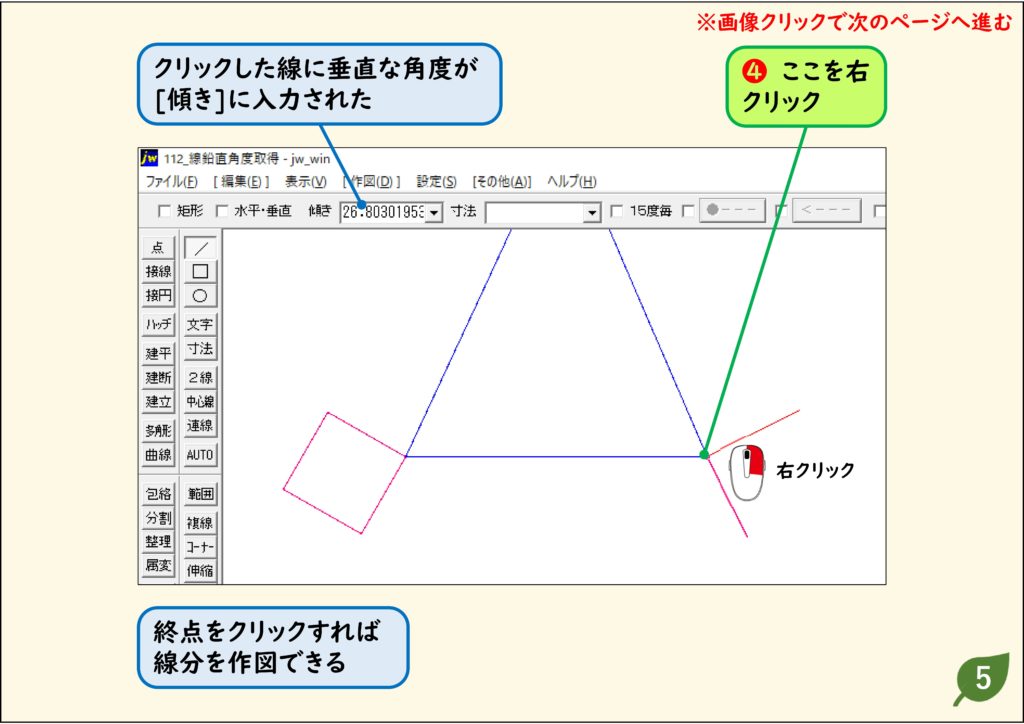
3.垂直な角度が[傾き]に入力された
クリックした線に垂直な角度が[傾き]に入力されます。始点と終点をクリックすれば、垂直な線分を作図できます。
![線に垂直な角度が[傾き]に入力された](https://www.motenashio.com/wp-content/uploads/2020/12/jwcad_112-05-1024x724.jpg)
うまくいかないときの確認
次の線も同じ角度になってしまう
[傾き]に角度が残っています。使い終わったら[傾き]を空欄に戻します。
練習用CADデータ
手順と同じ図面で試せます(リンクを右クリックして「名前を付けて保存」)。