JwCAD(Jw_cad)のデータ整理・線属性・測定まわりの操作を1ページにまとめました。重複した線の整理、線属性ダイアログとSXF拡張線色、作図済み図形からの属性取得、長さの測定、複数ファイルの同時オープンまで、画像つきで解説します。
| やりたいこと | 解説へジャンプ |
|---|---|
| 重なった複数の線を消去して1本の線にする(データ整理) | セクション1へ |
| 1本に見える複数の線を連結して1本の線にする | セクション2へ |
| 線属性のダイアログボックスを表示する | セクション3へ |
| SXF対応拡張線色・線種を設定する | セクション4へ |
| 作図済みの線種や色を取得して利用する(属性取得) | セクション5へ |
| 線分の長さを測る(測定コマンド) | セクション6へ |
| 複数のファイルを同時に開く | セクション7へ |
| Jw_cadで利用できる線種を知る | セクション8へ |
| SXF対応拡張線色・線種とは何か | セクション9へ |
目次
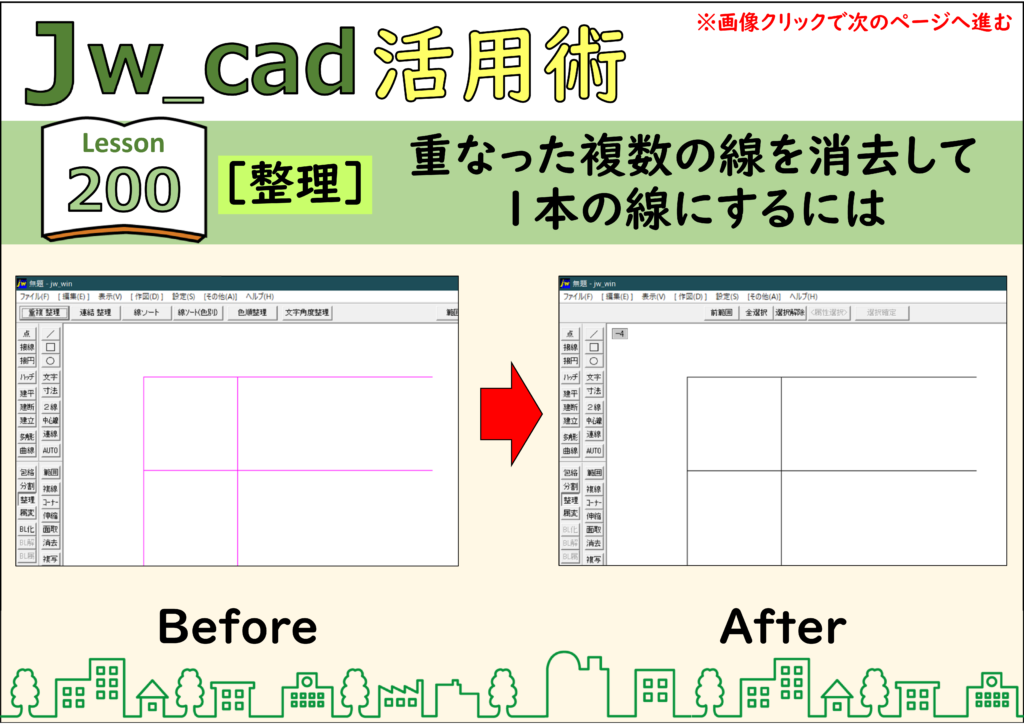
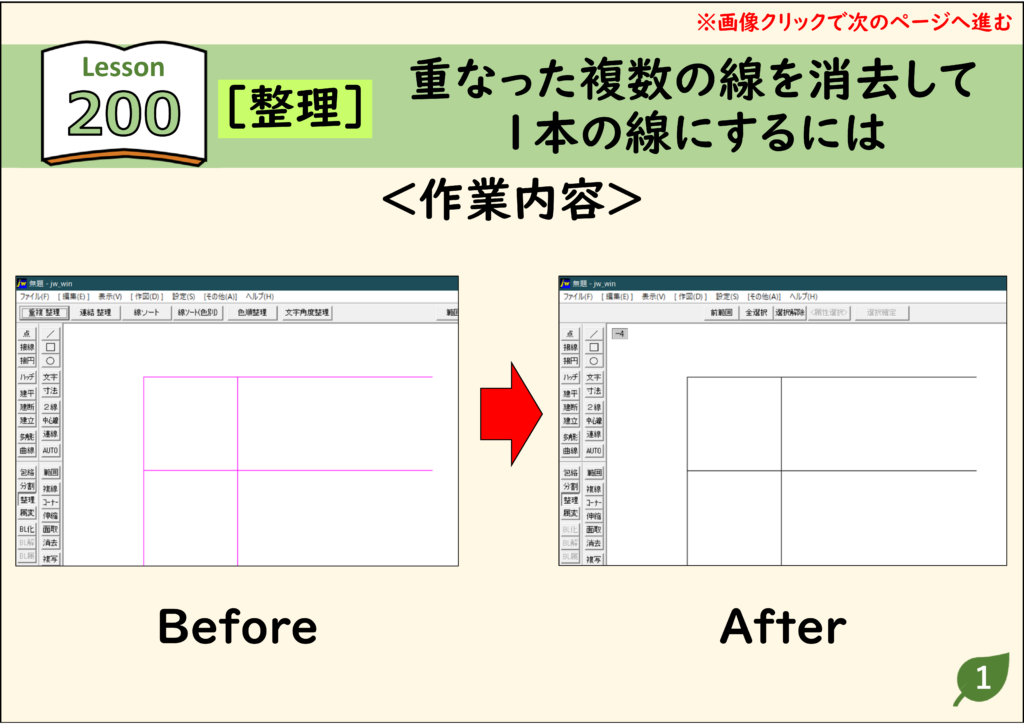
重なった複数の線を消去して1本の線にする(データ整理)
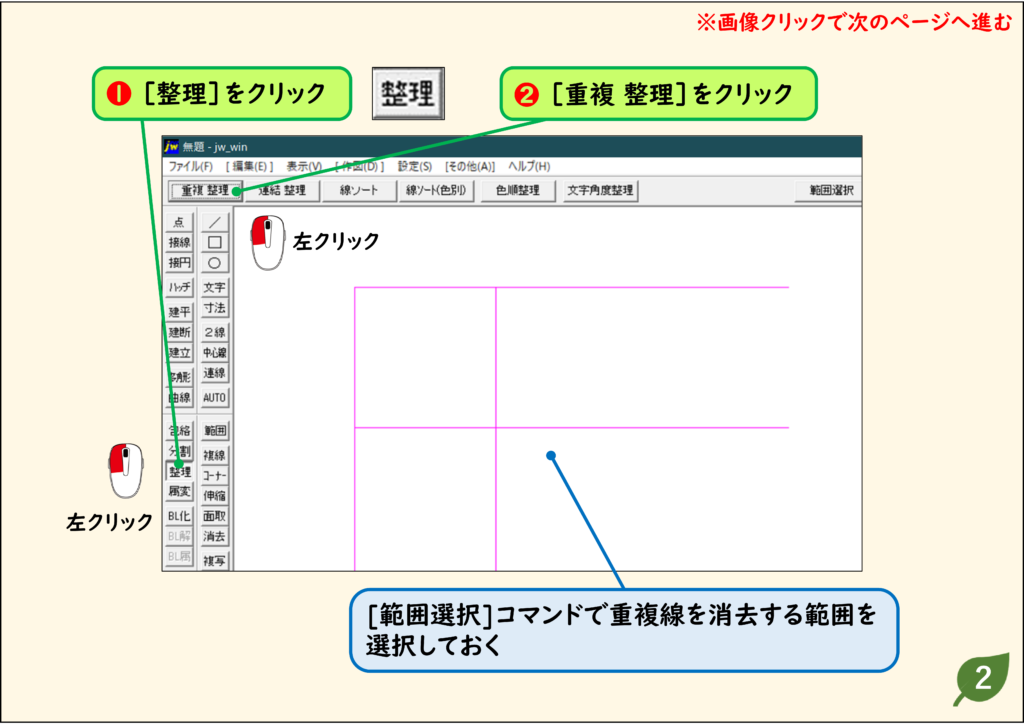
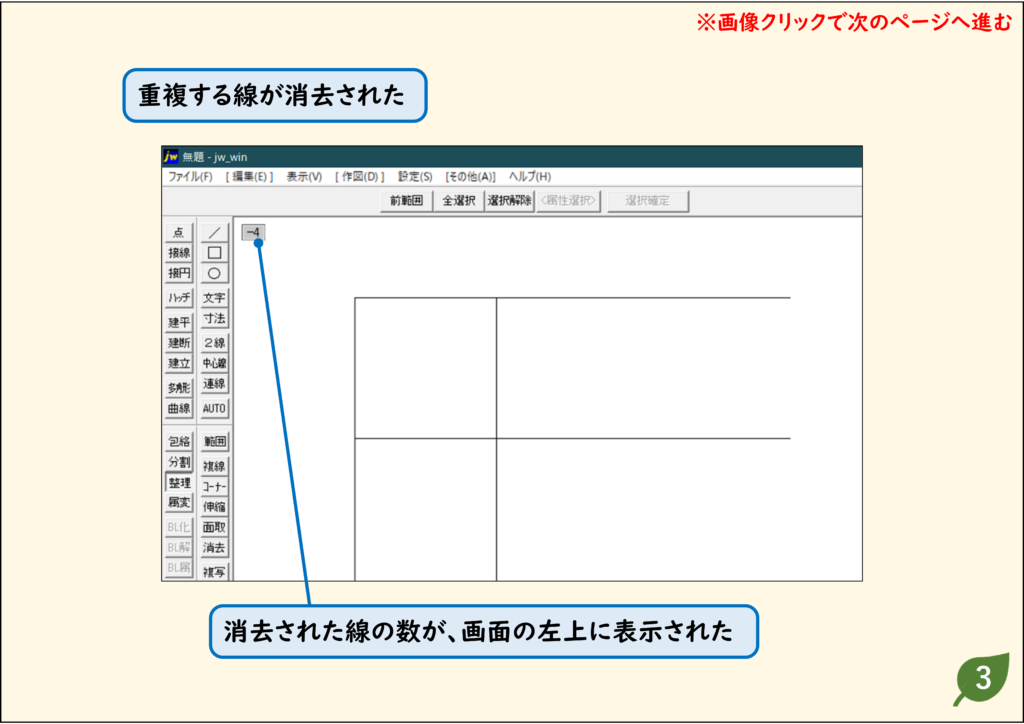
- 線の上にほかの線が重なったいる箇所が多い場合は、[データ整理]コマンドで重複している線を消去できます。
- 一部分が重なっている2本の線は1本の線に変換されます。
- 線が重なっているとデータの容量が大きくなるだけでなく、図を修正するときに思い通りの結果にならないほか、細くした線の下に太い線が隠れていると、印刷時に太くなることがあります。
解説
ステップ 01
ステップ 02
ステップ 03
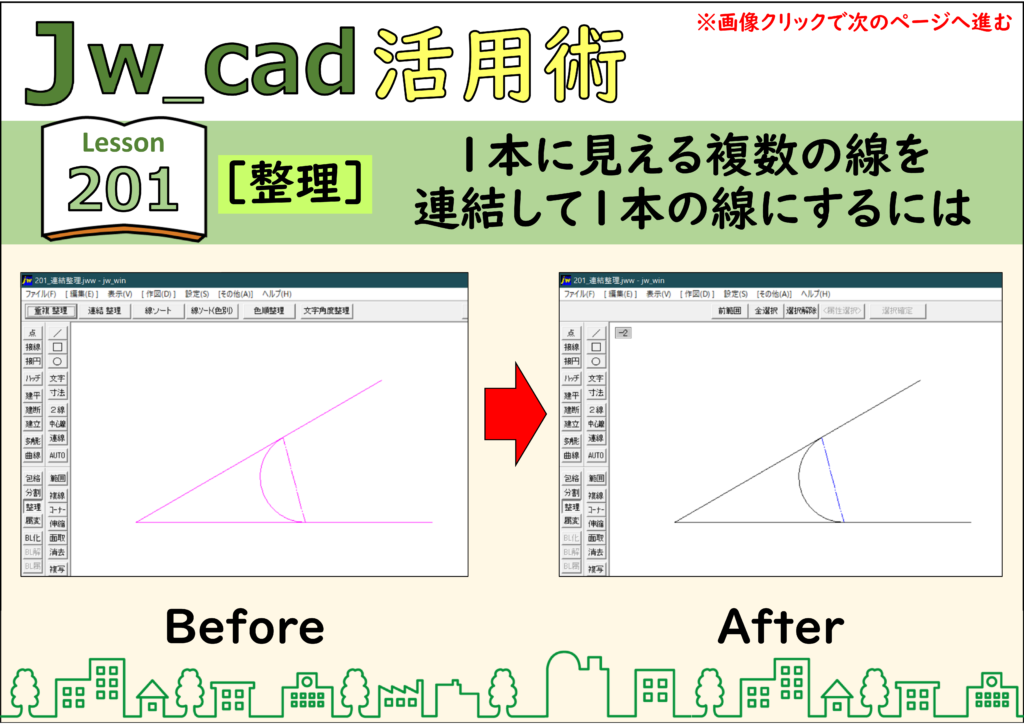
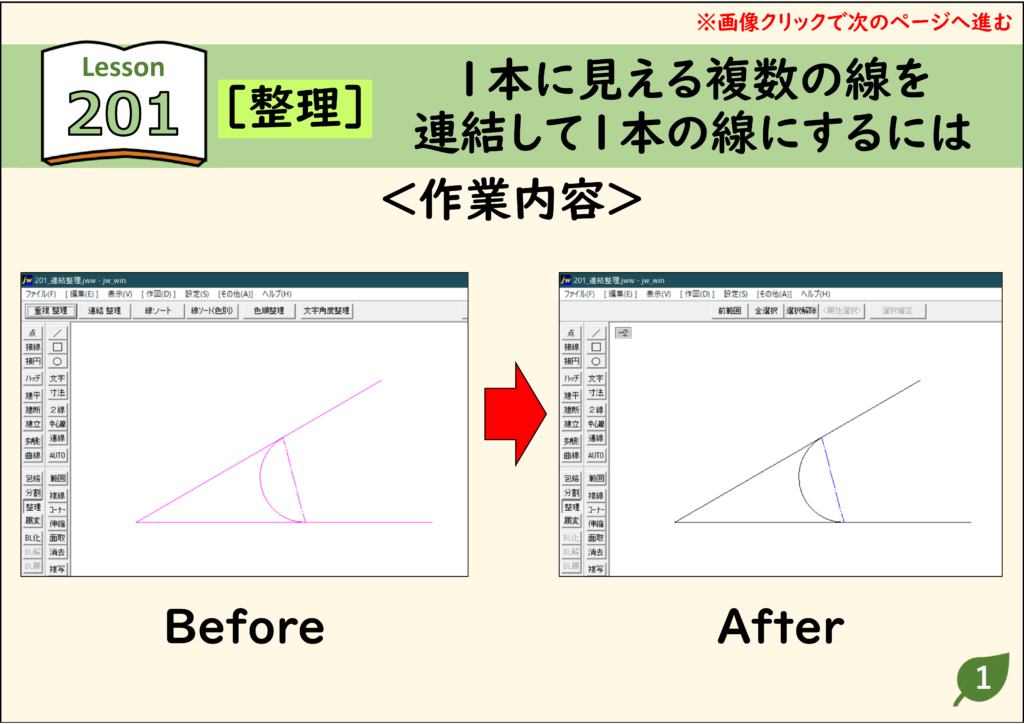
1本に見える複数の線を連結して1本の線にする
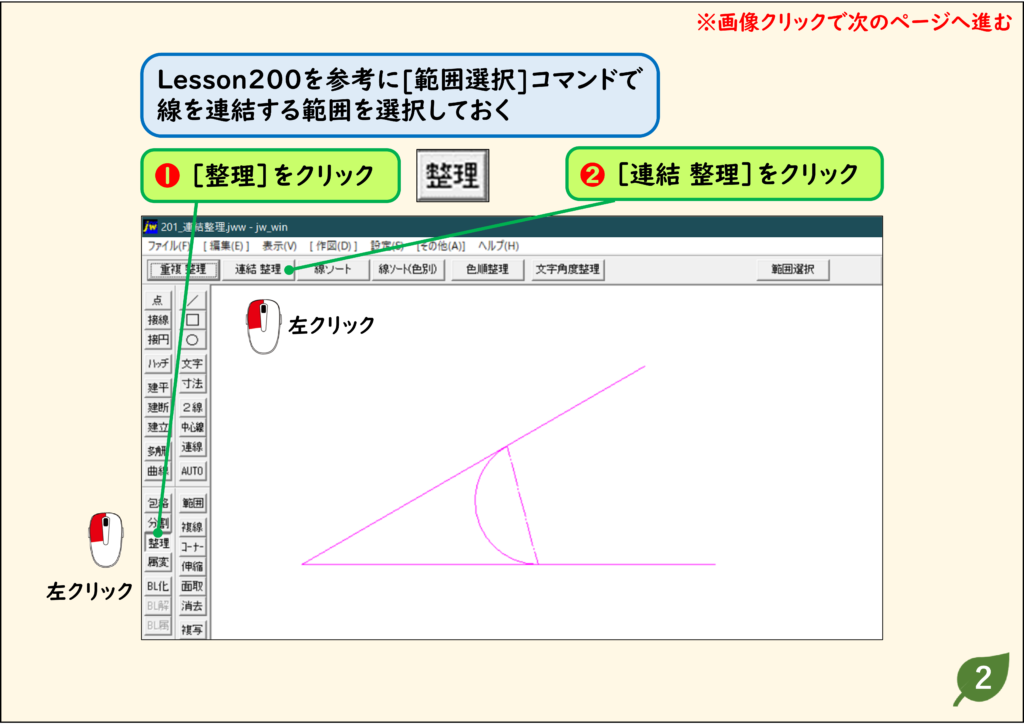
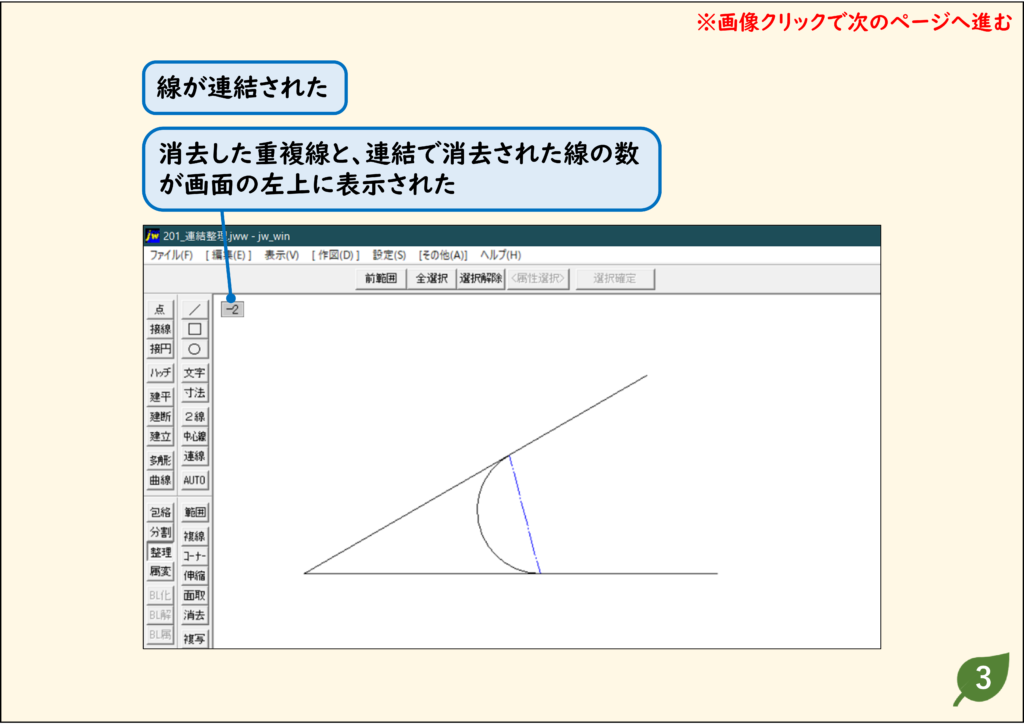
- [データ整理]コマンドの[連結整理]オプションを利用すると、端点が一致する線を連結し、1本の線に変換します。
- このとき、Lesson200で解説した重複整理も一緒に行われます。
解説
ステップ 01
ステップ 02
ステップ 03
CADデータ【ダウンロード】
《CADデータ》201.jww 【ダウンロード】 ← 右クリック「名前を付けて保存」
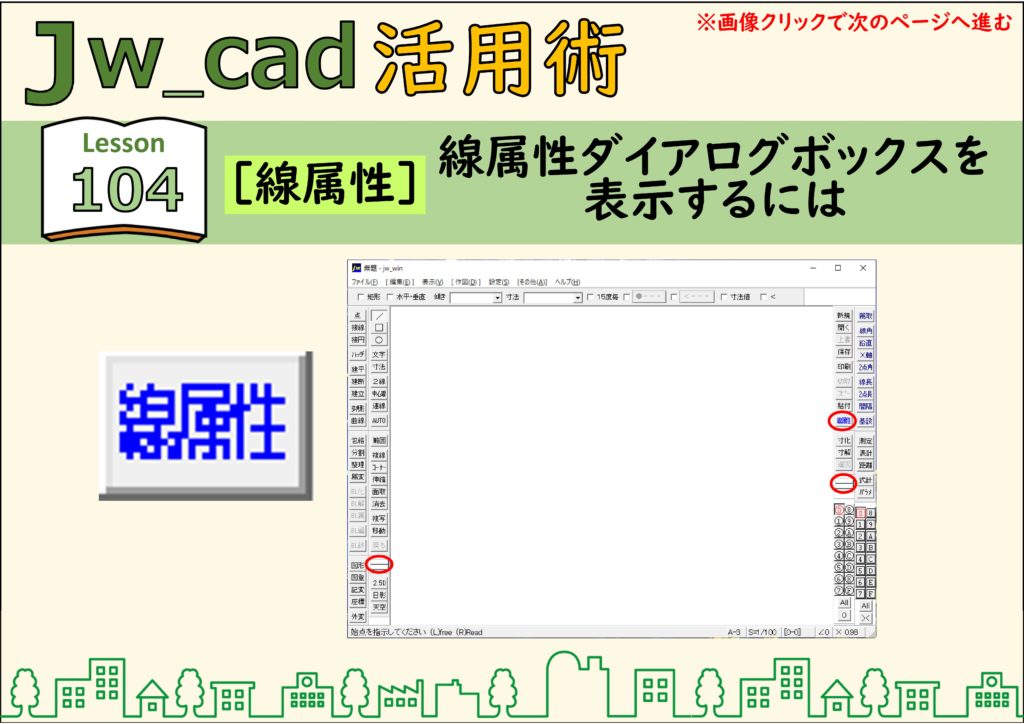
線属性のダイアログボックスを表示する
- Jw_cadでは、線の色と線の種類を「線属性」と呼んでいます
- また、現在適用している線属性のことを「書込み線属性」といいます
- 線属性の設定は、コマンド実行前でも、コマンドの実行中でも作図が確定される前ならいつでも可能です
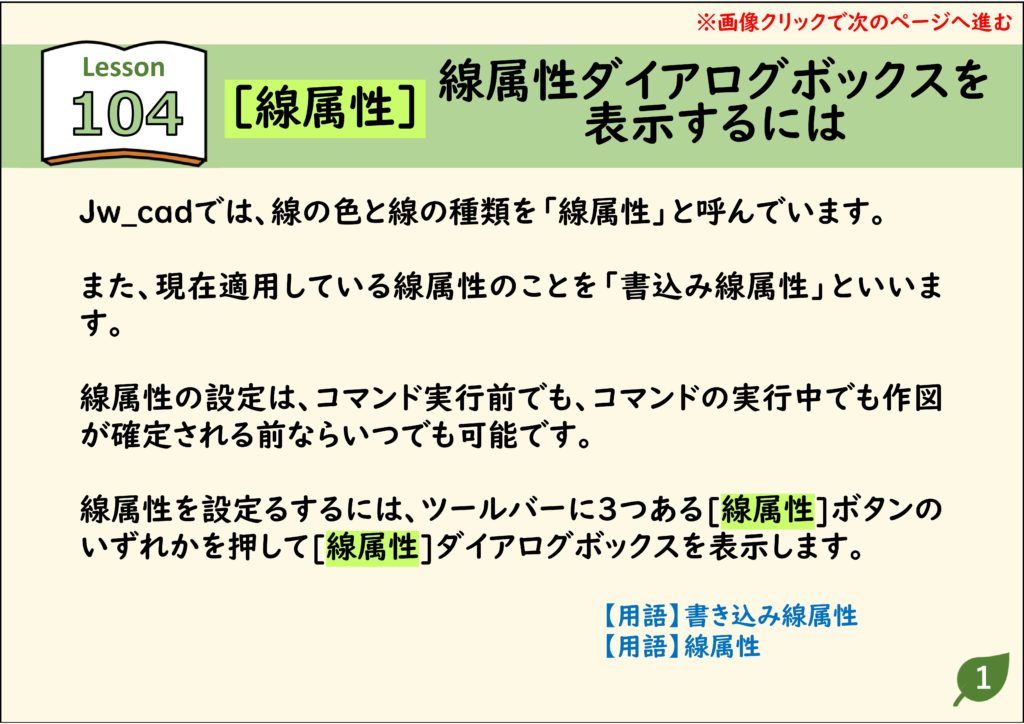
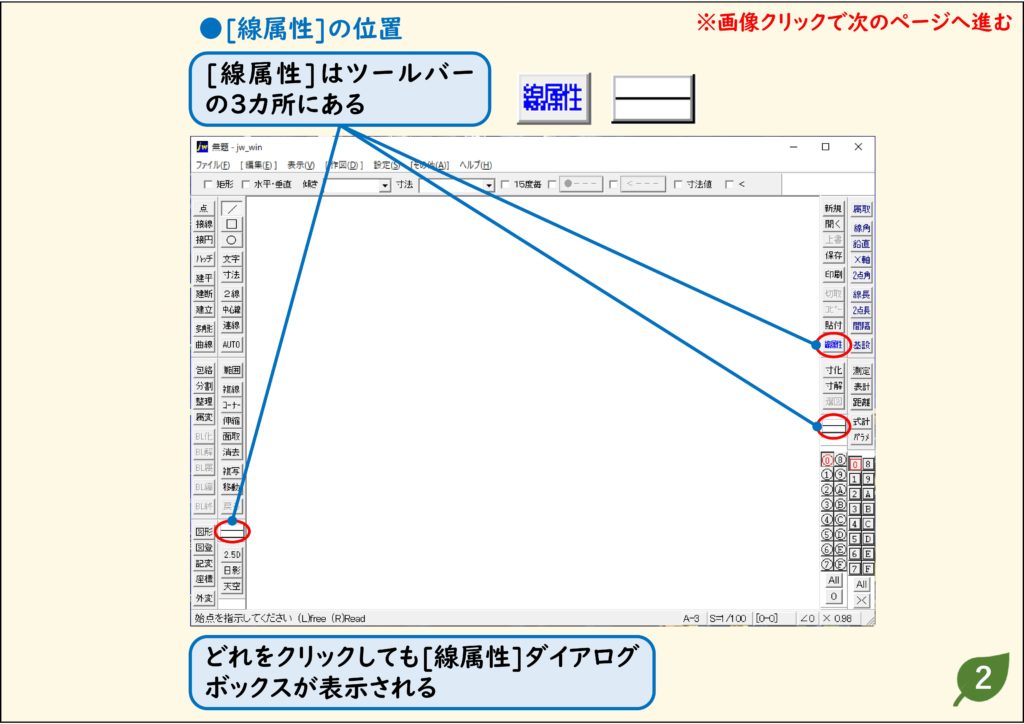
- 線属性を設定るするには、ツールバーに3つある[線属性]ボタンのいずれかを押して[線属性]ダイアログボックスを表示します
解説
ステップ 01
ステップ 02
SXF対応拡張線色・線種を設定する
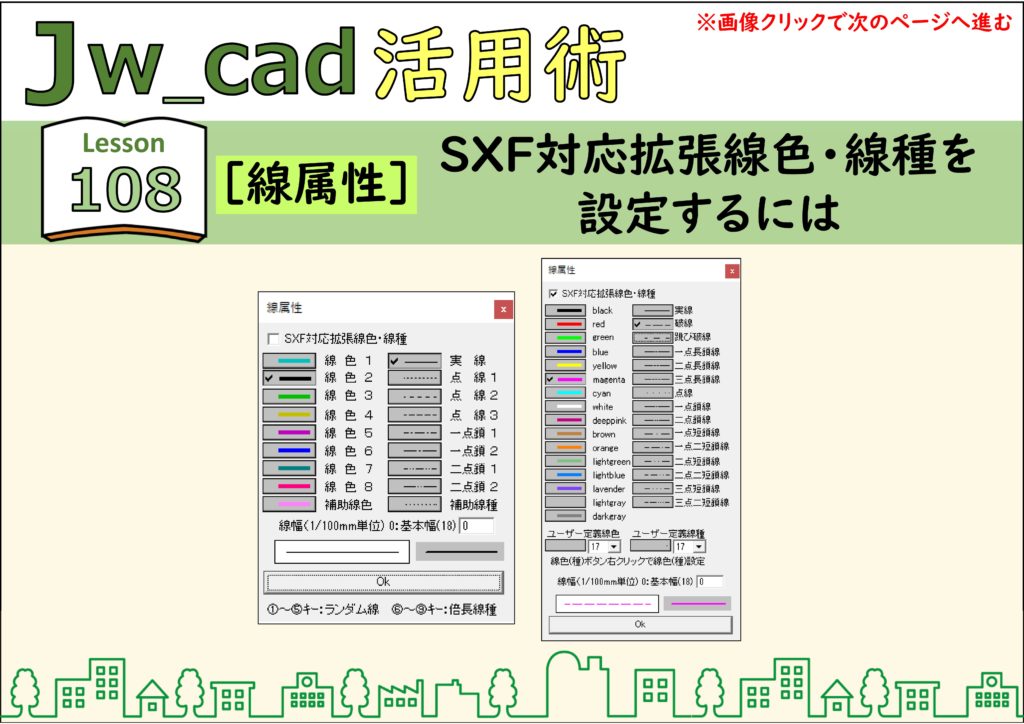
- [線属性]ダイアログボックスで、[SXF対応拡張線色・線種]にチェックマークを付けると、ダイアログボックスの表示がSXF対応に切り替わります
- なお、Jw_cadは[線色1]から[線色8]に線幅が設定されているので、SXF線色を使用すると、線幅の指定ができなくなります
解説
ステップ 01
ステップ 02
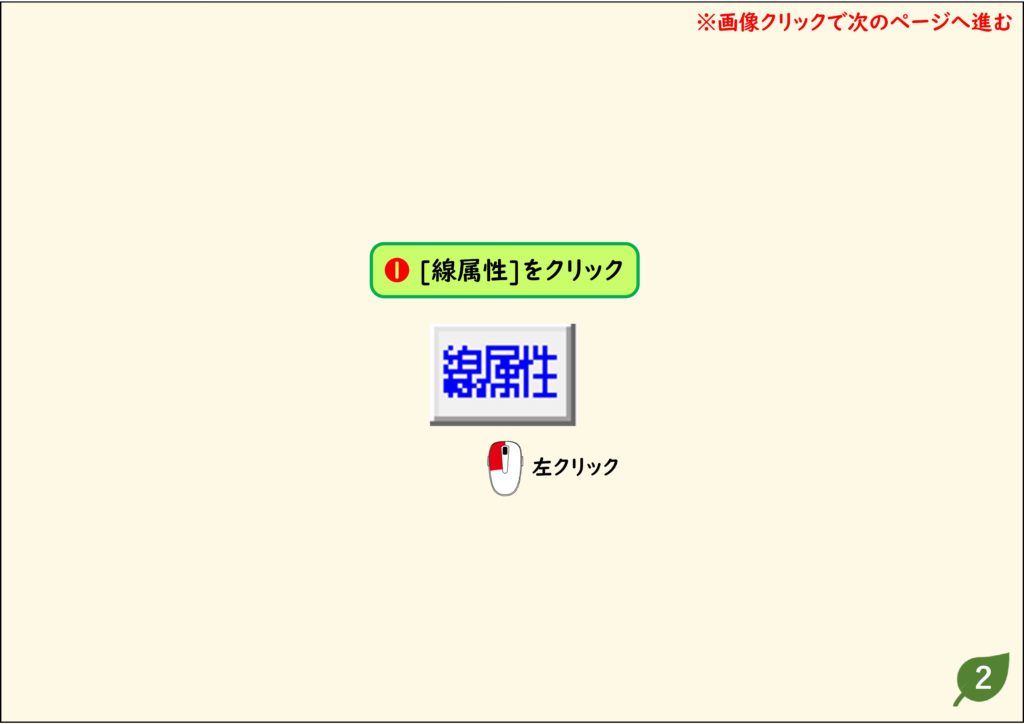
ステップ 03
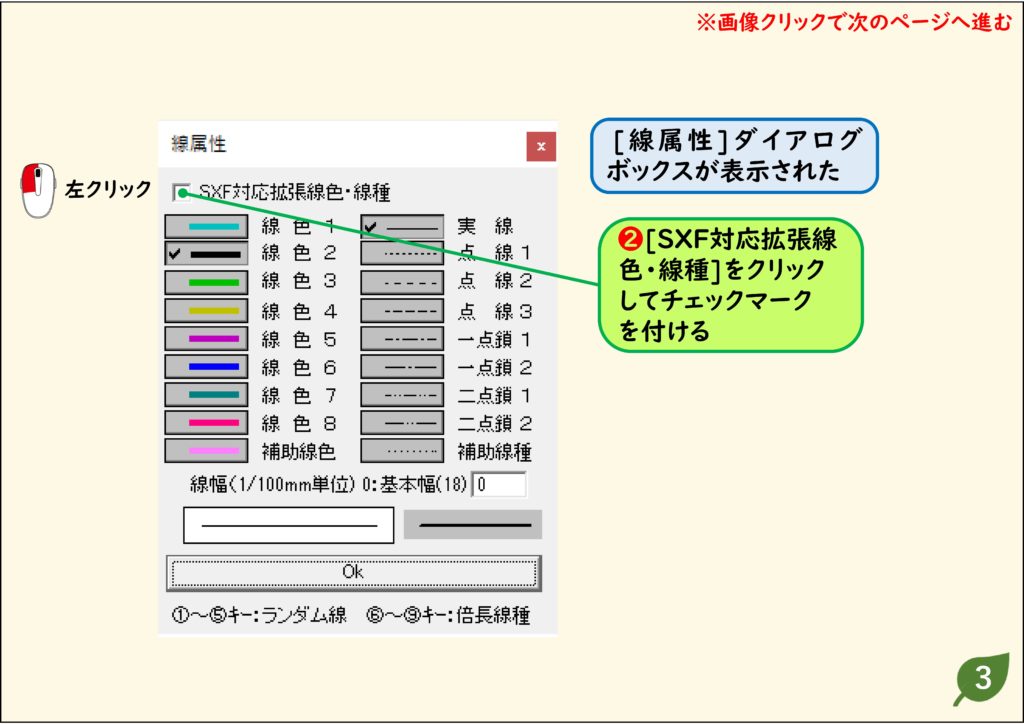
ステップ 04
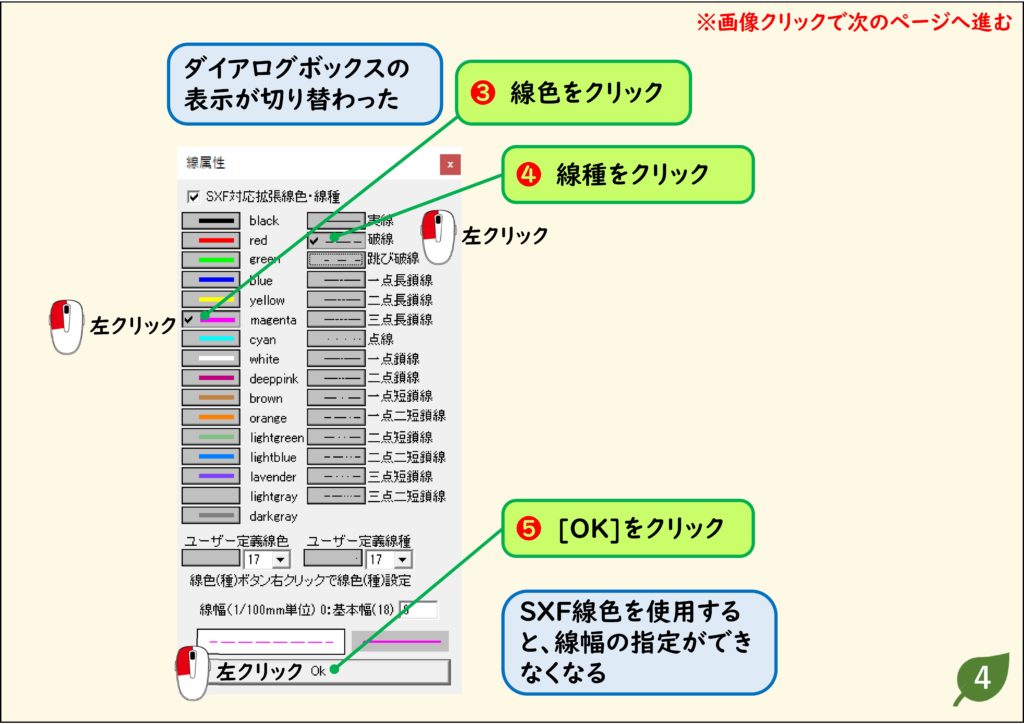
作図済みの線種や色を取得して利用する(属性取得)
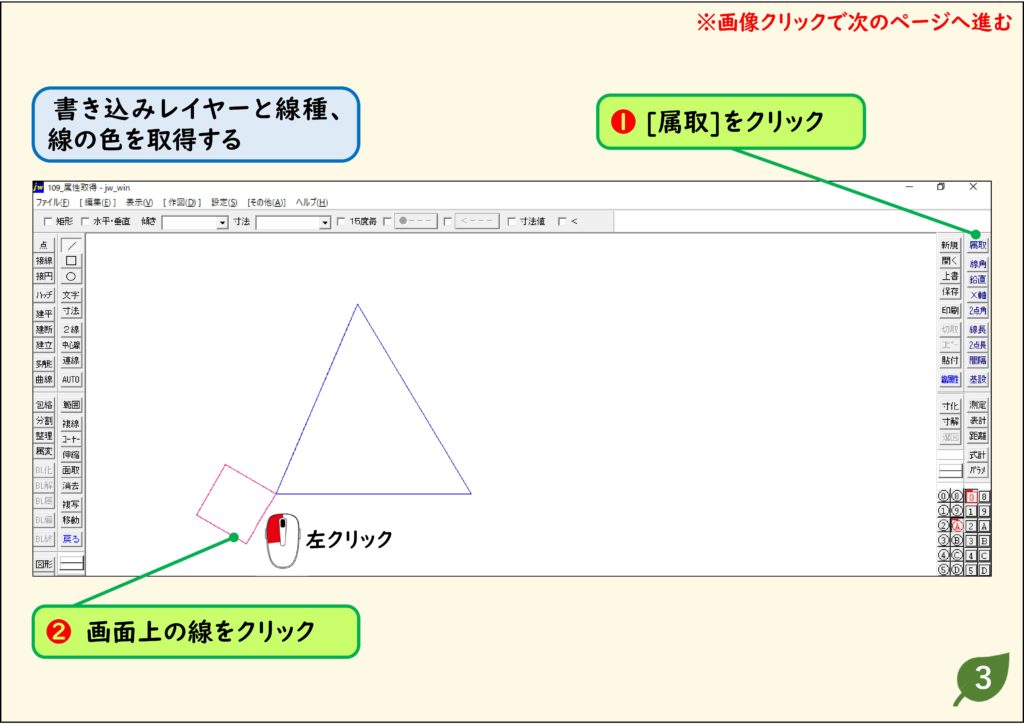
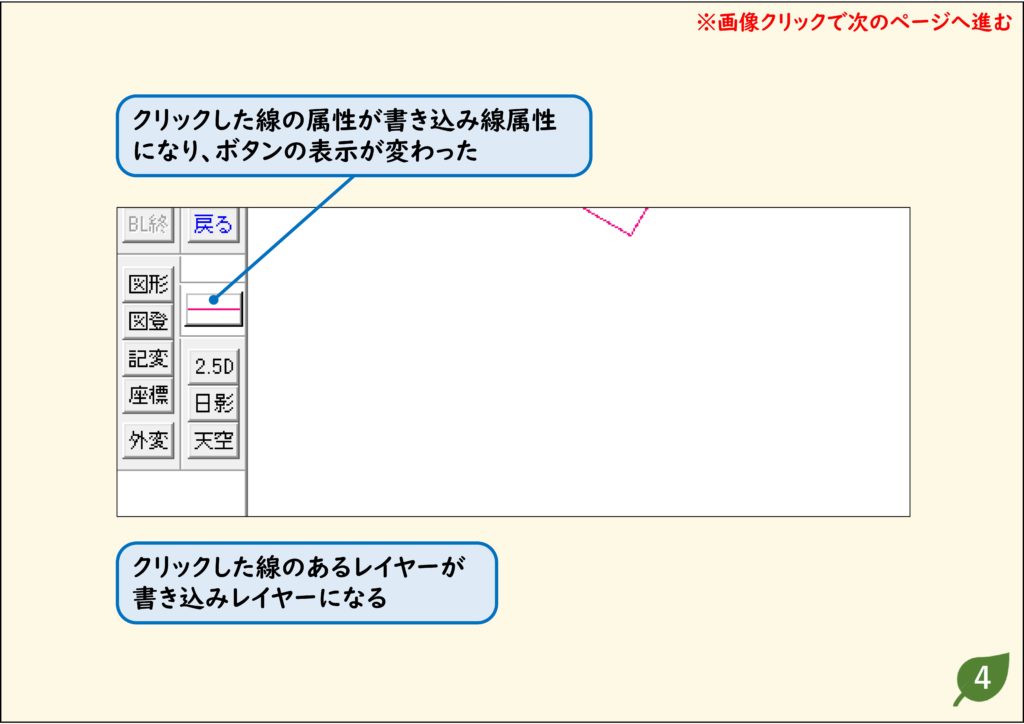
- 画面上の線と同じ属性で作図するには、[属性取得]コマンドが便利です
- 画面上の線をクリックするだけで、書き込み線属性が切り替わります
- ほかのコマンドを実行中でも使用できる機能です
解説
ステップ 01
ステップ 02
ステップ 03
ステップ 04
CADデータ【ダウンロード】
《CADデータ》109.jww 【ダウンロード】 ← 右クリック「名前を付けて保存」
線分の長さを測る(測定コマンド)
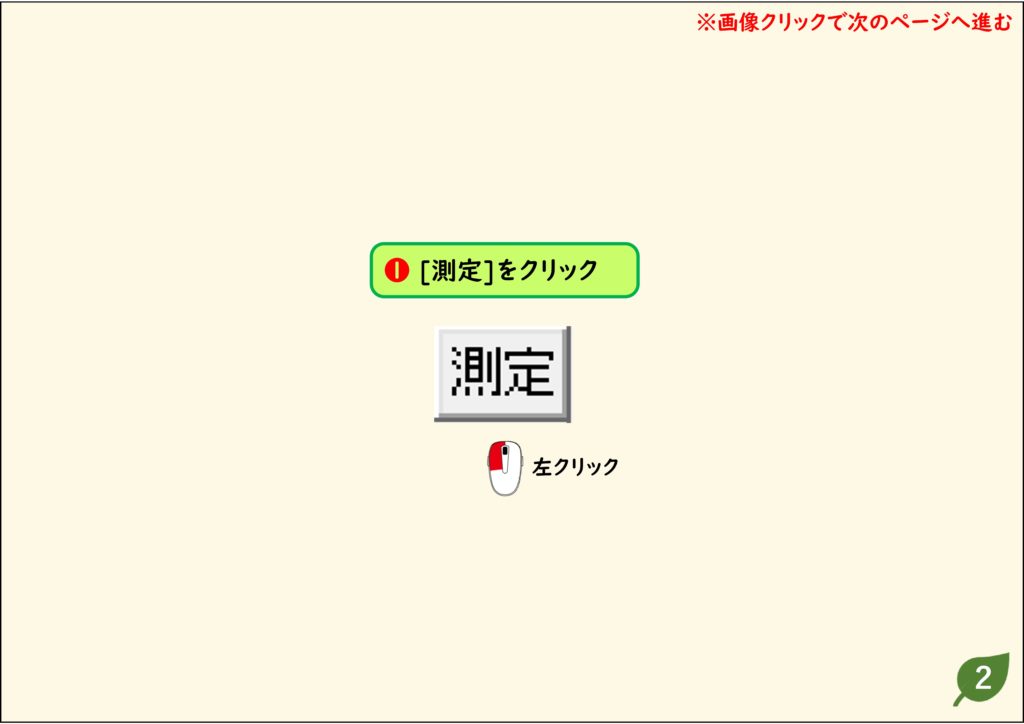
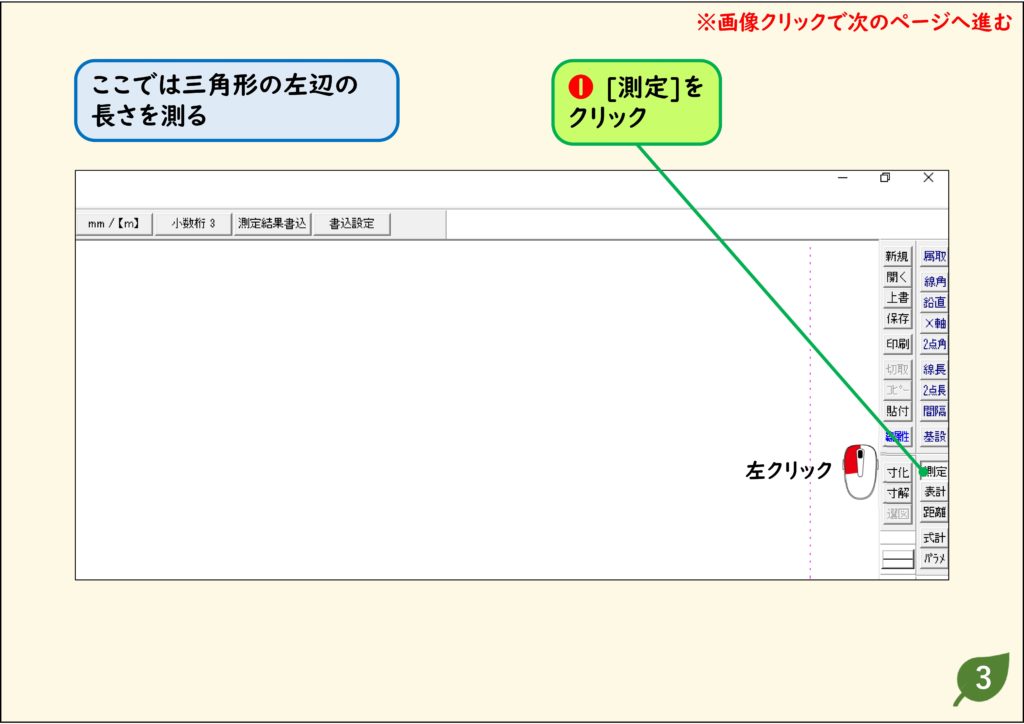
- 画面上で2点間の距離を測るには[測定]コマンドを利用します
- 続けて測定すると、直前からの累加距離も表示できます
解説

ステップ 01
ステップ 02
ステップ 03
ステップ 04
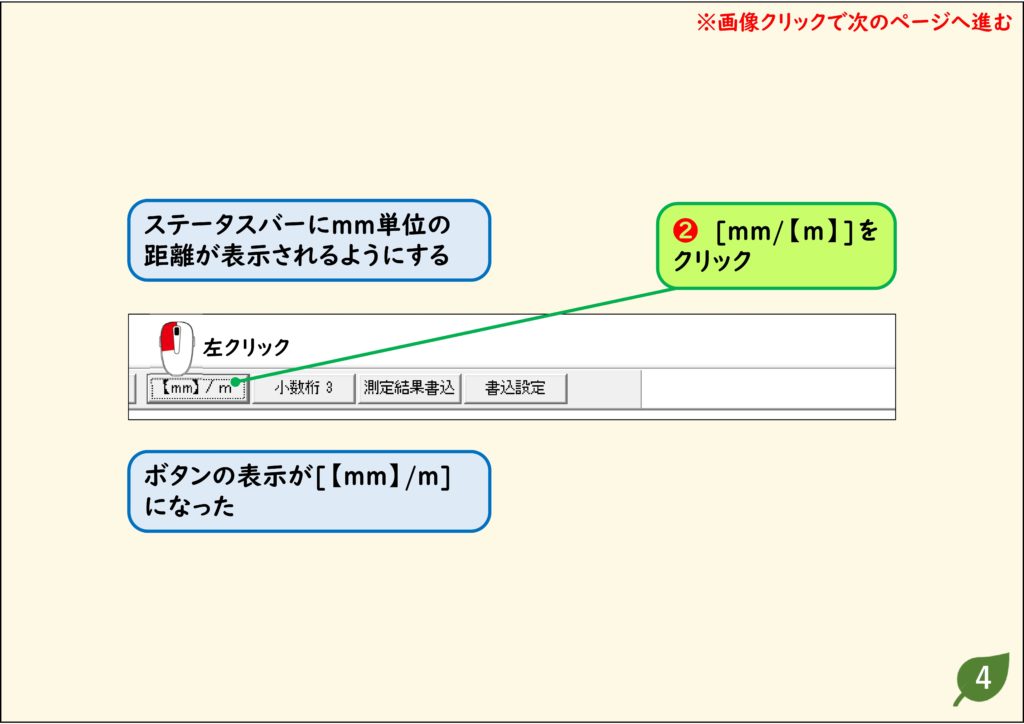
ステップ 05
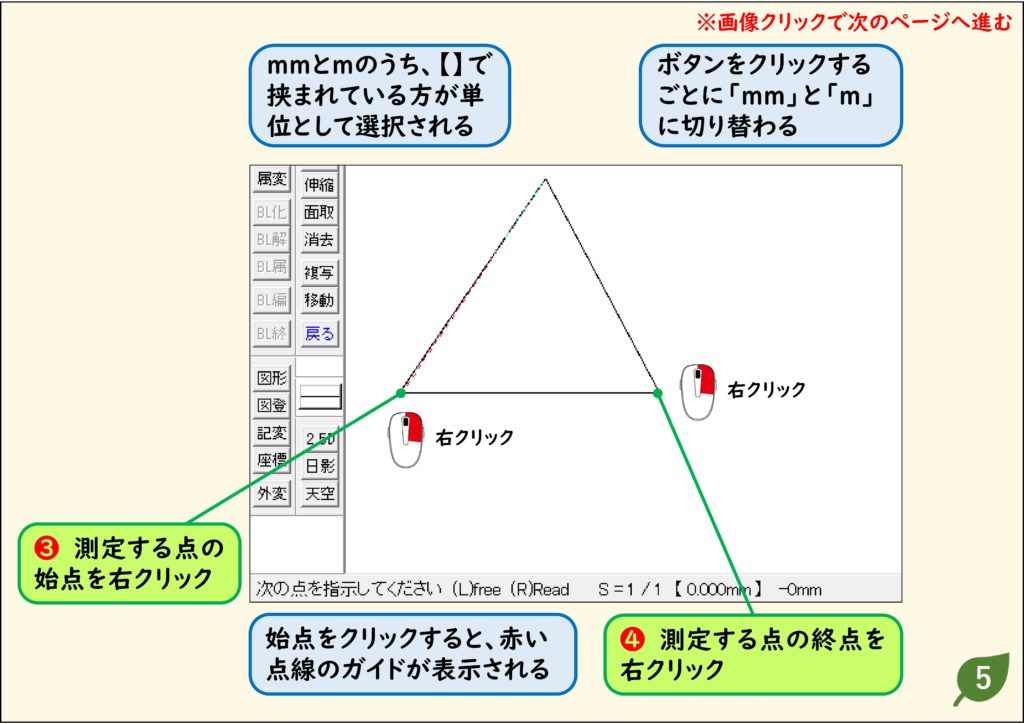
ステップ 06
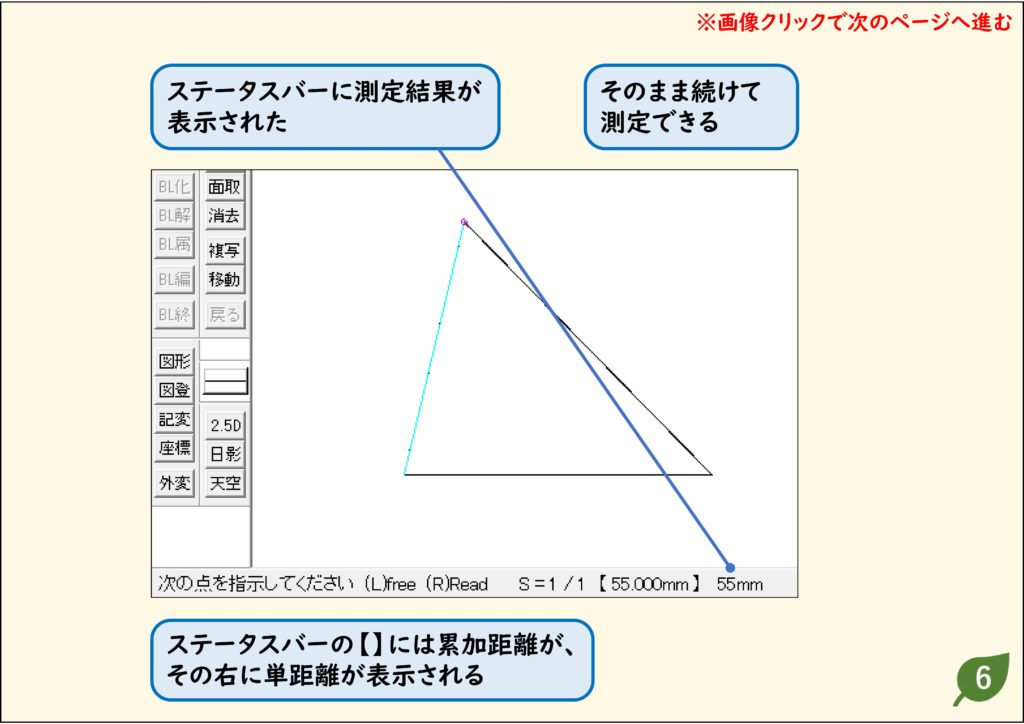
ステップ 07
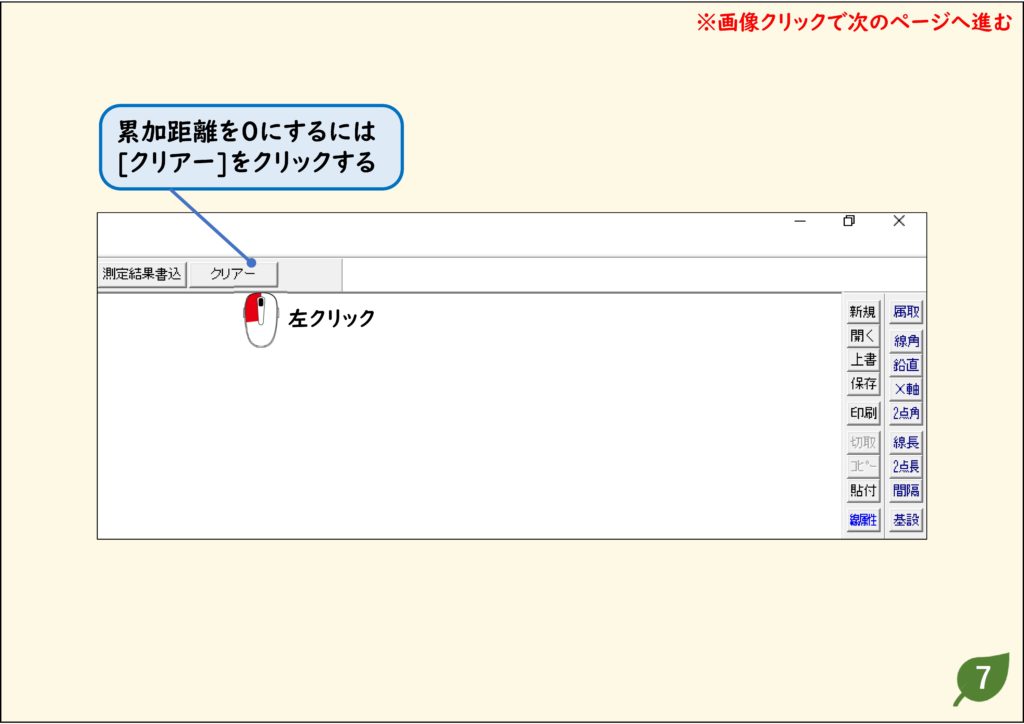
《CADデータ》【ダウンロード】
《CADデータ》 113.jww 【ダウンロード】← 右クリック「名前を付けて保存」
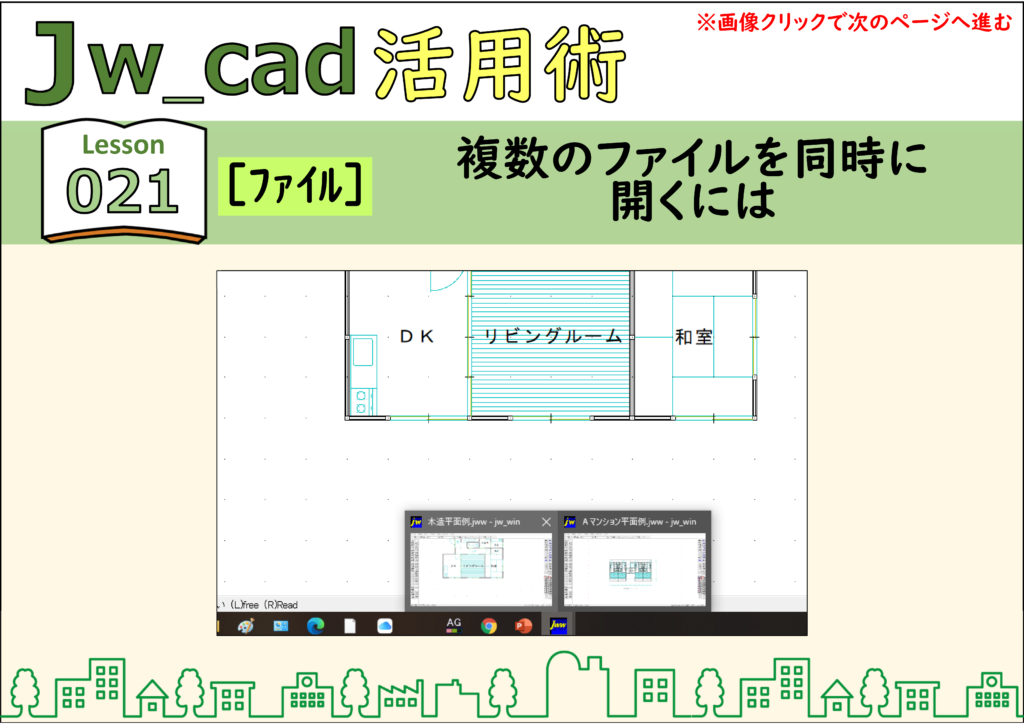
複数のファイルを同時に開く
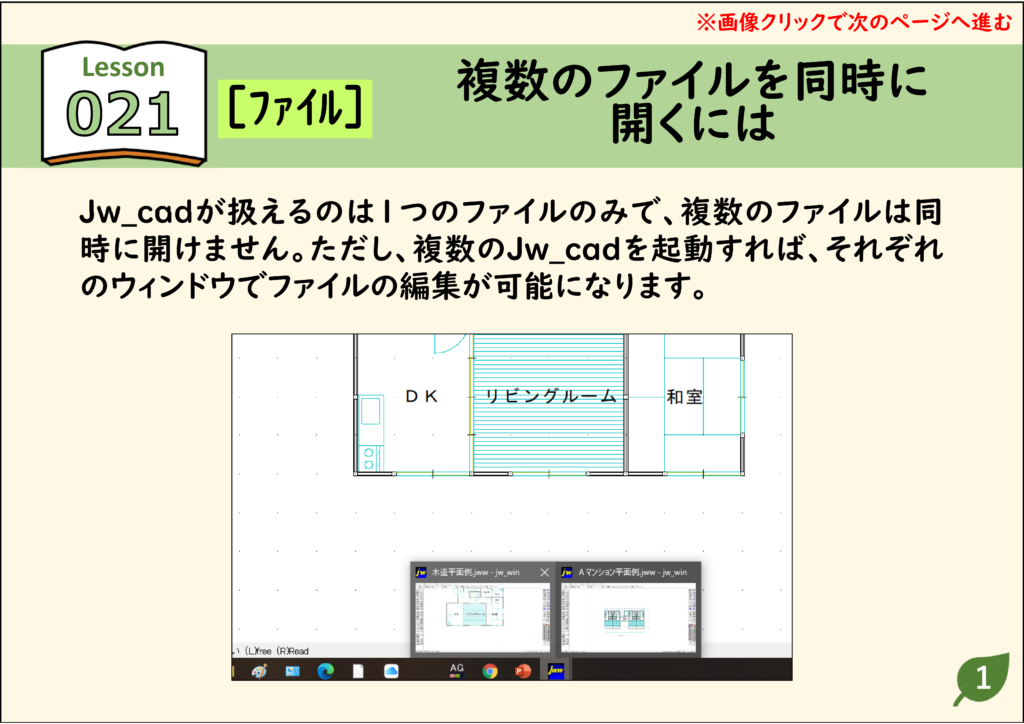
- Jw_cadが扱えるのは1つのファイルのみで複数のファイルは同時に開けません。
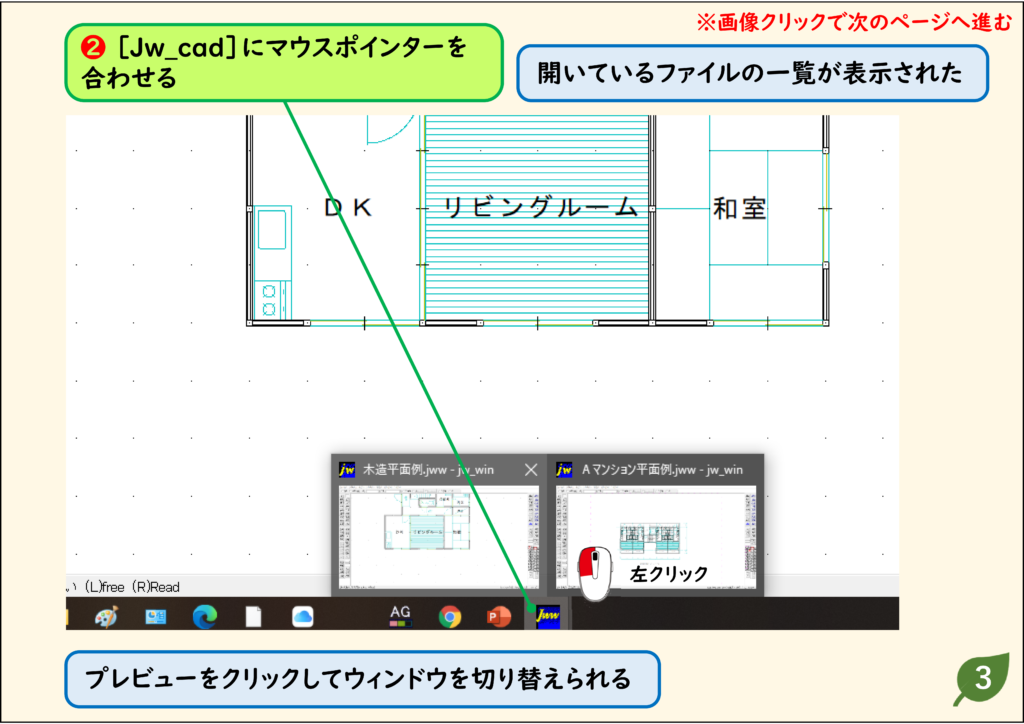
- ただし、複数のJw_cadを起動すれば、それぞれのウィンドウでファイルの編集が可能になります。
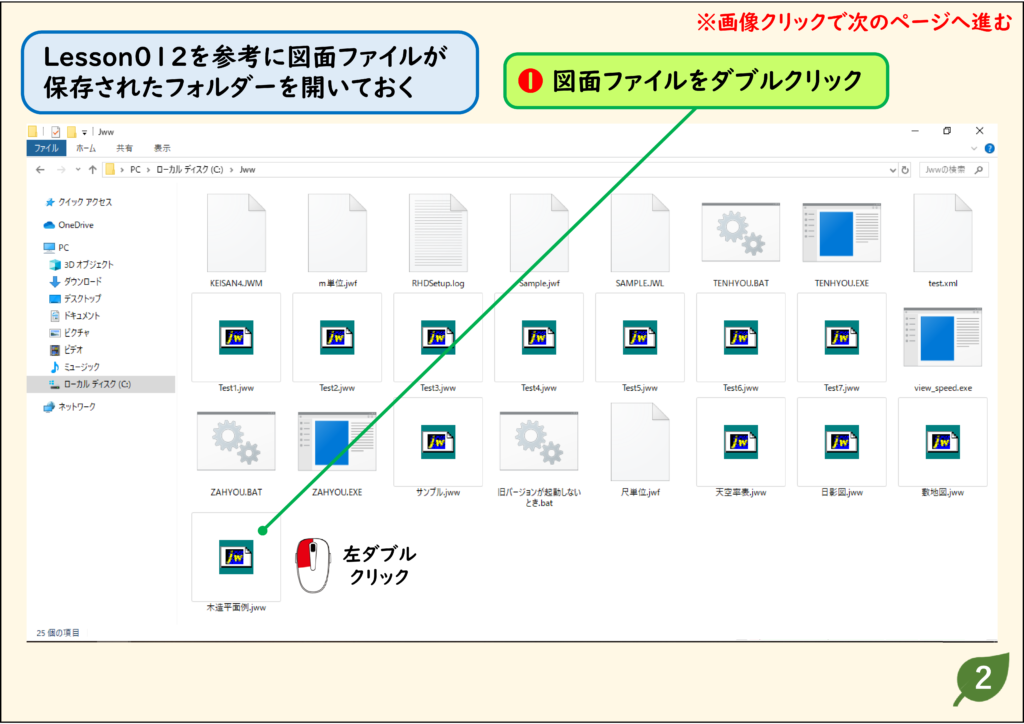
解説
ステップ 01
ステップ 02
ステップ 03
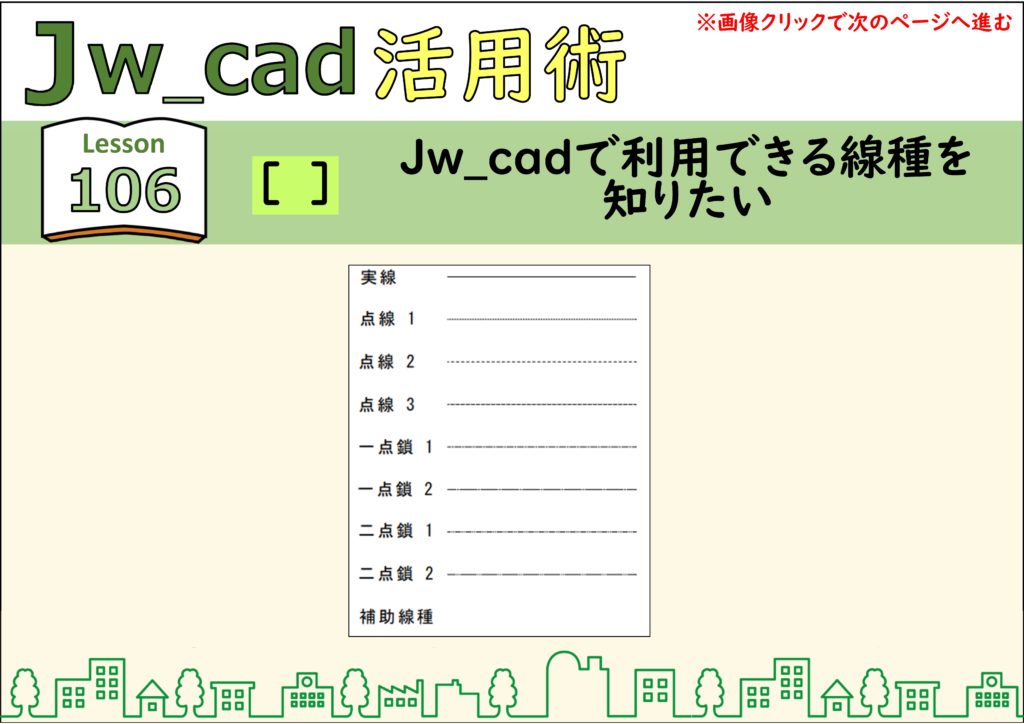
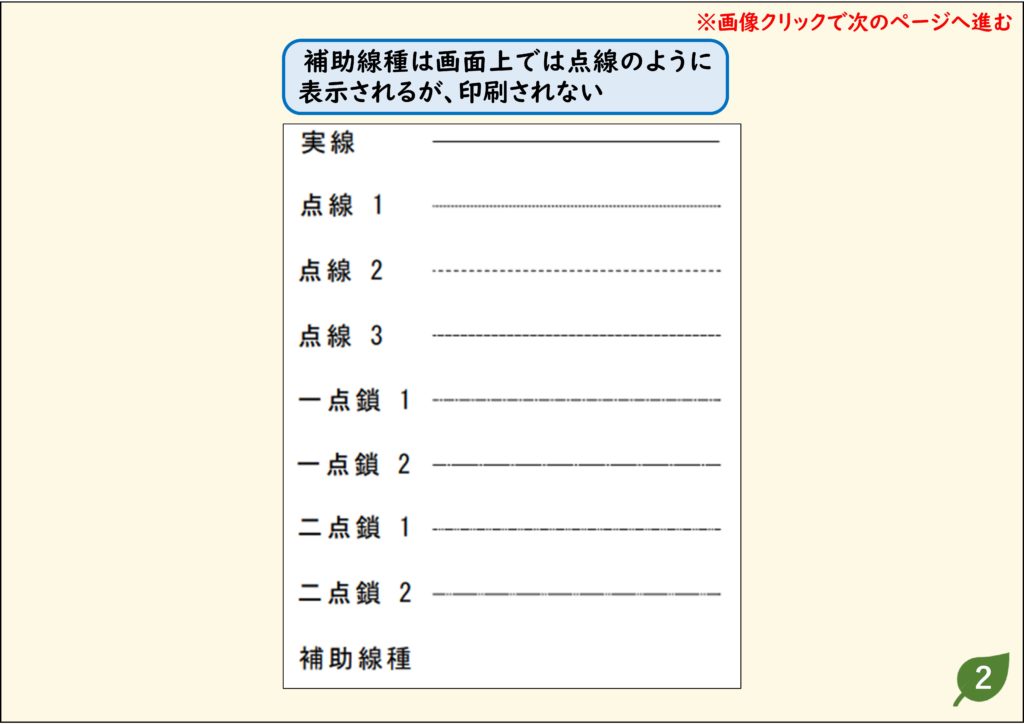
Jw_cadで利用できる線種を知る
- Jw_cadの標準線種には、実線、点線、破線、一点鎖線、二点鎖線があります
- 破線は、点線2または点線3を選びます
- このほかに、SXFに対応した15種類の線種も選ぶことができます
解説
ステップ 01
ステップ 02
SXF対応拡張線色・線種とは何か
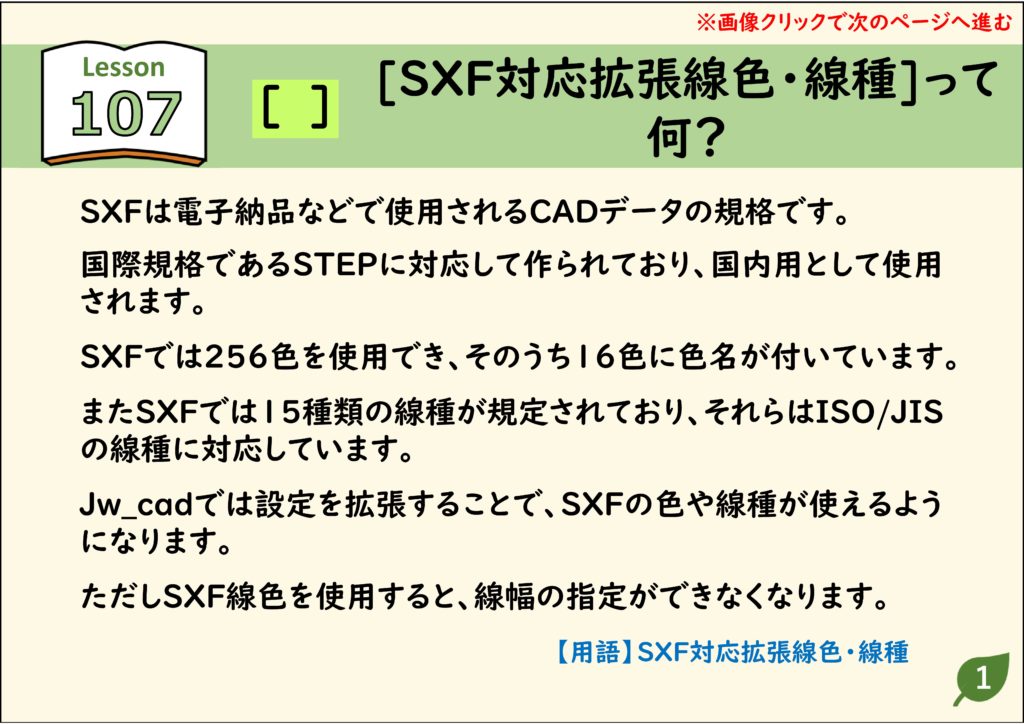
- SXFは電子納品などで使用されるCADデータの規格です
- 国際規格であるSTEPに対応して作られており、国内用として使用されます
- SXFでは256色を使用でき、そのうち16色に色名が付いています
- また、SXFでは15種類の線種が規定されており、それらはISO/JISの線種に対応しています
- Jw_cadでは設定を拡張することで、SXFの色や線種が使えるようになります
- ただしSXF線色を使用すると、線幅の指定ができなくなります。
解説
ステップ 01
作図済み図形の属性をまとめて変更するには「属性変更(属変)まとめ」をご覧ください。そのほかは「JwCADの使い方 目次」へ。