JwCAD(Jw_cad)でレイヤーを一覧表示する方法を、実際の操作画面の画像つきで解説します。操作は全2ステップです。
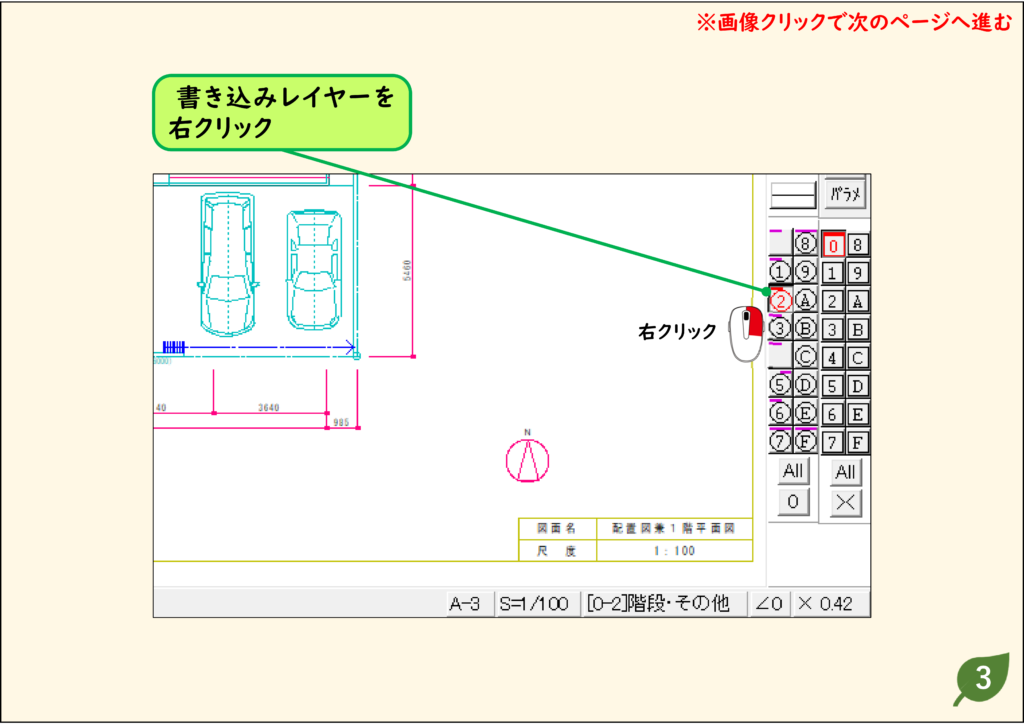
- [レイヤ]バーで、書き込みレイヤーを右クリックすると、レイヤーの使用状況を一覧表示できます。
- どのレイヤーに何を作図しているかを確認したいときに利用するといいでしょう。
目次
レイヤーを一覧表示する手順(全2ステップ)
- レイヤバーで、書き込みレイヤ(赤い丸で囲まれた番号)を右クリックします。
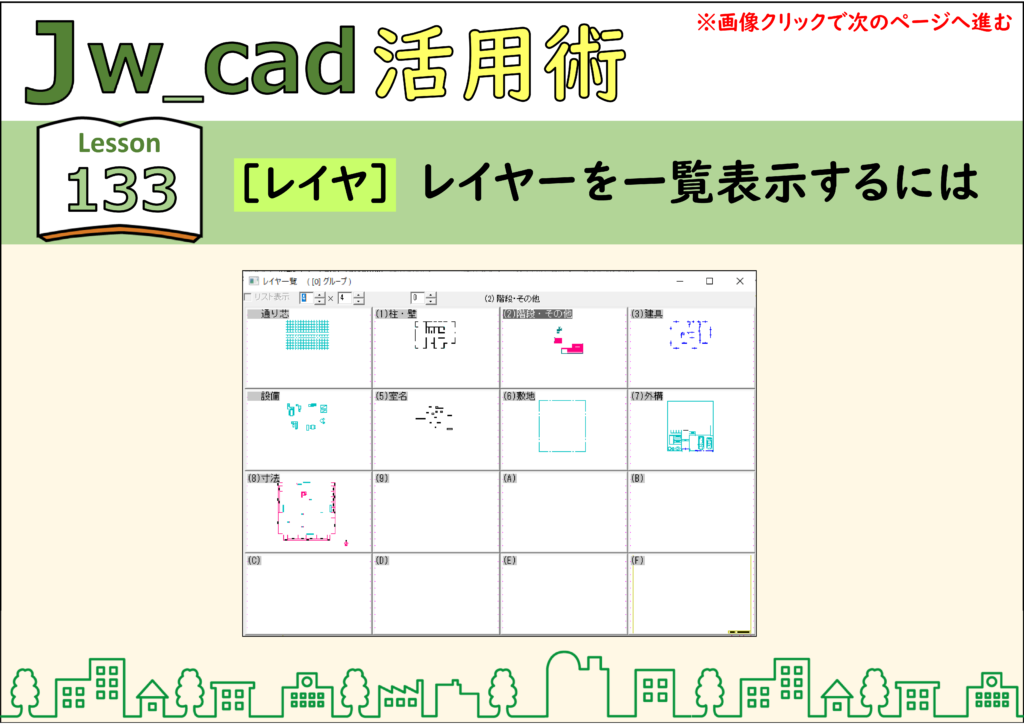
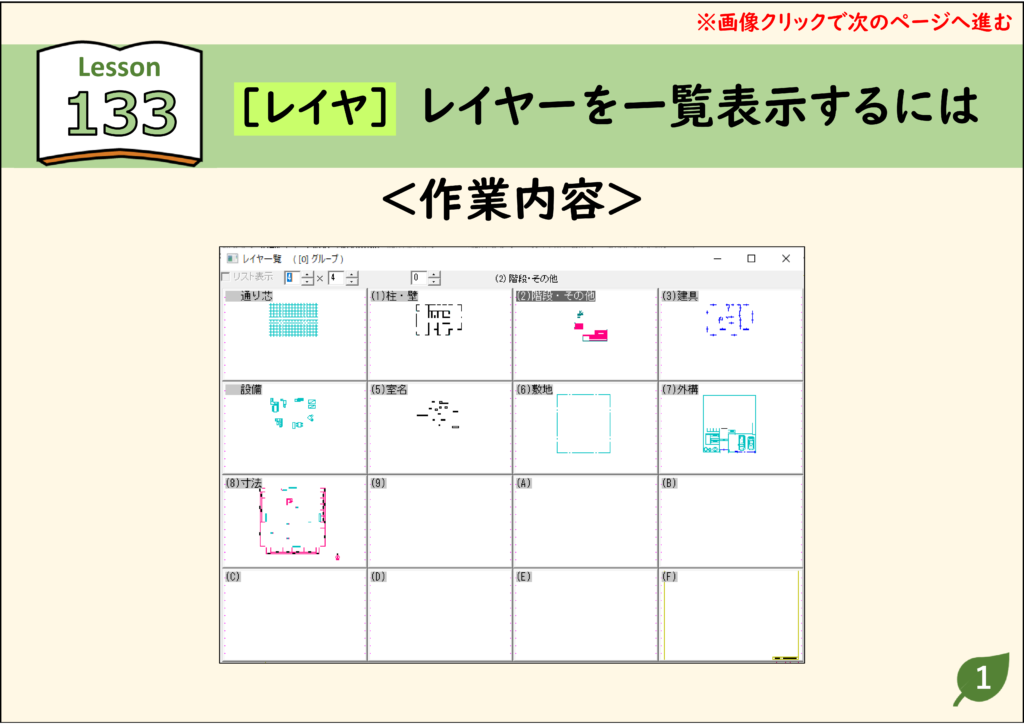
- [レイヤ一覧]ウィンドウが表示され、レイヤごとの作図内容が一覧で表示されます。
結果:16個のレイヤの内容を、1つの画面で見比べられます。
それぞれのステップの画面は、下の「画像で見る操作手順」で確認できます。
操作のポイントと注意点
- 一覧では、レイヤ名と、そのレイヤに作図されている内容を、まとめて確認できます。
画像で見る操作手順
ステップ 01
ステップ 02
ステップ 04
CADデータ【ダウンロード】
《CADデータ》133.jww 【ダウンロード】 ← 右クリック「名前を付けて保存」