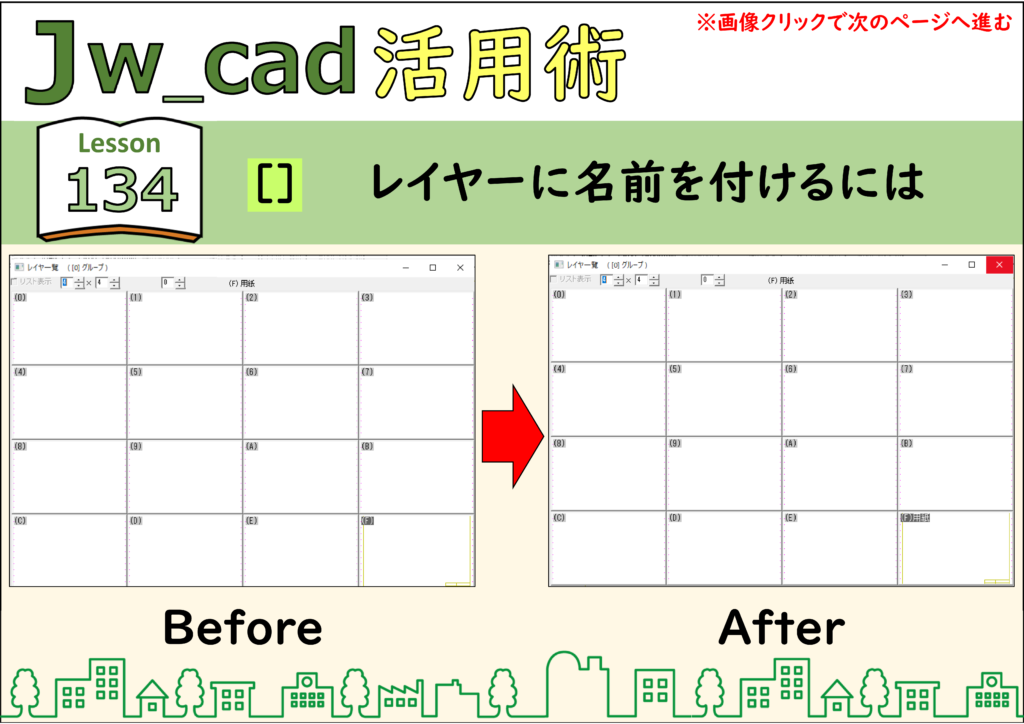
JwCAD(JWW)では、レイヤーに名前を付けられます。名前を付けると、どのレイヤーに何を描いたかが分かりやすくなり、ステータスバーにも表示されます。[レイヤー一覧]からレイヤー番号をクリックして設定します。画像をクリックすると、次の手順へ進みます。
目次
レイヤーに名前を付ける手順
先に[レイヤー一覧]を表示しておきます。
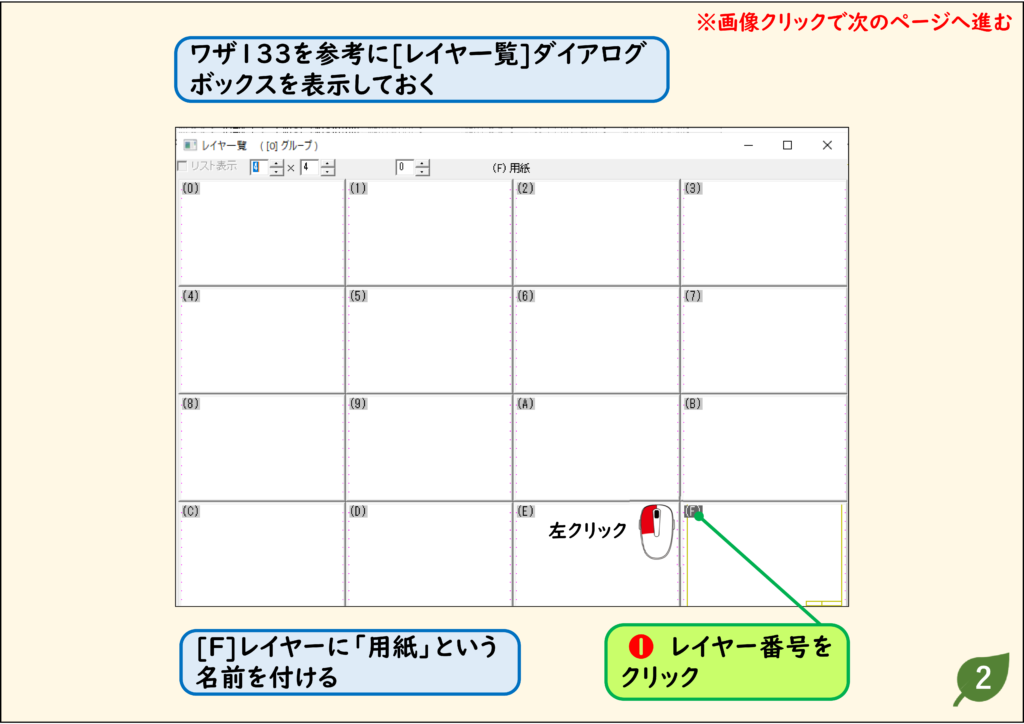
1.名前を付けるレイヤーの番号をクリックする
[レイヤー一覧]の画面で、名前を付けたいレイヤーの番号(ここでは[F])をクリックします。
2.レイヤー名を入力して[OK]をクリックする
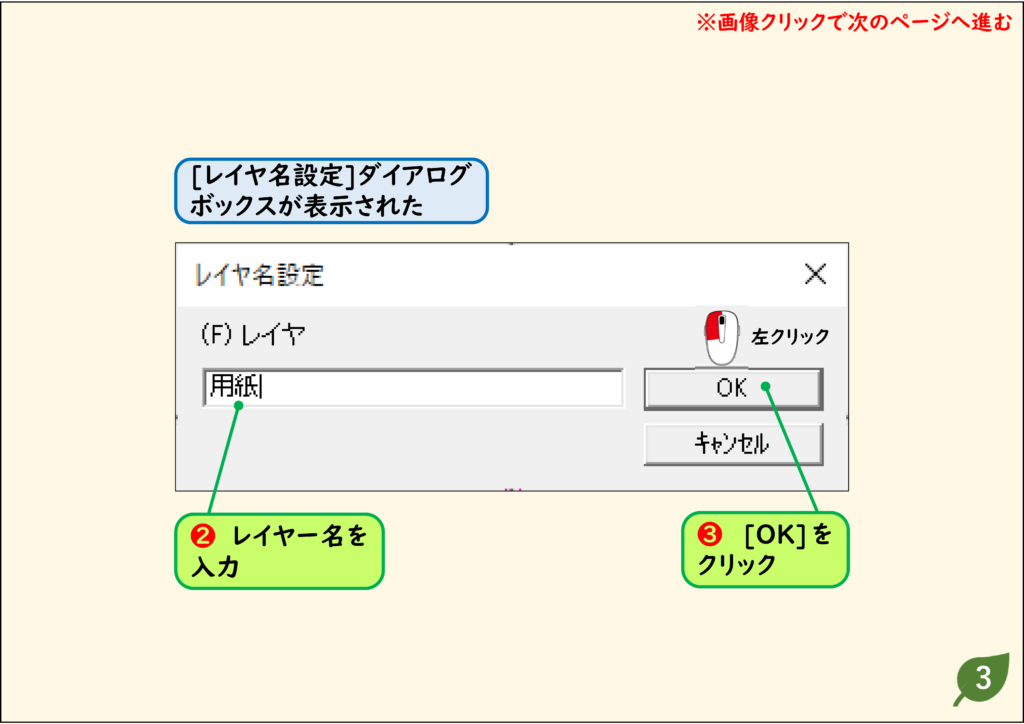
[レイヤ名設定]の画面が表示されたら、名前(ここでは「用紙」)を入力して[OK]をクリックします。
3.名前が設定できたら[閉じる]をクリックする
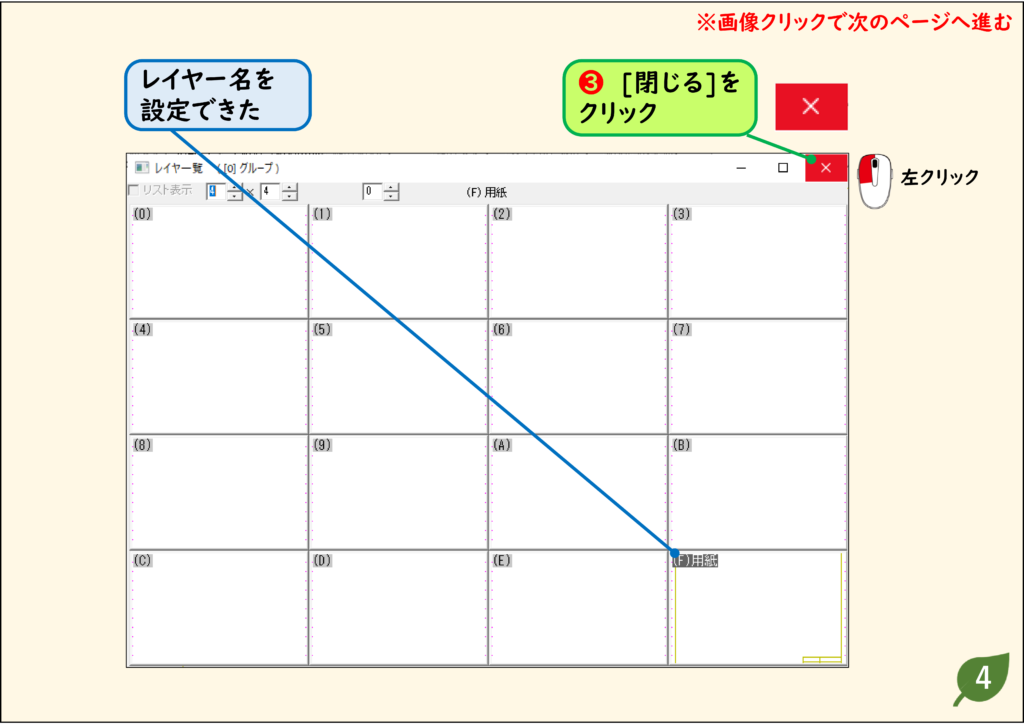
一覧にレイヤー名が表示されたことを確認し、[レイヤー一覧]の[閉じる](×)をクリックします。
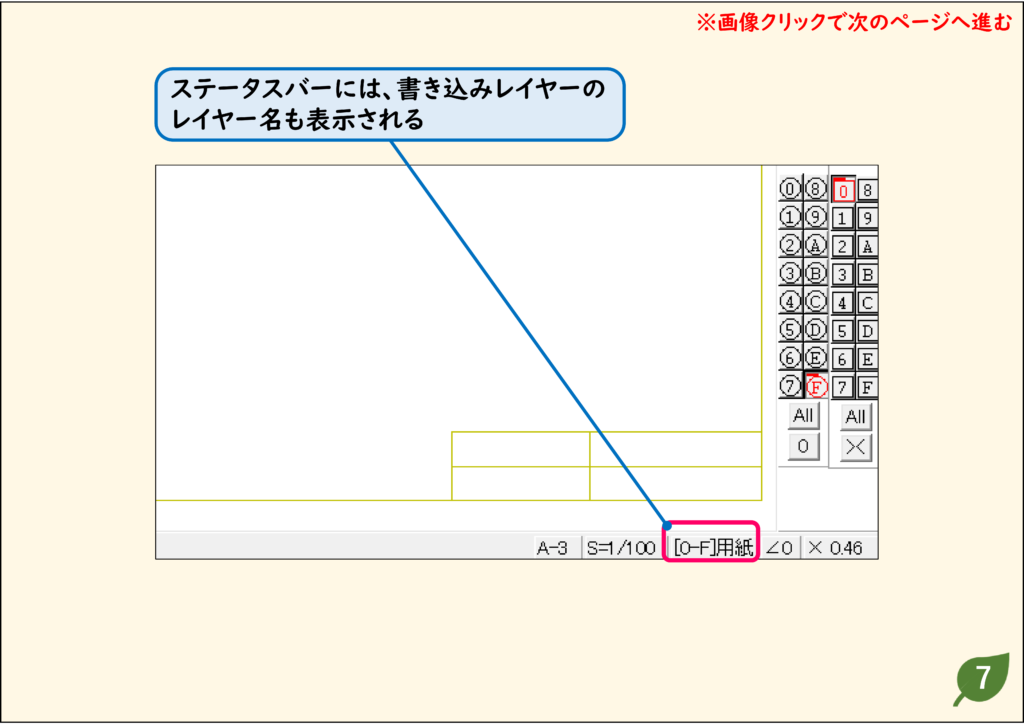
4.ステータスバーにレイヤー名が表示される
画面下のステータスバーには、書き込みレイヤーのレイヤー名も表示されます(例:[0-F]用紙)。
うまくいかないときの確認
[レイヤー一覧]の出し方が分からない
レイヤーを一覧表示する方法を見てください。
練習用CADデータ
手順と同じ図面で試せます(リンクを右クリックして「名前を付けて保存」)。