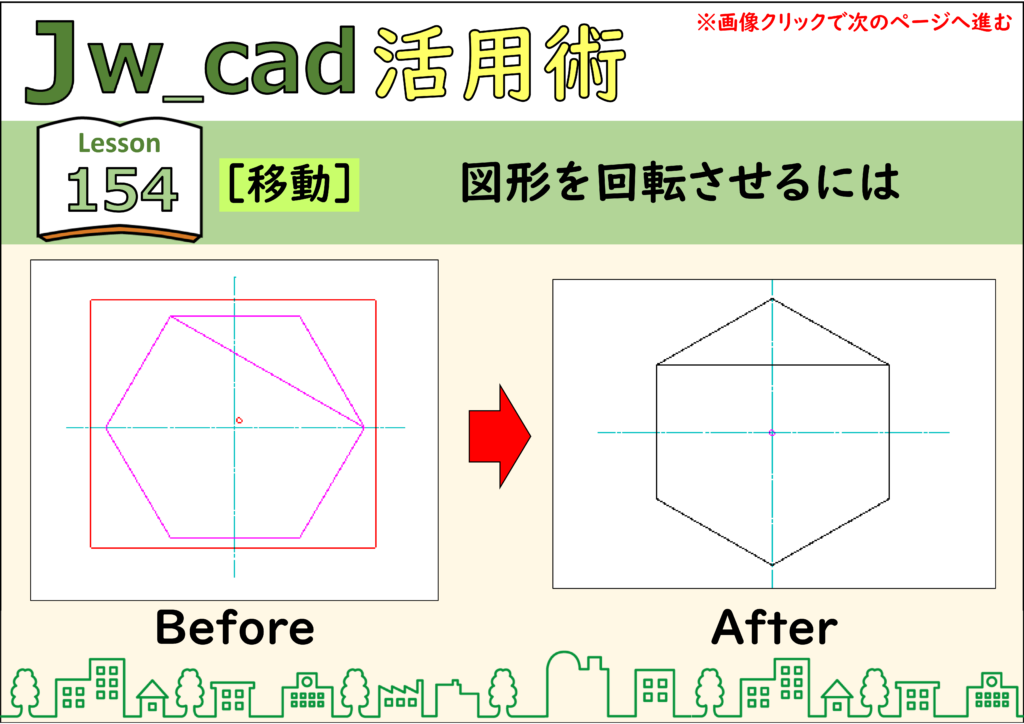
JwCAD(JWW)で図形を回転させるときは、[移動]の[回転角]に角度を入れます。反時計回りはプラス、時計回りはマイナスの数値で入力します。画像をクリックすると、次の手順へ進みます。
目次
図形を回転させる
1.回転する図形を選び、[移動]をクリックする
[範囲]で回転する図形を選択しておき、[移動]をクリックします。
![[範囲]で図形を選択し[移動]をクリック](https://www.motenashio.com/wp-content/uploads/2021/01/jwcad_154-02-1024x724.png)
2.[基点変更]で、回転の中心を右クリックする
[基点変更]をクリックし、回転の中心にする点(ここでは中心線の交点)を右クリックします。
![[基点変更]→中心線の交点を右クリック](https://www.motenashio.com/wp-content/uploads/2021/01/jwcad_154-03-1024x724.png)
3.[回転角]に角度を入れる
[回転角]に「30」と入力します(反時計回りに30度)。
![[回転角]に30と入力](https://www.motenashio.com/wp-content/uploads/2021/01/jwcad_154-04-1024x724.png)
4.移動先の点を右クリックする
ここでは移動せずに回転させるので、移動先にも中心線の交点を右クリックします。
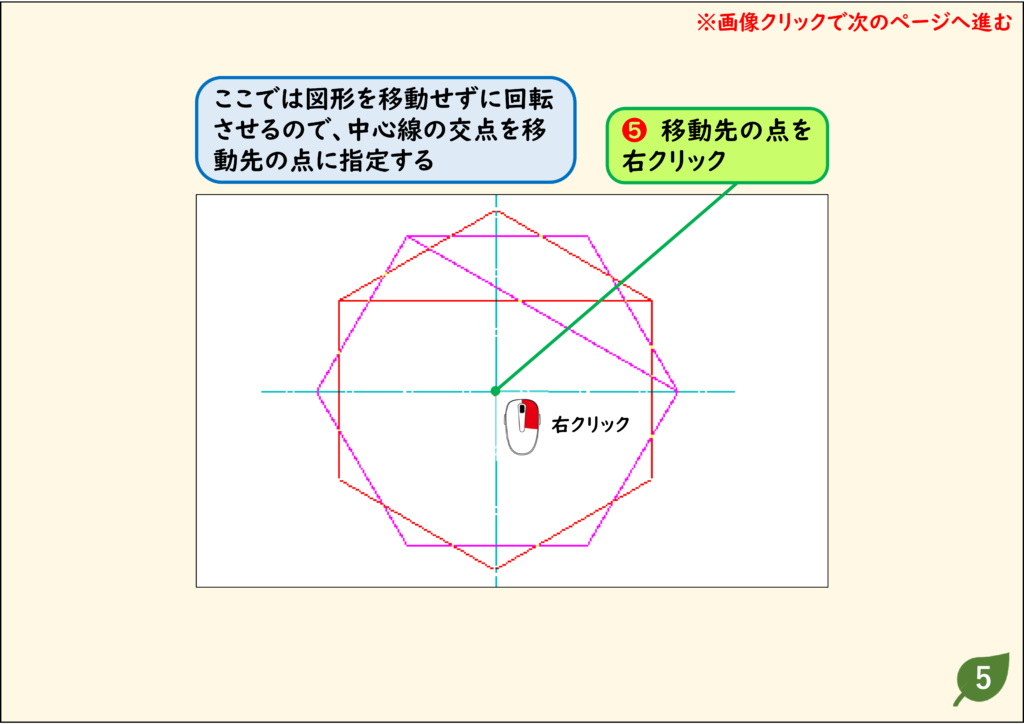
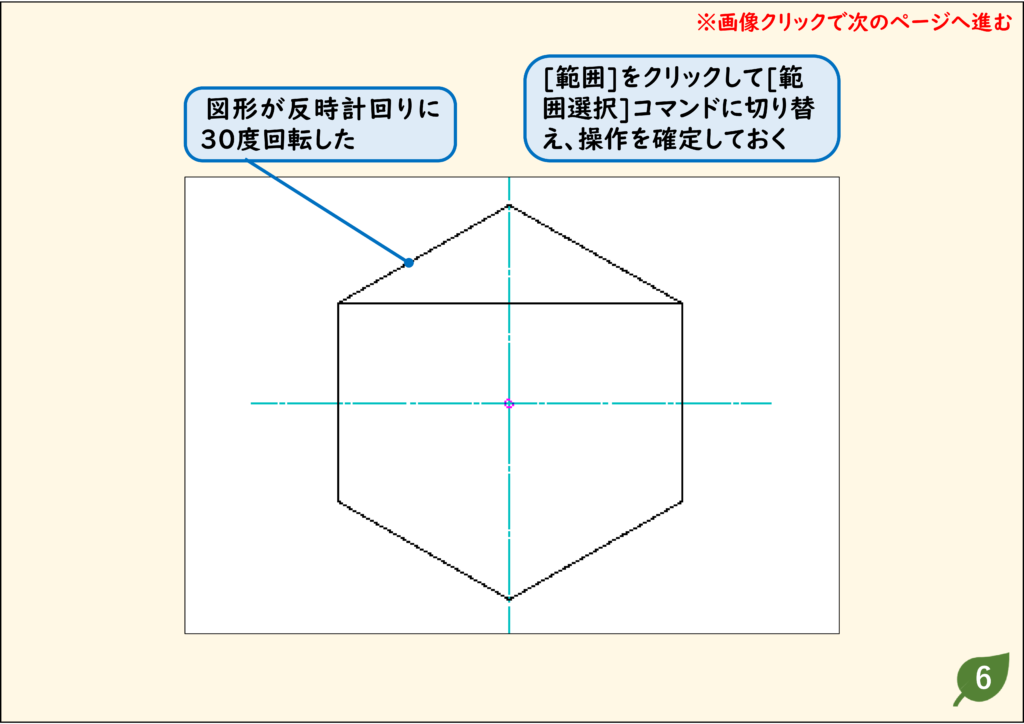
5.図形が回転した
図形が反時計回りに30度回転します。[範囲]に切り替えて操作を確定しておきます。
応用:時計の針を時刻に合わせる
[回転角]には計算式も入れられます。長針は1分で360/60度、短針は1時間で360/12度・1分で30/60度回転します。
1.長針以外を表示のみにする
[レイヤ]バーの[All]を2回クリックして、長針以外のレイヤーを表示のみの状態にしておきます。
![[All]を2回クリックして長針以外を表示のみに](https://www.motenashio.com/wp-content/uploads/2021/06/jwcad_283-02-1024x724.png)
2.[移動]→[全選択]、[基準点変更]で円の中心を基点にする
[移動]をクリックして[全選択]をクリックします。[基準点変更]をクリックし、円の上で右方向に右ボタンドラッグして、円の中心を基点にします。
![[移動]→[全選択]→[基準点変更]で円の中心を基点に](https://www.motenashio.com/wp-content/uploads/2021/06/jwcad_283-03-1024x724.png)
3.長針を10分に合わせる式を入れる
[回転角]に「-10*360/60」と入力します(時計回りに10分ぶん)。
![[回転角]に-10*360/60と入力](https://www.motenashio.com/wp-content/uploads/2021/06/jwcad_283-04-1024x724.png)
4.円の中心に移動して確定する
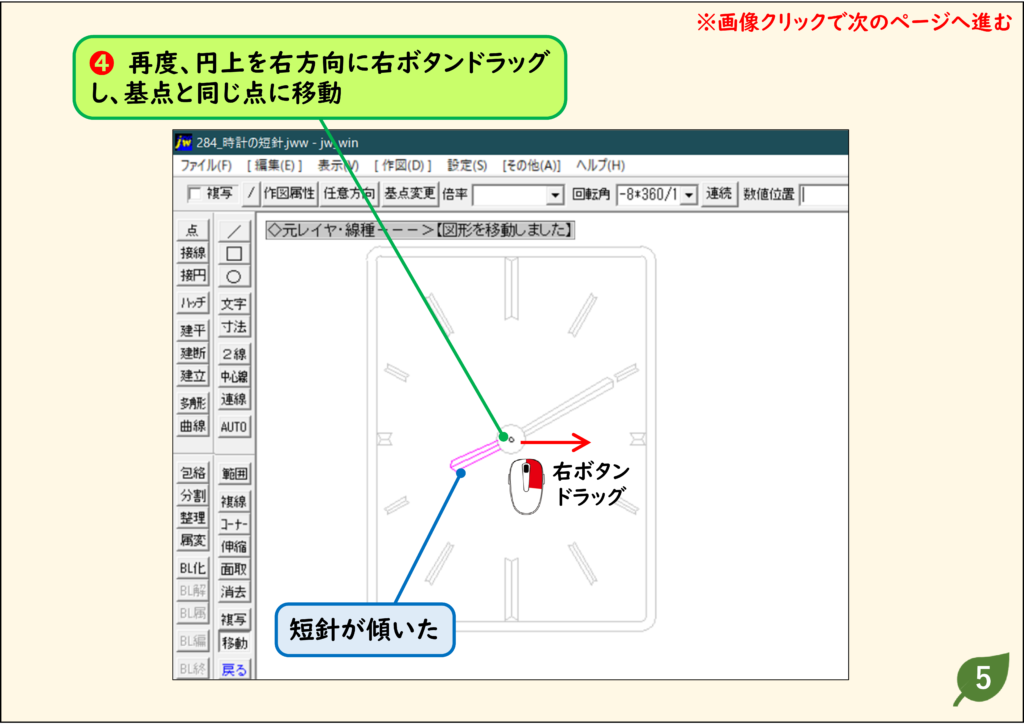
もう一度、円の上で右方向に右ボタンドラッグし、基点と同じ点に移動します。長針が傾きます。
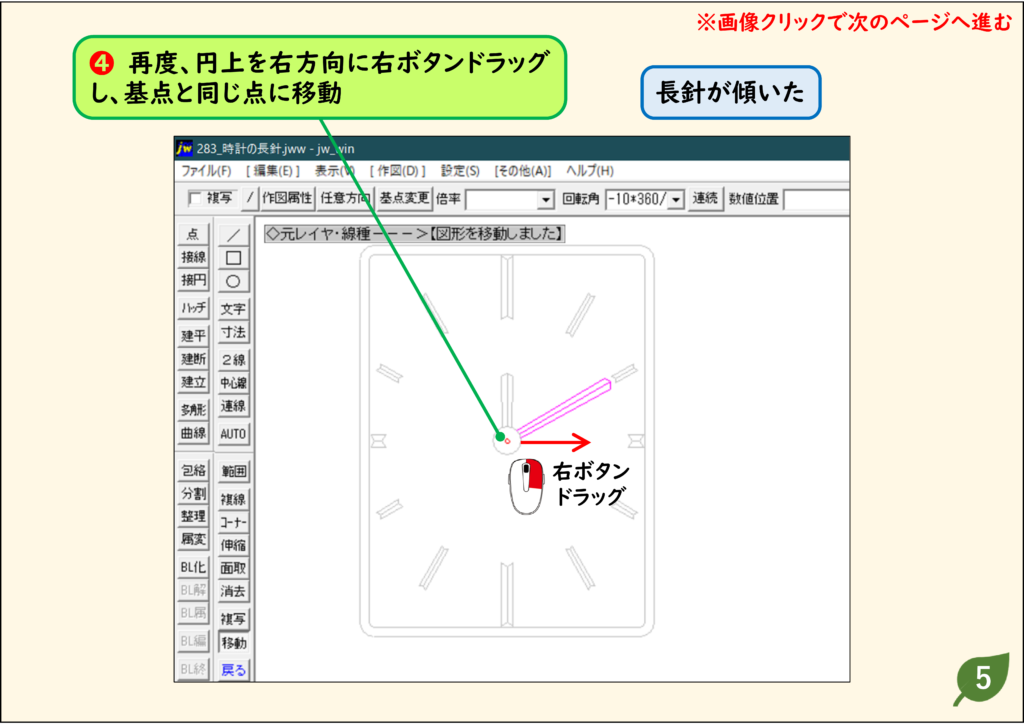
5.短針は「-8*360/12-10*30/60」
短針を8時10分に合わせるときは、同じ手順で[回転角]に「-8*360/12-10*30/60」と入力します。
![短針は[回転角]に-8*360/12-10*30/60と入力](https://www.motenashio.com/wp-content/uploads/2021/06/jwcad_284-04-1024x724.png)
6.短針が傾いた
円の中心に移動すると、短針が傾きます。
うまくいかないときの確認
逆向きに回転した
反時計回りはプラス、時計回りはマイナスです。符号を確認します。
線に合わせて回転したい
線に合わせて回転する方法を見てください。
練習用CADデータ
手順と同じ図面で試せます(リンクを右クリックして「名前を付けて保存」)。