寸法線の矢印の長さと開き方は、[設定]→[寸法設定]の[矢印 長さ]と[矢印 角度]で調整します。掲載例では長さ3.5、角度15を入力し、左右に開いた全体の角度が30度の矢印を作っています。入力角度と見た目の開き角を混同しないことがポイントです。
先に確認するポイント
- [設定]→[寸法設定]を開く
- [矢印 長さ]と[矢印 角度]を指定
- 新しく寸法を記入し、紙上の見え方を確認
入力する角度と矢印全体の角度を区別する
図では中心線に対して片側15度、両側で30度の開きになっています。矢印を細くしたいのか、短くしたいのかによって変更する項目が違います。長さと角度を同時に大きく変えず、ひとつずつ比較すると調整しやすくなります。
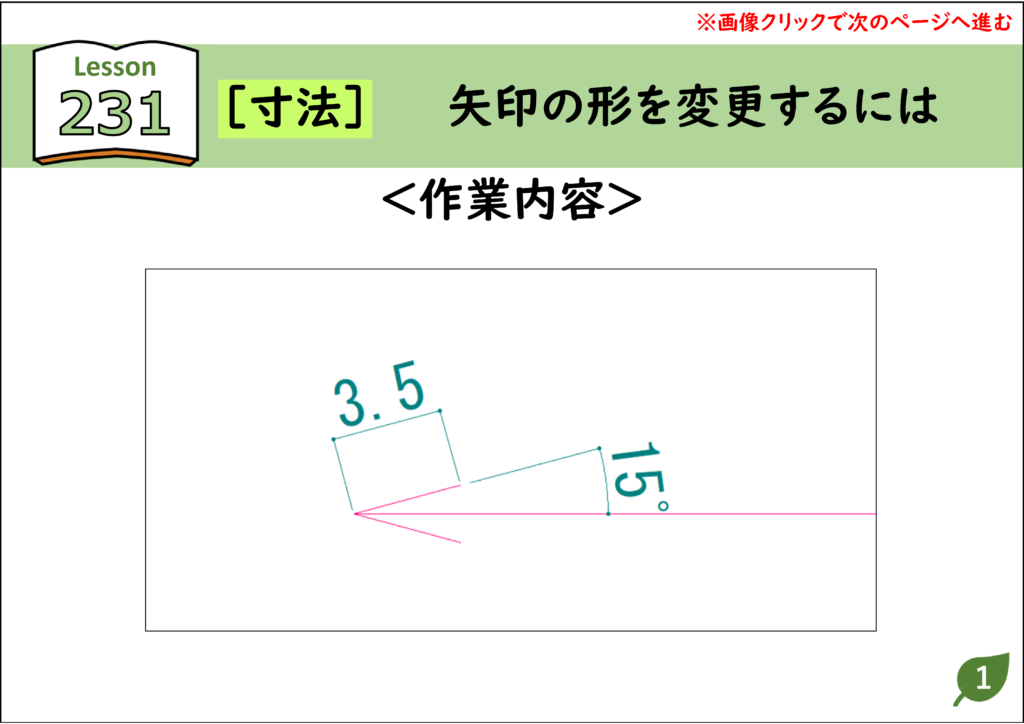
1.[設定]から[寸法設定]を開く
上部メニューの[設定]を開き、[寸法設定]を選択します。基本設定の線色などとは別の設定画面です。変更前の値を控えておくと、提出先の様式に合わせて元へ戻せます。
![1.[設定]から[寸法設定]を開くの図解](https://www.motenashio.com/wp-content/uploads/2021/05/jwcad_231-02-1024x724.png)
2.矢印の長さと角度を入力する
掲載例では[矢印 長さ]に3.5、[矢印 角度]に15を入力し、[OK]を押します。この画面には「設定値は図寸(mm)単位」と表示されています。図面の実長の感覚で大きな数値を入れず、紙上で読みやすい寸法を意識して設定します。
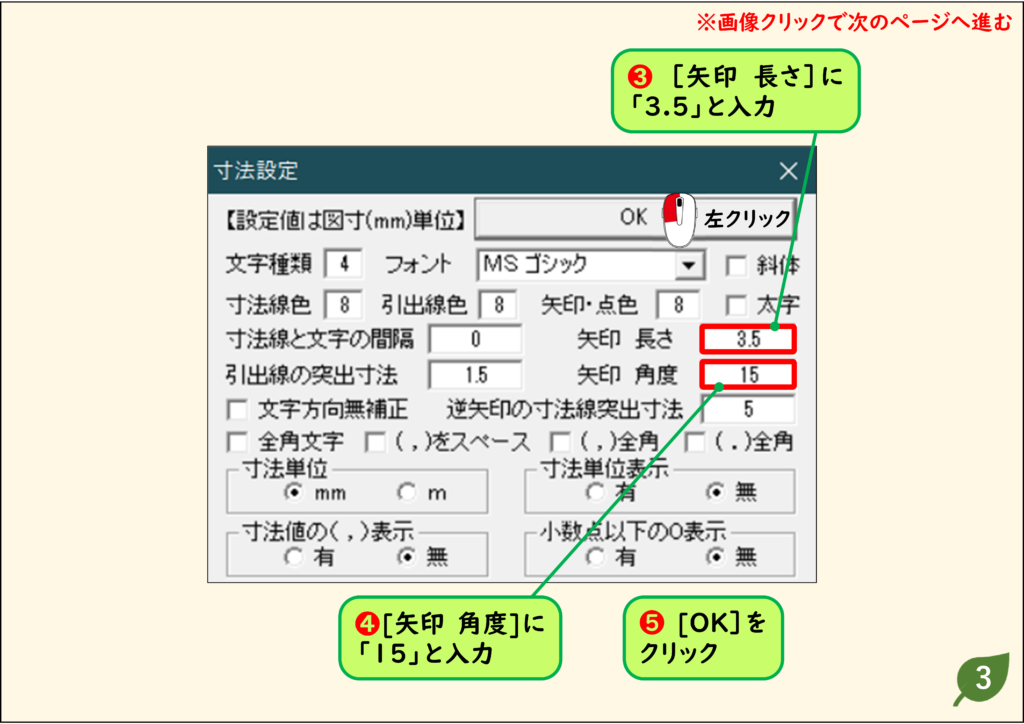
3.設定後の矢印を確認する
新しく寸法を1つ記入し、矢印の長さ・開き方と文字とのバランスを確認します。すでに作図した寸法が同じように更新されるとは限らないので、新規記入と既存寸法を分けて点検します。最後に印刷プレビューで、線の密集する部分でも読めるか確認します。
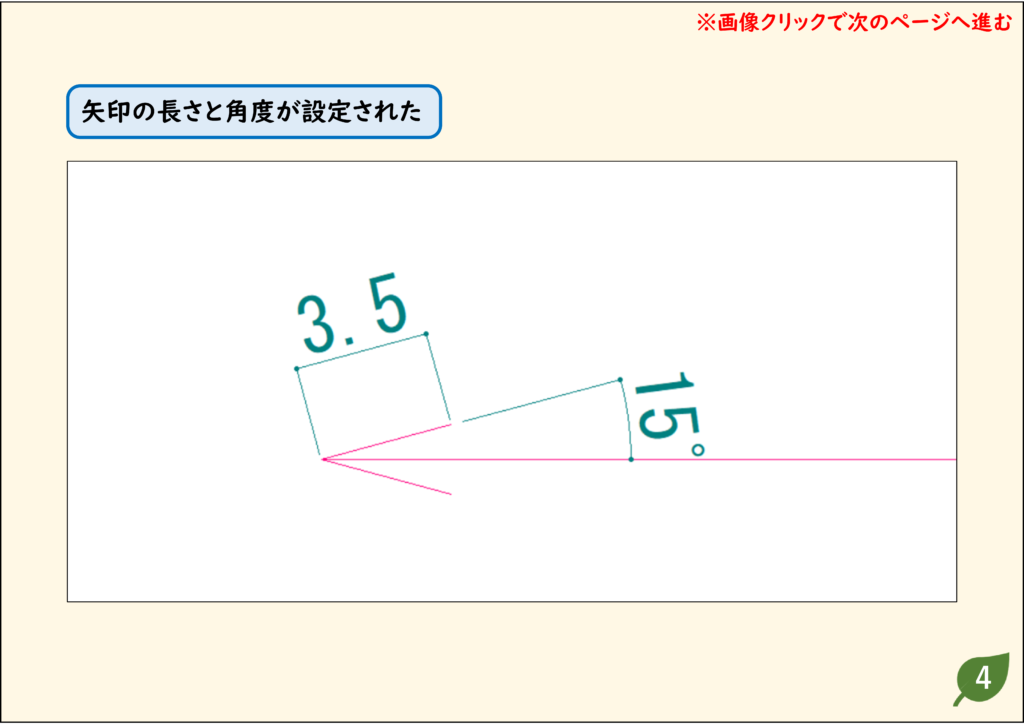
うまくいかないときの確認
角度が想定の2倍に見える
片側の角度と矢印全体の開き角を混同していないか確認します。掲載例の15は片側の角度です。
既存の寸法が変わらない
寸法設定の変更と、作図済みの線・文字の編集は分けて考えます。新しく記入した寸法で設定結果を確認してから、既存寸法を必要に応じて修正します。
よくある質問
矢印を小さくしたいときはどこを変えますか?
まず[矢印 長さ]を確認します。開き方だけを変えたい場合は[矢印 角度]を調整します。
縮尺を変えたあとも確認が必要ですか?
はい。寸法補助線の間隔や文字と合わせて、最終的な印刷状態を点検します。
操作画像は当サイトの既存教材を使用しています。現在の環境では画面の配置・表記が異なる場合があります。操作後は図形・文字・出力結果を確認してください。