JwCAD(JWW)の[寸法]や[傾き]の入力欄には、数値だけでなく計算式も入れられます。×や÷などの演算記号は、下の表の文字を半角で入力します。画像をクリックすると、次の手順へ進みます。
| 演算の内容 | 入力する記号 |
|---|---|
| 加算 | + |
| 減算 | – |
| 乗算 | * |
| 除算 | / |
| 開きかっこ・閉じかっこ | [ ] |
| べき乗 | ^ |
| 平方根 | [^.5] |
| 円周率 | P または p |
例:半径40の円の円周と等しい長さの線を引くときは、[寸法]に「2*P*40」と入力します。[P]キーを押すと、[P]キーに割り当てられた[パラメトリック変形]が実行されてしまうので、Pを入力するときは[Shift]キーを押しながら[P]キーを押します。
1.[寸法]に計算式を入れた例
[線]の[寸法]に「2*P*40」と入力した例です。
![[寸法]に2*P*40と入力](https://www.motenashio.com/wp-content/uploads/2021/07/jwcad_052-03-1024x724.png)
目次
操作手順は覚えなくてもよい(ステータスバー)
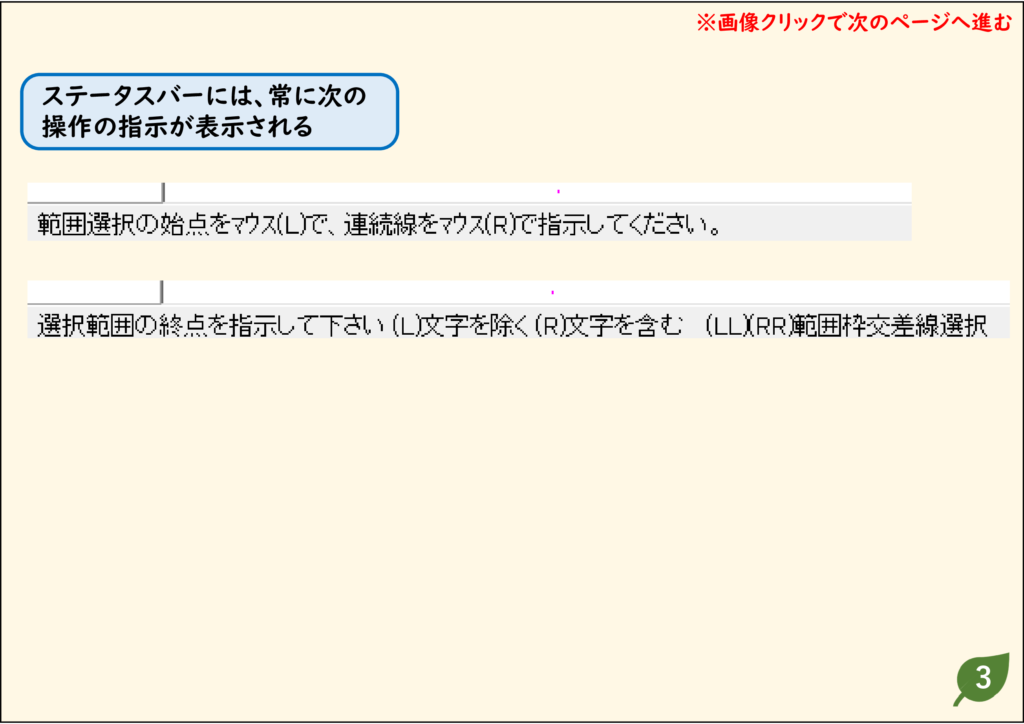
画面下のステータスバーには、「次に何をするか」という指示が常に表示されています。この指示に従えばよいので、無理に手順を覚える必要はありません。「(L)free (R)Read」のような表示の(L)(R)は、マウスのボタン操作を表しています。
| 表示 | 意味 |
|---|---|
| (L) | 左クリック |
| (R) | 右クリック |
| (LL) | 左ダブルクリック |
| (RR) | 右ダブルクリック |
1.ステータスバーの表示の例
ステータスバーには、常に次の操作の指示が表示されます。