JwCAD(JWW)は、ウィンドウを小さくした後で全画面に戻したときなどに、ツールバーの表示が乱れることがあります。ドラッグして配置を変えてしまった場合も、次の操作で初期状態に戻せます。画像をクリックすると、次の手順へ進みます。
目次
ツールバーを初期状態に戻す
1.[表示]→[ツールバー]をクリックする
メニューの[表示]をクリックし、[ツールバー]をクリックします。
![[表示]→[ツールバー]をクリック](https://www.motenashio.com/wp-content/uploads/2021/06/jwcad_285-02-1024x724.png)
2.[初期状態に戻す]にチェックを付けて[OK]
[ツールバーの表示]の画面で、[初期状態に戻す]をクリックしてチェックを付け、[OK]をクリックします。
![[初期状態に戻す]にチェックしてOK](https://www.motenashio.com/wp-content/uploads/2021/06/jwcad_285-03-1024x724.png)
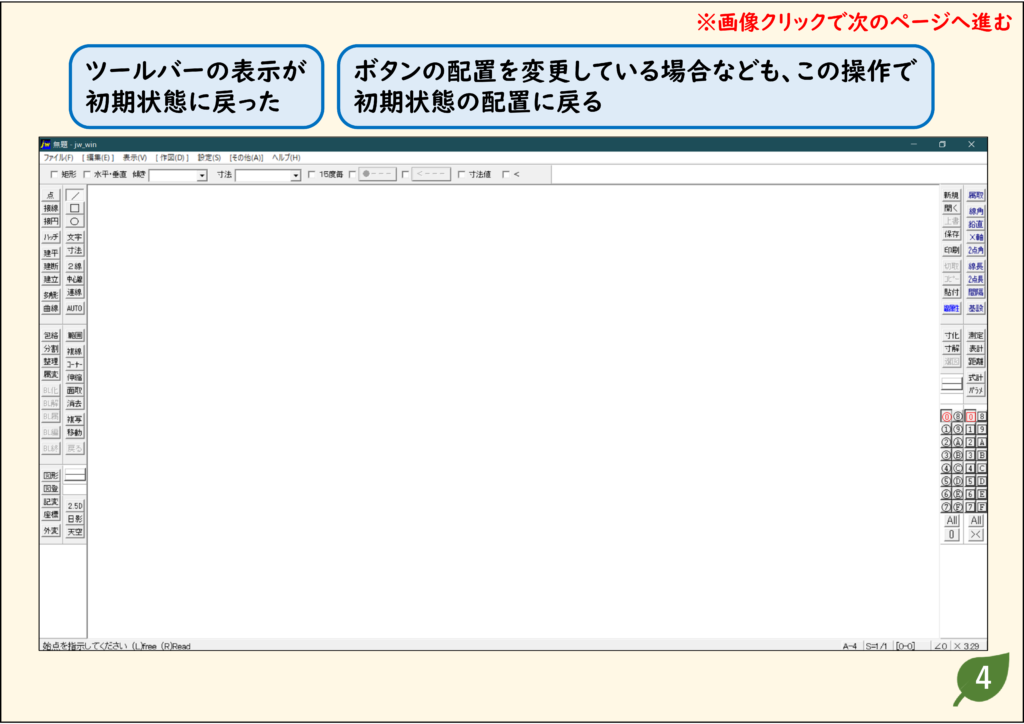
3.ツールバーが初期状態に戻った
ツールバーの表示と配置が、初期状態に戻ります。
ステータスバーを表示する
画面下のステータスバー(「始点を指示してください」などの表示)がないときは、誤操作で消してしまったのかもしれません。
1.[表示]→[ステータスバー]をクリックする
メニューの[表示]をクリックし、[ステータスバー]をクリックします。表示の有無は、このメニューで切り替えられます。
![[表示]→[ステータスバー]をクリック](https://www.motenashio.com/wp-content/uploads/2021/06/jwcad_286-02-1024x724.png)
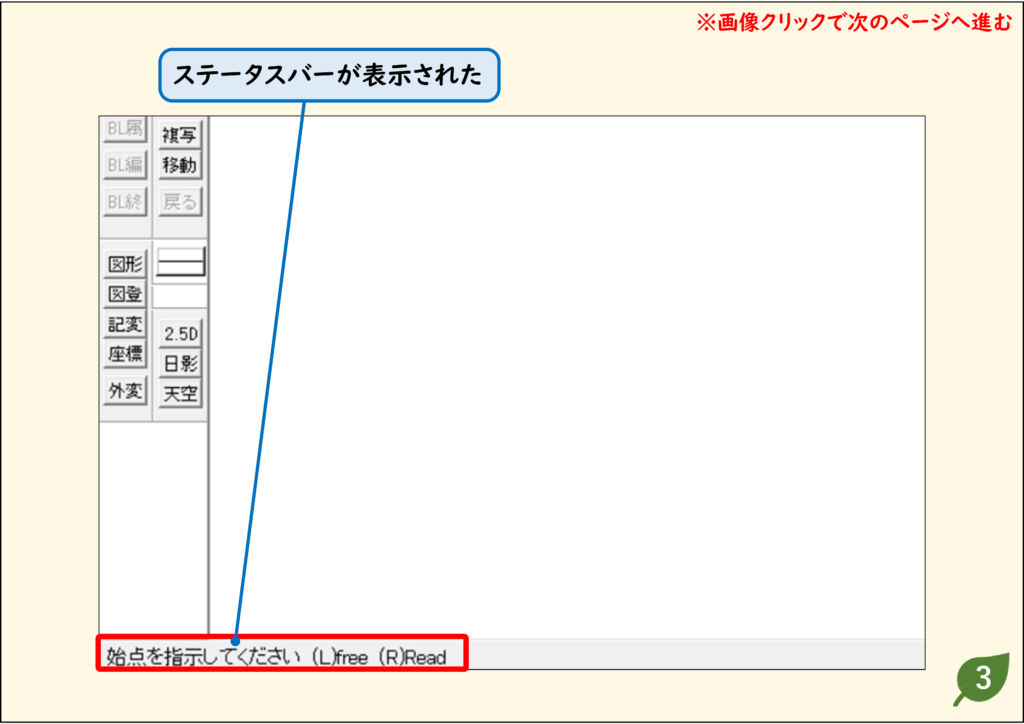
2.ステータスバーが表示された
画面下にステータスバーが表示されます。
うまくいかないときの確認
メニューバーごと消えた・画面がおかしい
JwCADのトラブル対処まとめも見てください。