JwCAD(JWW)では、作図を始める前に尺度(縮尺)を設定しましょう。尺度を設定すると用紙の範囲が決まります。尺度は画面右下の[縮尺]ボタンで設定します。実物大で作図するときの尺度を「現尺」、実物より拡大するときを「倍尺」、縮小するときを「縮尺」といいます。画像をクリックすると、次の手順へ進みます。
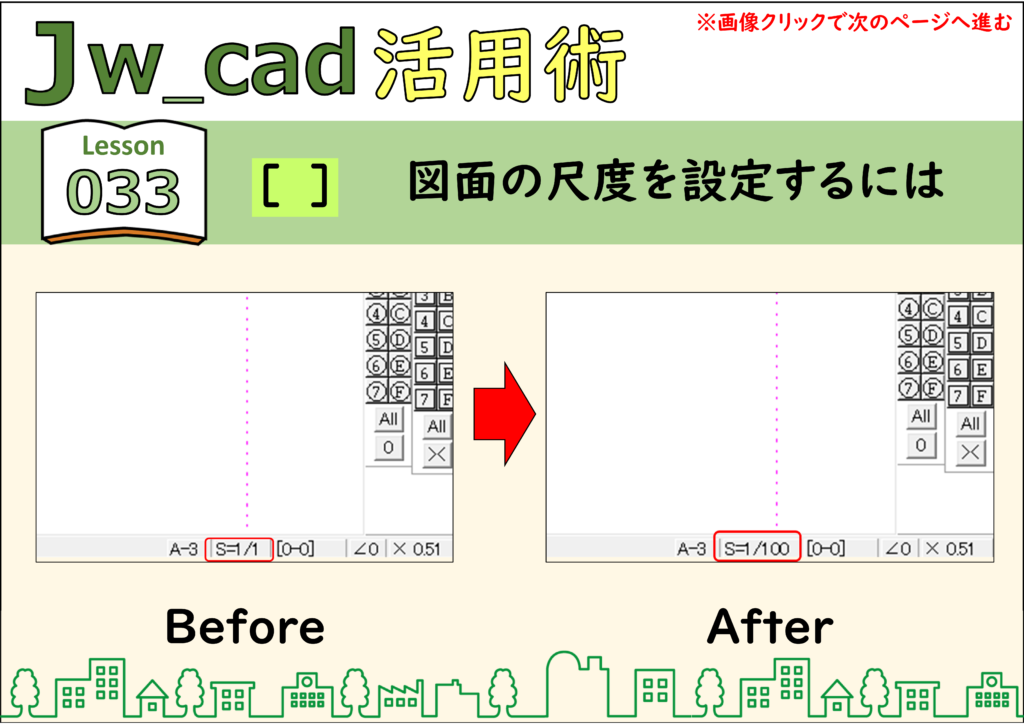
尺度を1/100に設定する
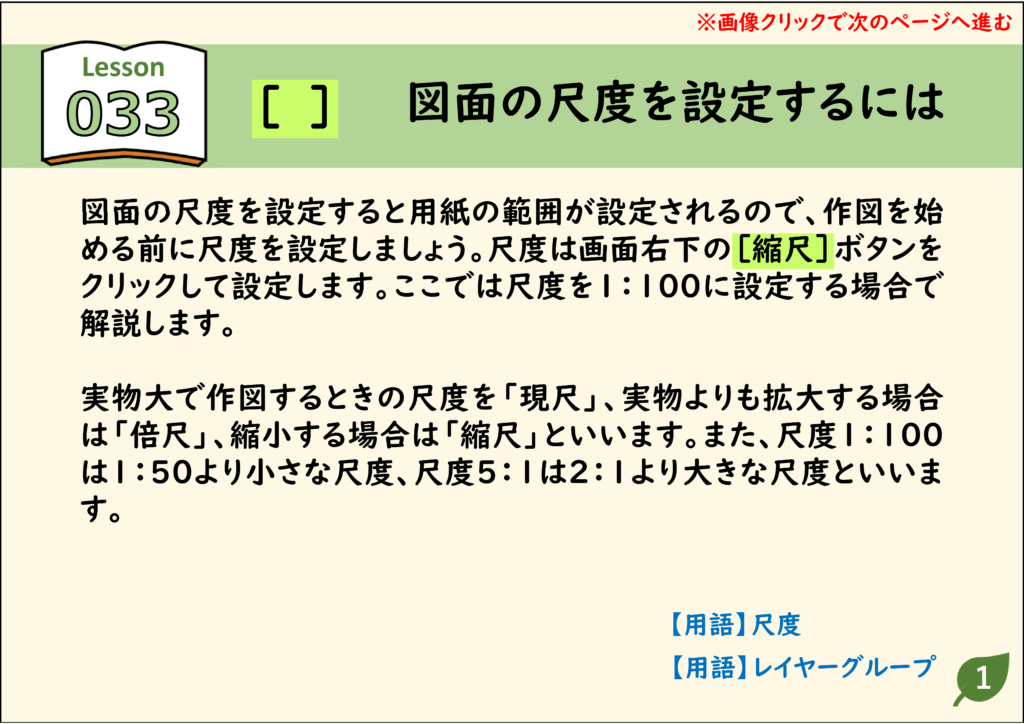
1.[縮尺]をクリックする
画面右下のステータスバーにある[縮尺]ボタン(例:S=1/1)をクリックします。
2.[全レイヤグループの縮尺変更]にチェックを付ける
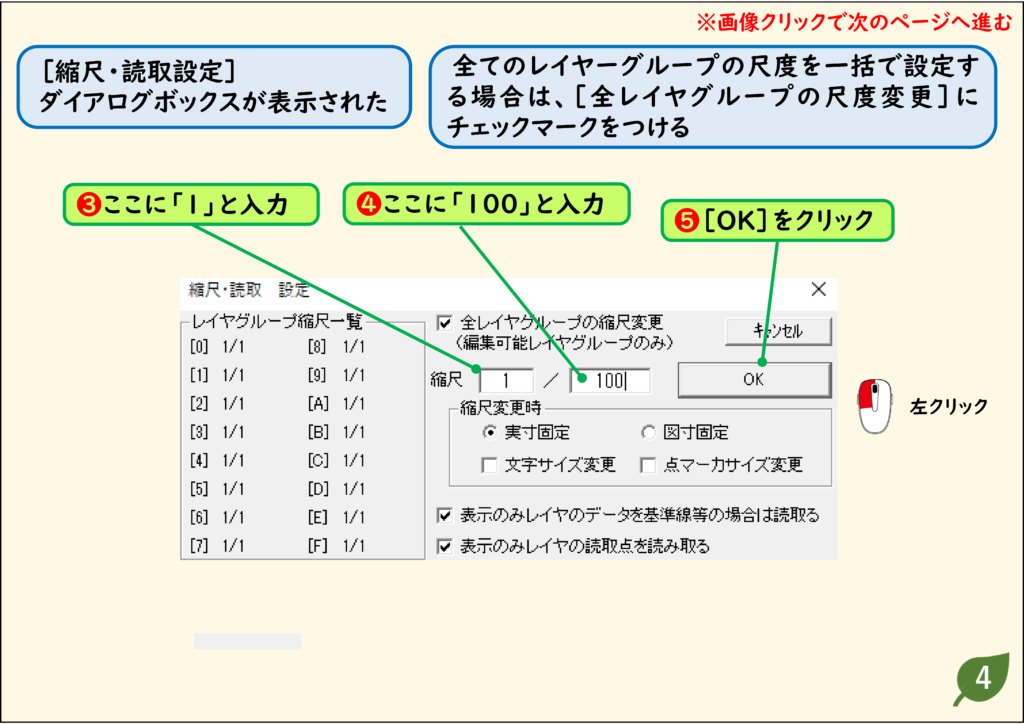
[縮尺・読取 設定]の画面が表示されます。すべてのレイヤーグループの尺度を一括で設定するときは、[全レイヤグループの縮尺変更]にチェックを付けます。
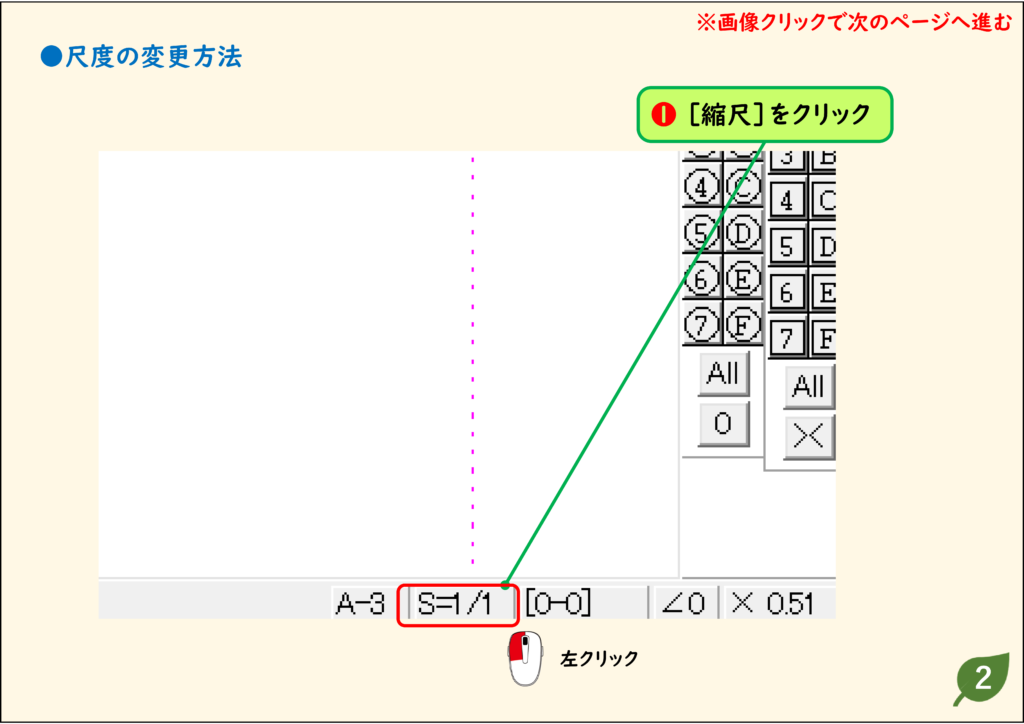
3.縮尺の値を入れて[OK]をクリックする
縮尺の左のボックスに「1」、右のボックスに「100」と入力し、[OK]をクリックします。
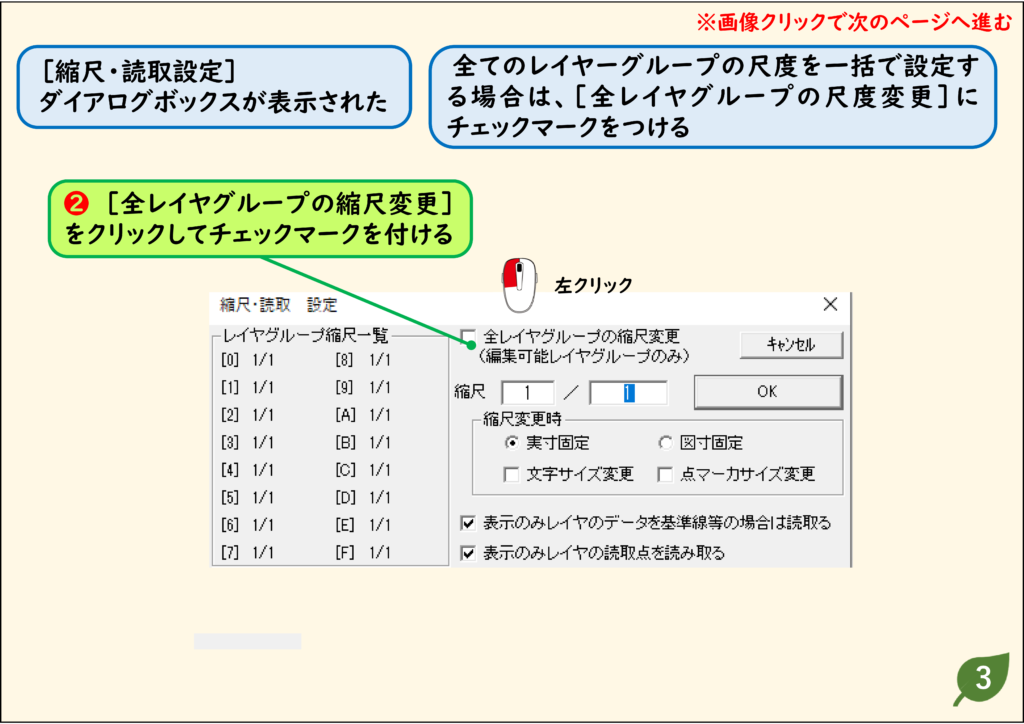
4.尺度が1/100になった
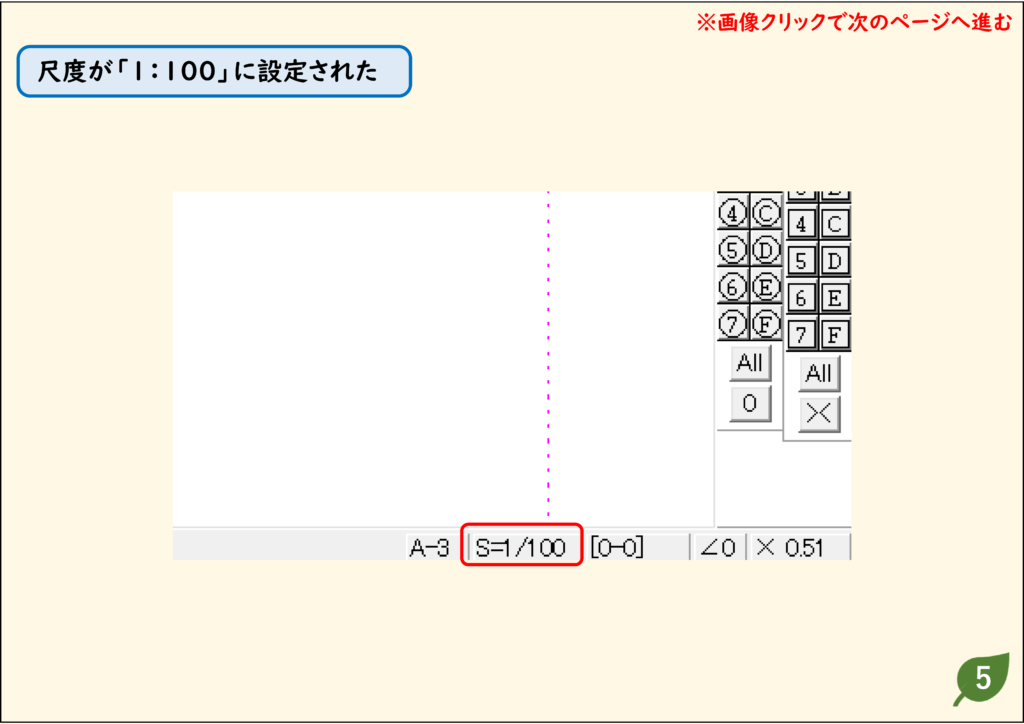
画面右下の表示が「S=1/100」に変わります。
5.JIS推奨尺度
倍尺は50:1・20:1・10:1・5:1・2:1、縮尺は1:2・1:5・1:10・1:20・1:50・1:100・1:200・1:500・1:1000…が推奨されています。
CAD図面の尺度の仕組み
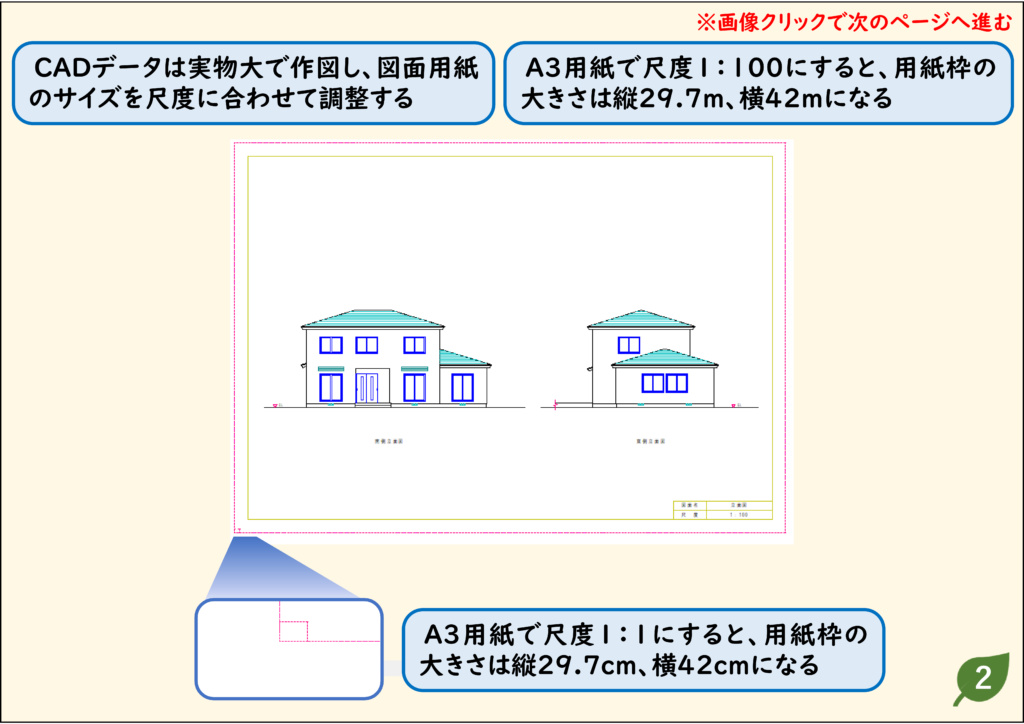
紙の図面では、製品の形状を用紙に収まるような尺度で作図します。CADデータは、尺度によらず実物大で作図し、画面上の用紙のサイズを尺度に合わせて調整します。例えば尺度を1:100、用紙をA3に設定すると、画面の赤い点線(用紙枠)は実際のA3の100倍(縦29.7m×横42m)になり、この範囲がA3用紙に印刷されます。印刷の時は、図と一緒に文字や寸法の矢印なども縮小されます。
1.A3・1:100とA3・1:1の用紙枠
A3用紙で尺度1:100にすると用紙枠は縦29.7m×横42m、尺度1:1なら縦29.7cm×横42cmになります。
1枚の図面の中で異なる尺度を使う
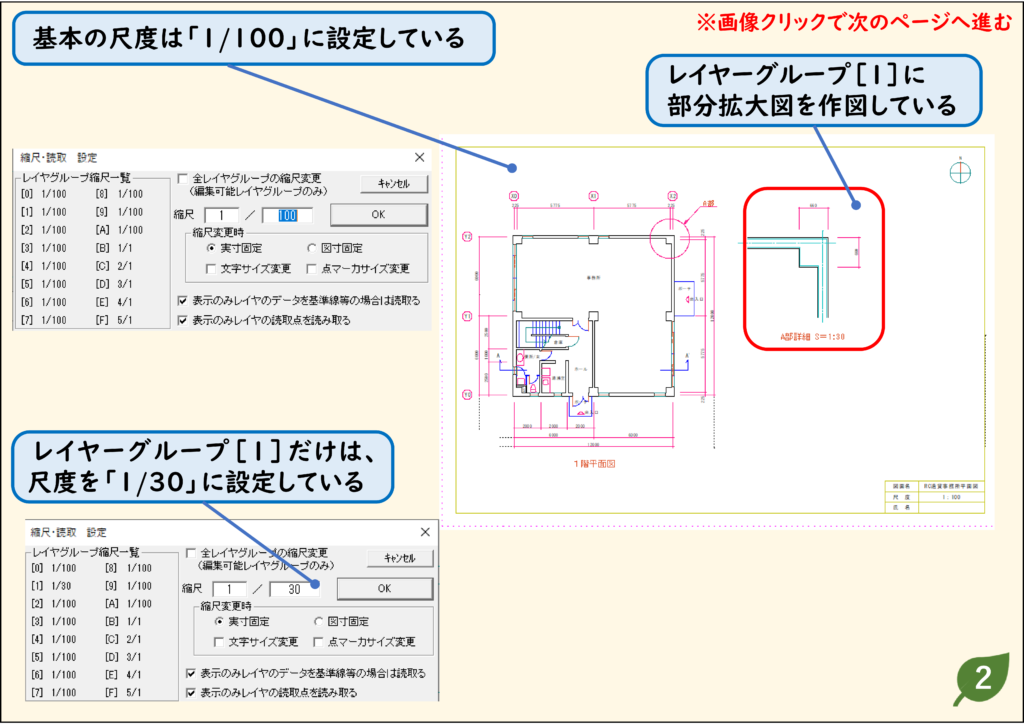
JwCADでは、レイヤーグループごとに尺度を設定できます。部分拡大図のように異なる尺度を使うときは、まず全レイヤーグループに基本の尺度を設定し、別の尺度で描くレイヤーグループだけに別の尺度を設定して、書き込みレイヤーグループを切り替えて作図します。線の長さは実長で作図すれば、尺度を考慮した大きさで表示されます。
1.レイヤーグループごとに尺度を設定した例
基本の尺度は1/100、レイヤーグループ[1]だけを1/30にして部分拡大図を作図しています。
うまくいかないときの確認
尺度を変えたら図形の大きさが変わった
[縮尺・読取 設定]の[実寸固定][図寸固定]の違いを確認します。縮尺を変更する方法を見てください。
練習用CADデータ
手順と同じ図面で試せます(リンクを右クリックして「名前を付けて保存」)。