JwCAD(JWW)で線を引くときは、[線]ボタン(またはキーボードの[H]キー)を使い、始点と終点を指定します。左クリックはマウスの位置(任意点)、右クリックは端点や交点の読み取りです。画像をクリックすると、次の手順へ進みます。
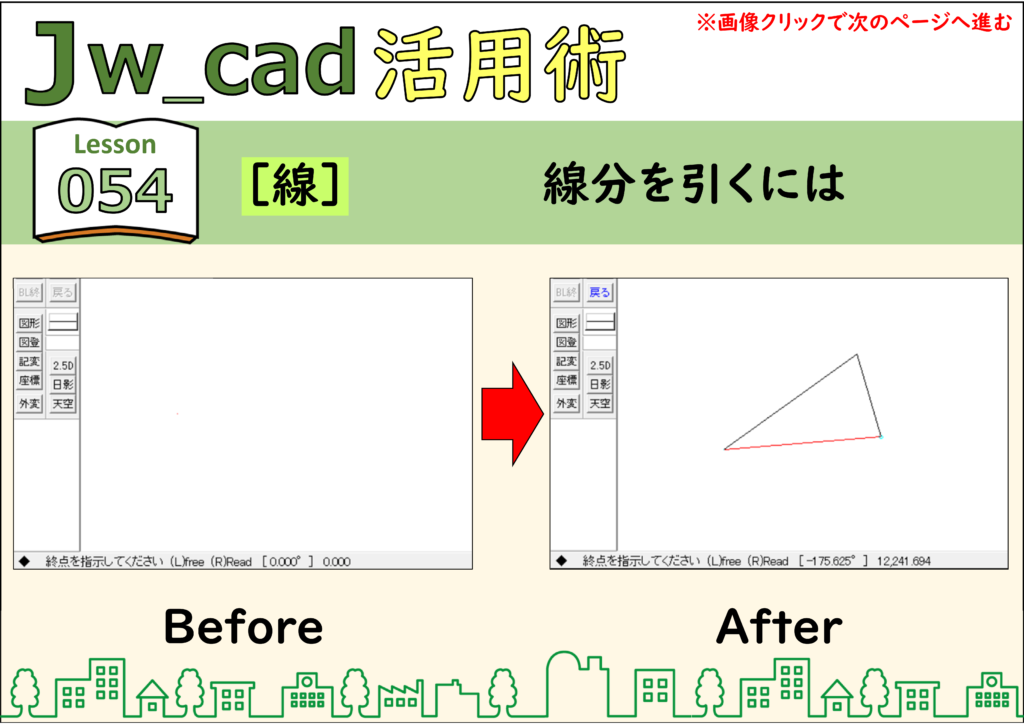
線分を引く(基本)
1.[線]をクリックし、始点をクリックする
[線]をクリックし、線分の始点をクリックします(左クリックなので任意の点)。
![[線]をクリックし、始点をクリック](https://www.motenashio.com/wp-content/uploads/2021/07/jwcad_054-02-1024x724.png)
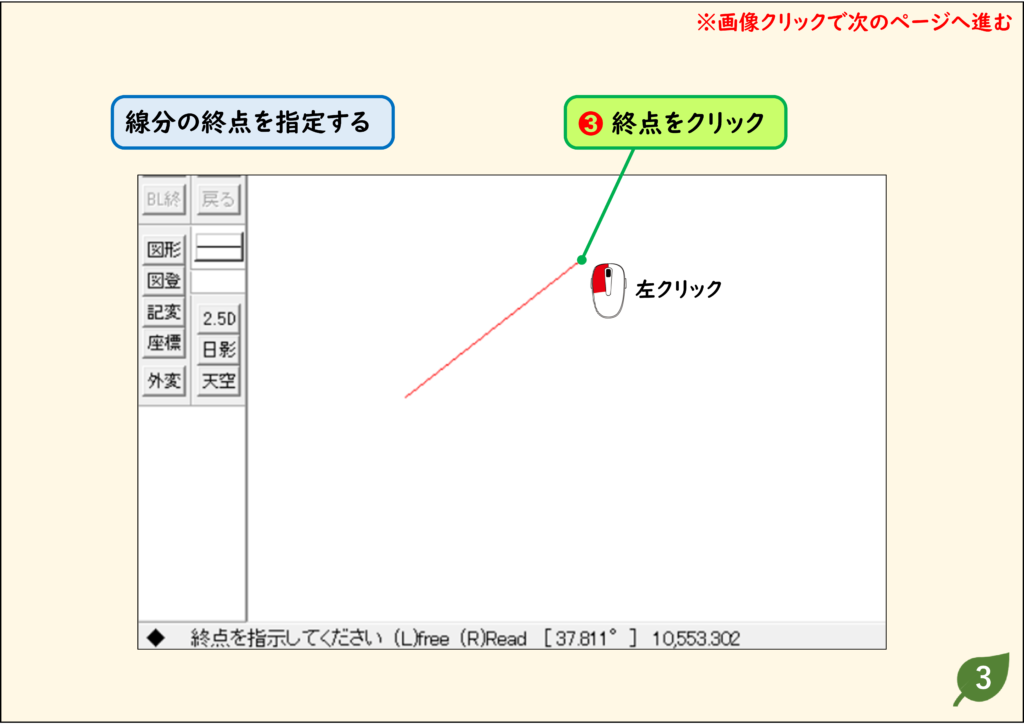
2.終点をクリックする
線分の終点をクリックすると、線分が引けます。
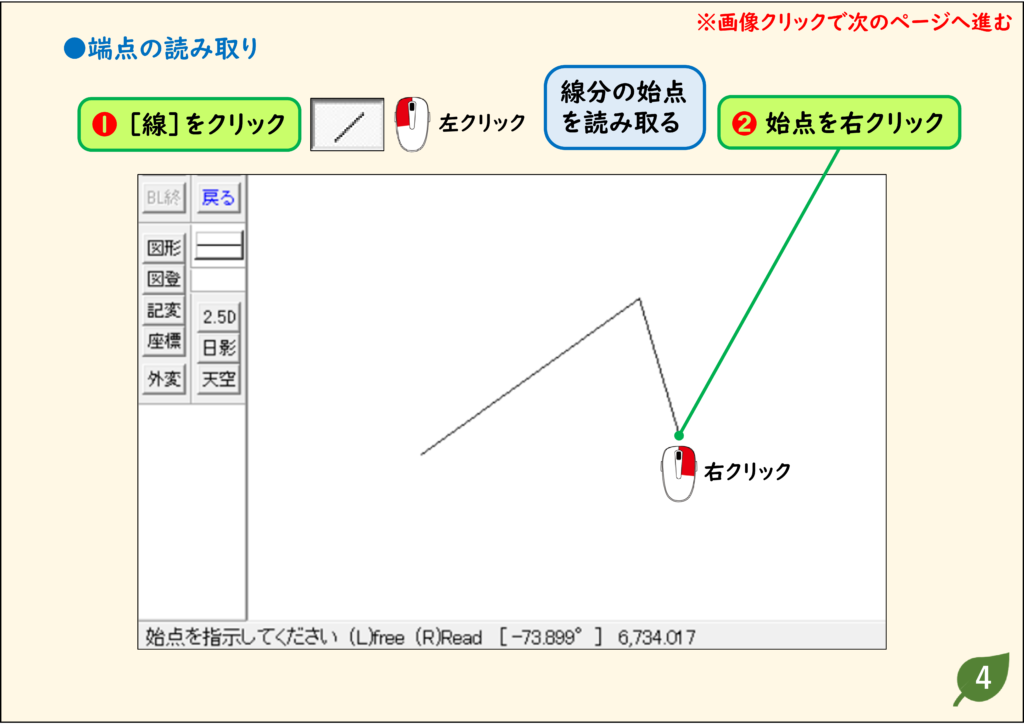
3.端点を読み取る場合は右クリックする
既存の線の端点から線を引くときは、始点を右クリックして読み取ります。
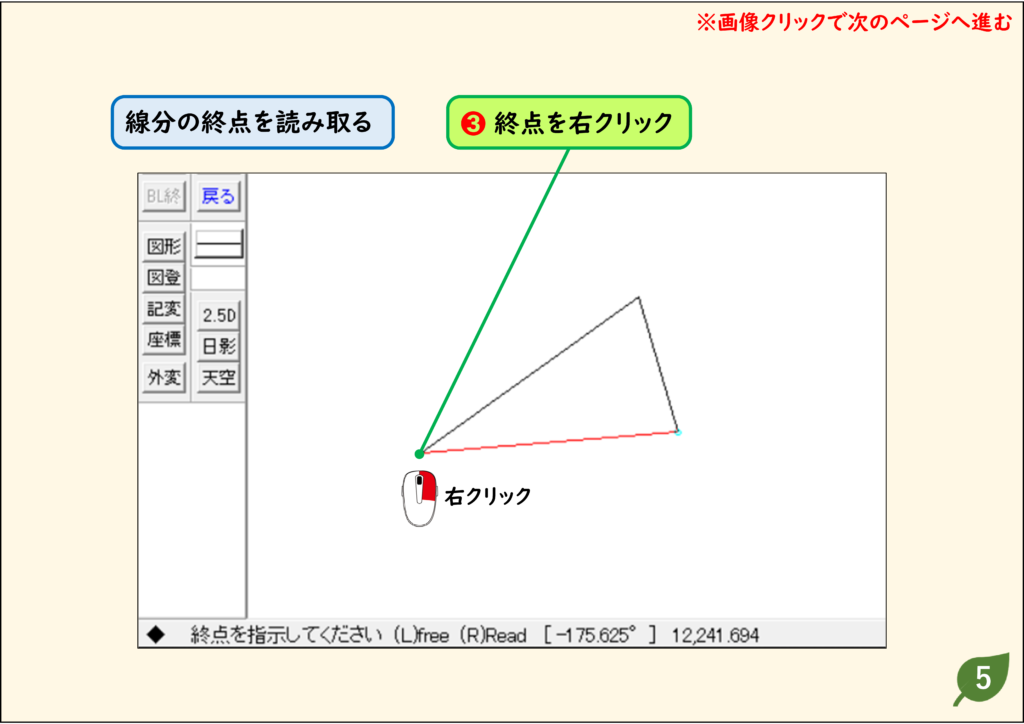
4.終点も右クリックで読み取る
終点も端点を右クリックすると、端点どうしを結ぶ線分が引けます。
水平や垂直な線を引く
[線]の[水平・垂直]にチェックを付けると、カーソルの動きが上下左右だけに固定されます。キーボードの[space]キーでもオン・オフを切り替えられます。
1.[水平・垂直]にチェックを付ける
[線]をクリックし、コントロールバーの[水平・垂直]をクリックしてチェックを付けます。
![[線]→[水平・垂直]にチェック](https://www.motenashio.com/wp-content/uploads/2021/07/jwcad_055-02-1024x724.png)
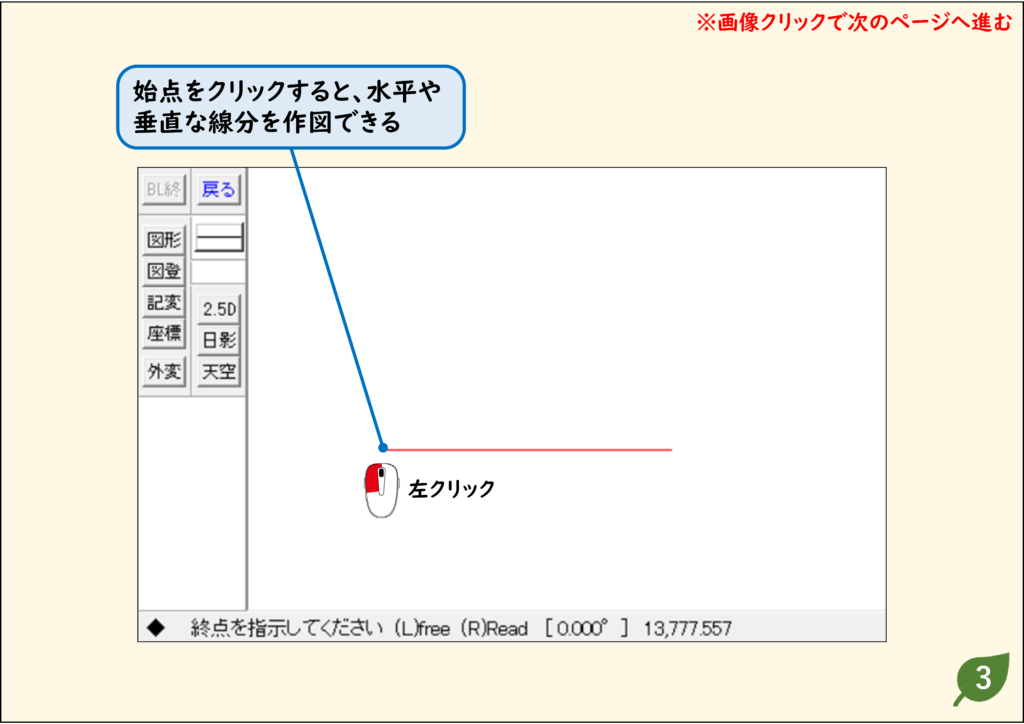
2.始点をクリックする
始点をクリックすると、水平や垂直な線分を作図できます。
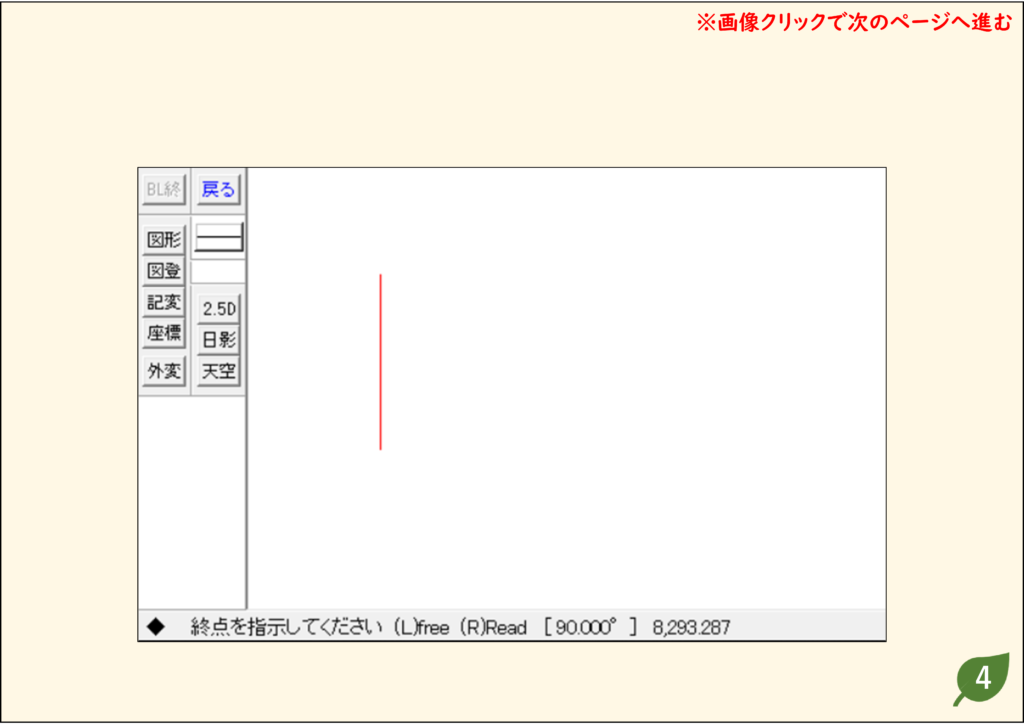
3.垂直な線が引けた
終点をクリックして線を引きます。
長さを指定して線を引く
[線]の[寸法]に長さを入れます。始点を指定すると、入力した長さで赤い線がガイドとして表示されるので、方向を決めてクリックします。
1.[寸法]に長さを入れる
[線]をクリックし、[寸法]に長さ(ここでは「100」)を入力すると、その長さの線分を引けます。
![[寸法]に100と入力して線分を引く](https://www.motenashio.com/wp-content/uploads/2021/07/jwcad_056-02-1024x724.png)
2.一覧から長さを選ぶこともできる
[寸法]の▼をクリックすると、一覧から長さを選べます。最近使った値も表示されます。
![[寸法]の▼で一覧から長さを選ぶ](https://www.motenashio.com/wp-content/uploads/2021/07/jwcad_056-03-1024x724.png)
角度を指定して線を引く
1.[傾き]に角度を入れる
[線]をクリックし、[傾き]に角度(ここでは「60」)を入力します。
![[線]→[傾き]に60と入力](https://www.motenashio.com/wp-content/uploads/2021/07/jwcad_057-02-1024x724.png)
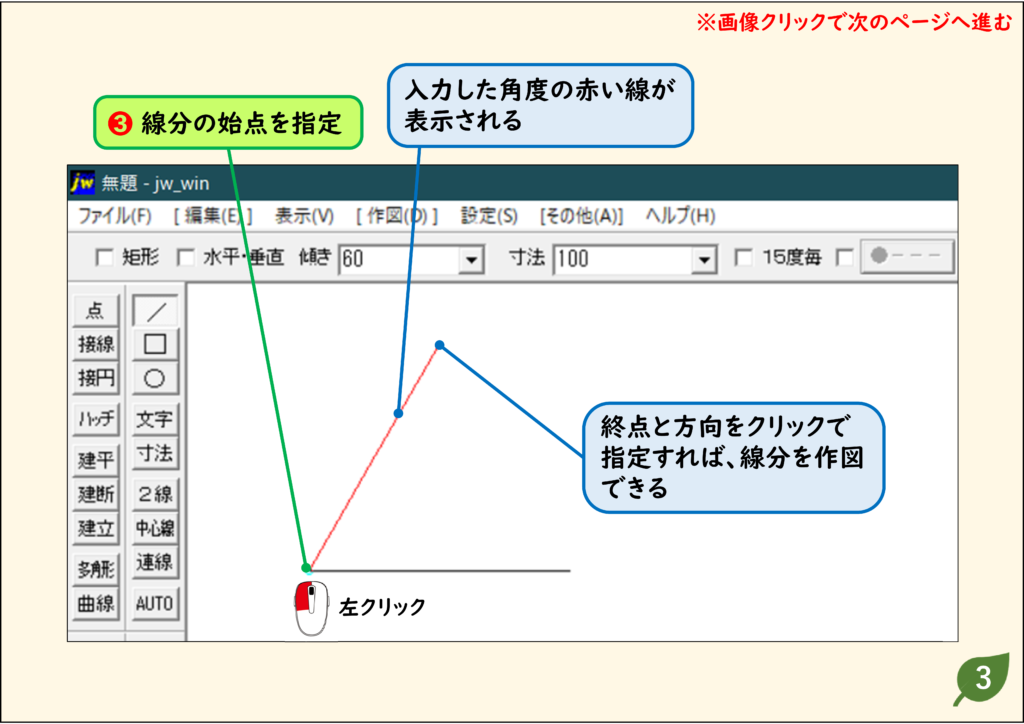
2.始点と方向を指定する
始点を指定すると、入力した角度の赤い線が表示されます。終点と方向をクリックすれば、線分を作図できます。
3.一覧から角度を選ぶこともできる
[傾き]の▼をクリックすると、一覧から角度を選べます。
![[傾き]の▼で一覧から角度を選ぶ](https://www.motenashio.com/wp-content/uploads/2021/07/jwcad_057-04-1024x724.png)
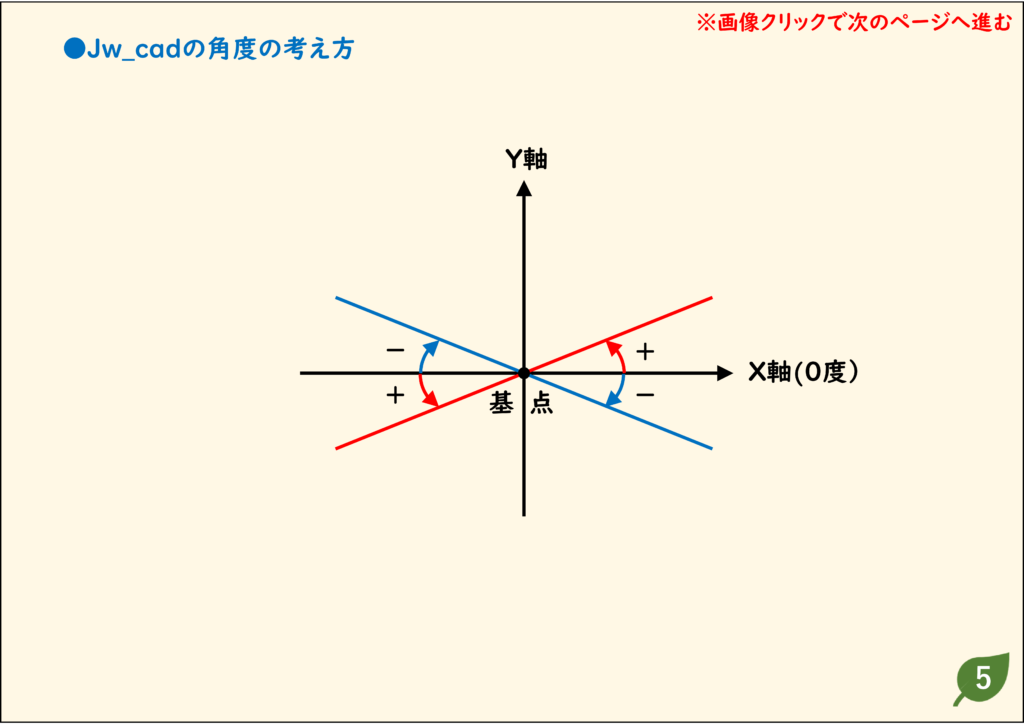
4.JwCADの角度の考え方
X軸(右方向)が0度で、反時計回りがプラス、時計回りがマイナスです。
15度刻みの線を簡単に引く
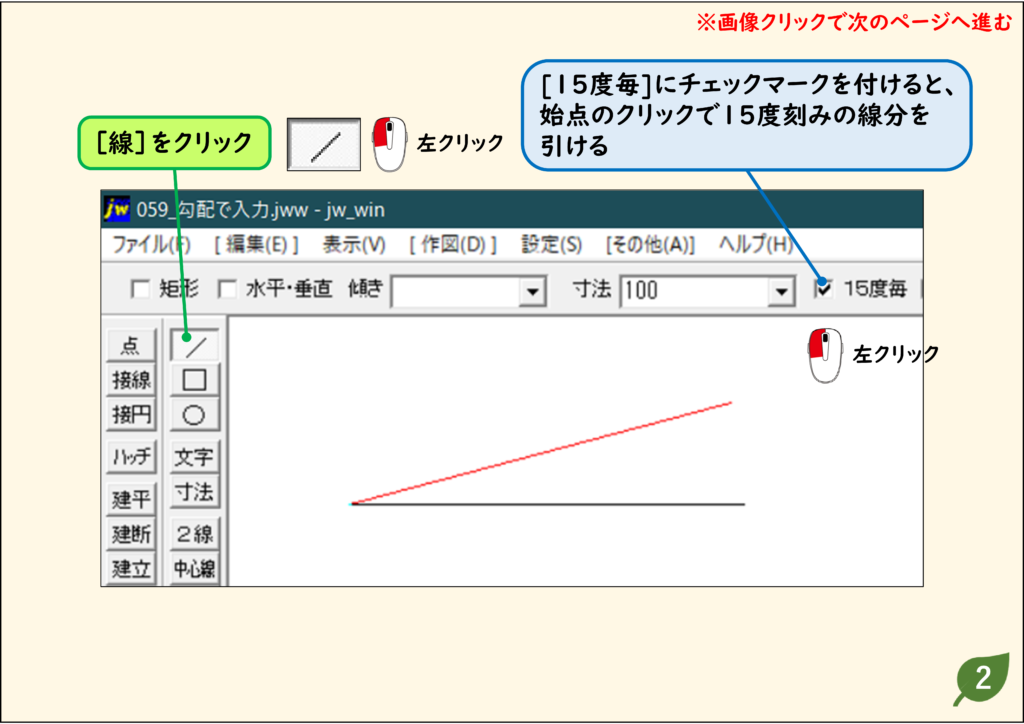
1.[15度毎]にチェックを付ける
[線]の[15度毎]にチェックを付けると、[傾き]が空欄でも、カーソルを動かしたときに15度刻みで赤いガイドが止まります。
![[15度毎]にチェックを付ける](https://www.motenashio.com/wp-content/uploads/2021/07/jwcad_060-01-1024x724.png)
2.15度刻みの線分が引ける
始点をクリックし、カーソルを動かして15度刻みの線分を引きます。
うまくいかないときの確認
端点にぴったりつながらない
左クリックはマウスの位置です。既存の点に合わせるときは右クリックします。
線が水平・垂直にしか引けない
[水平・垂直]のチェックを外すか、[space]キーで切り替えます。