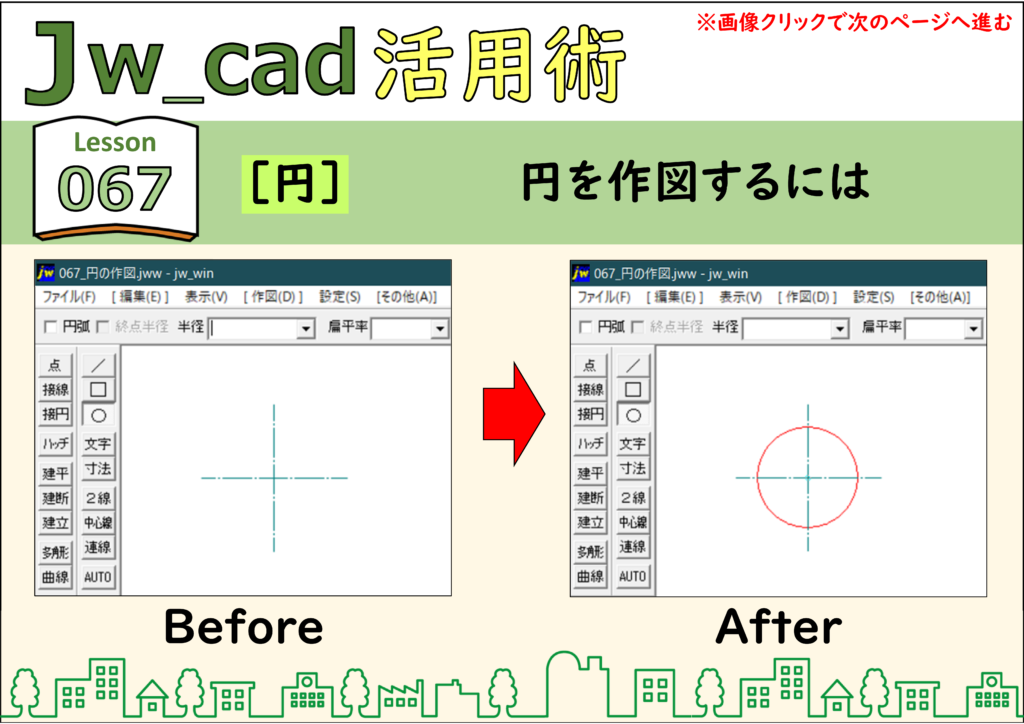
JwCAD(JWW)で円を描くときは[円]コマンド([E]キーでも可)を使います。円の中心と、円が通る位置を指定します。画像をクリックすると、次の手順へ進みます。
目次
円を描く
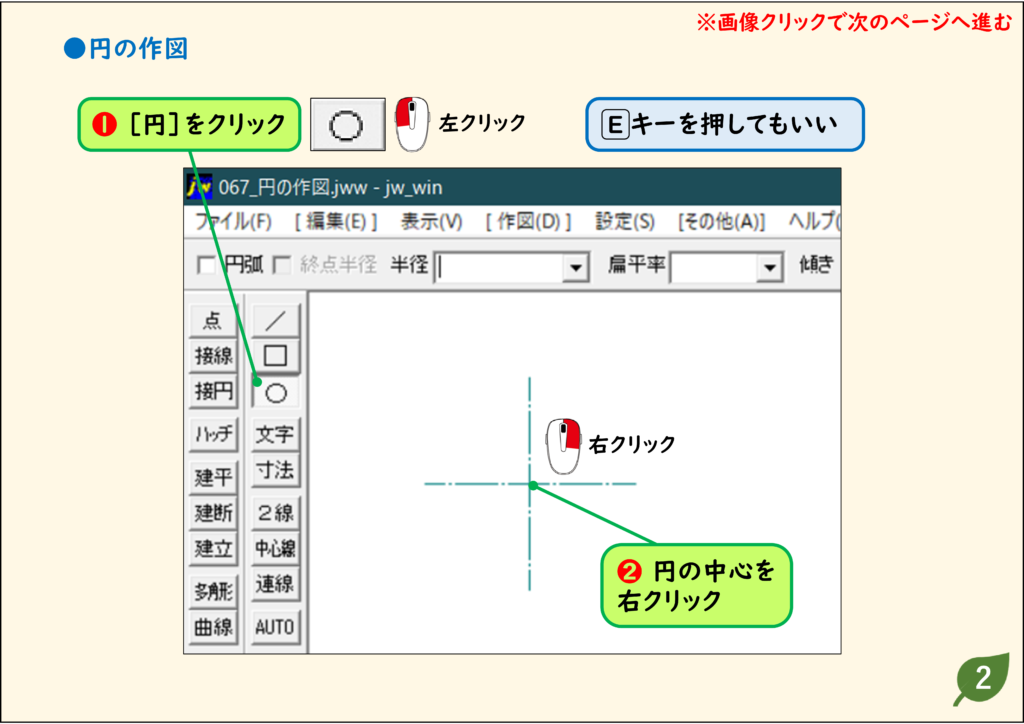
1.[円]をクリックし、円の中心を右クリックする
左のツールバーの[円]をクリックし、円の中心を右クリックします。
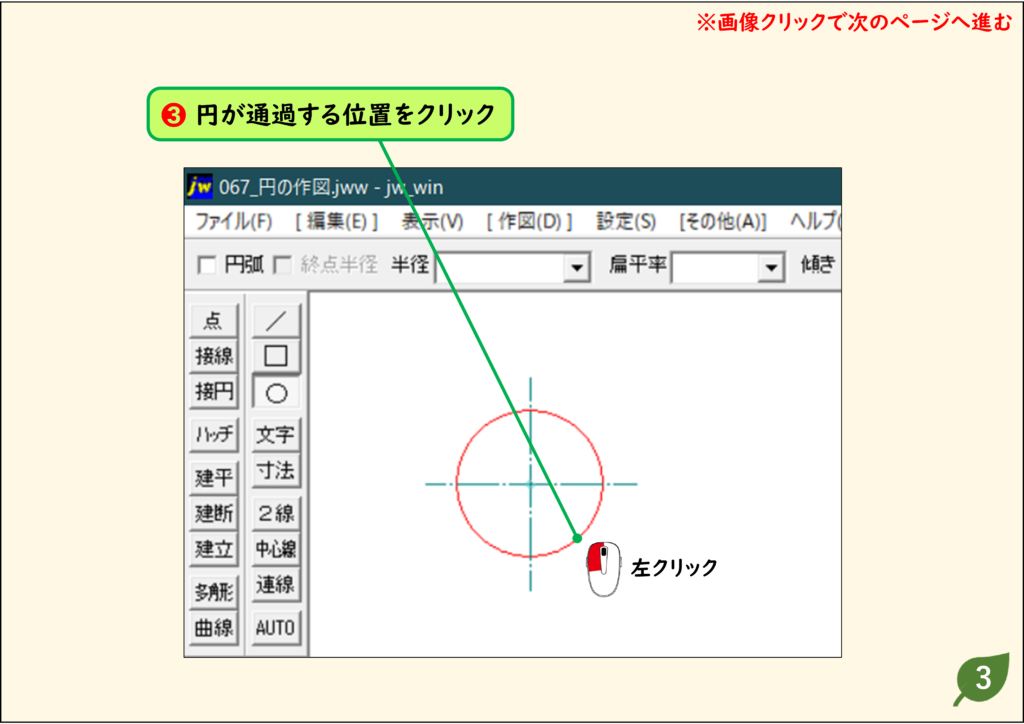
2.円が通過する位置をクリックする
円が通る位置をクリックすると、円が描けます。
円弧を描く
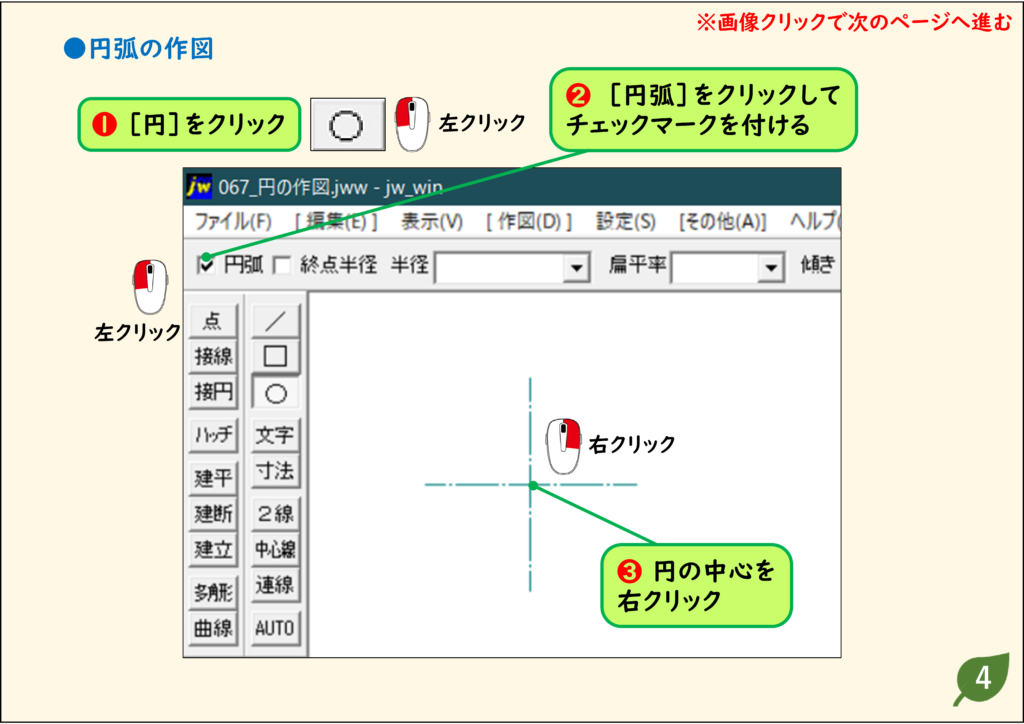
1.[円弧]にチェックを付け、中心を右クリックする
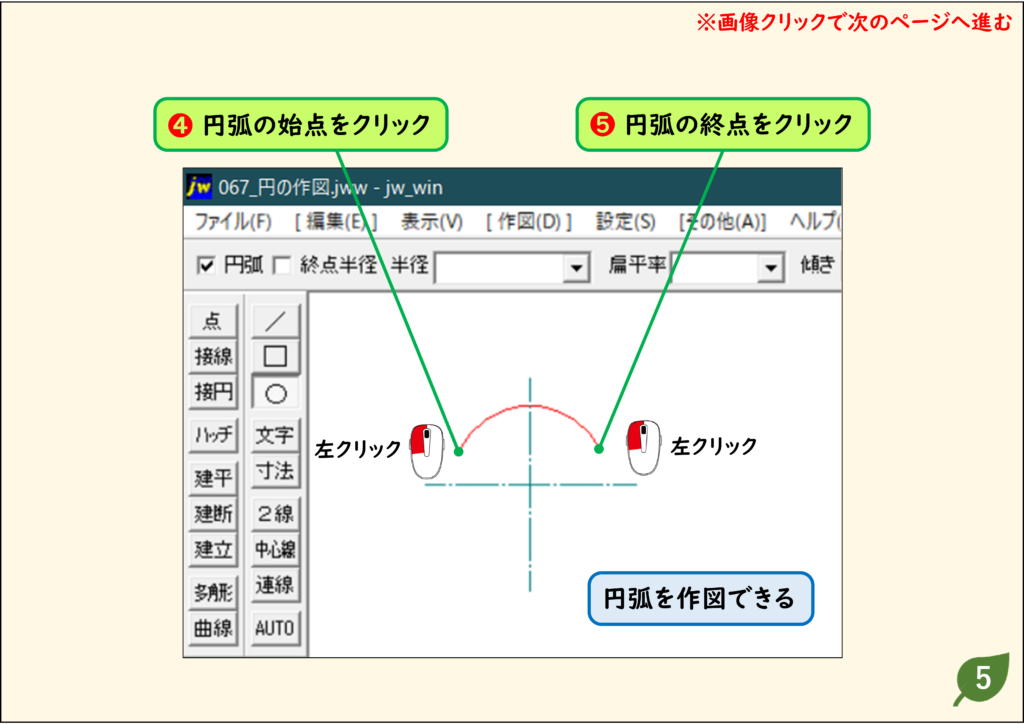
[円]をクリックし、[円弧]をクリックしてチェックを付けます。円の中心を右クリックします。
2.円弧の始点と終点をクリックする
円弧の始点と終点をクリックすると、円弧が描けます。
半径を指定して円を描く
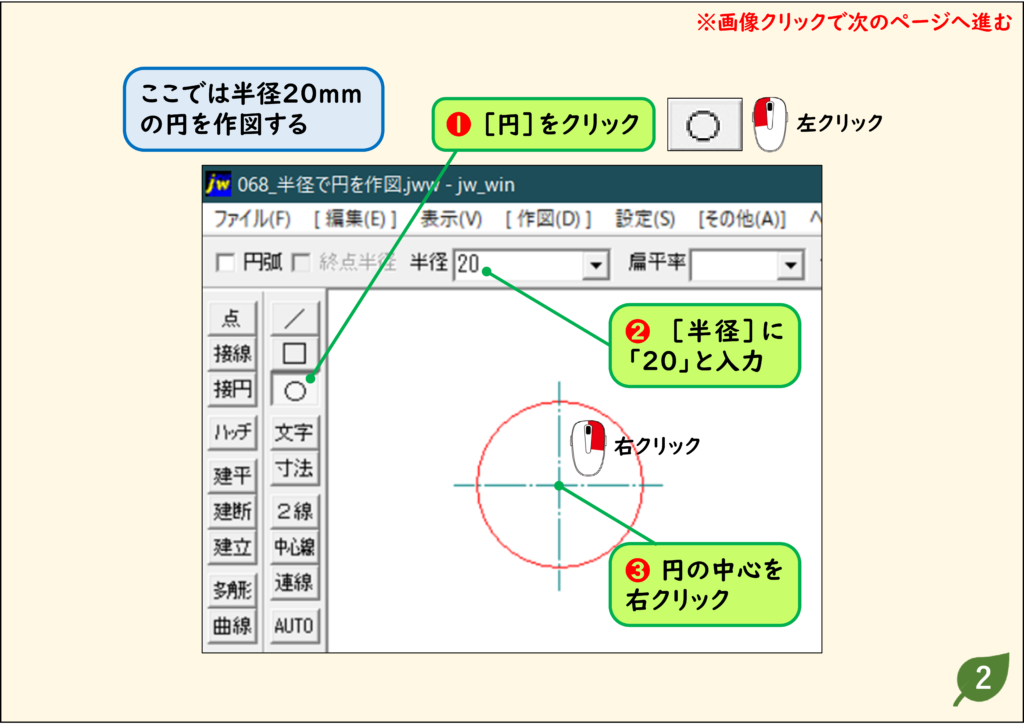
1.[半径]を入れて、中心を右クリックする
ここでは半径20mmの円を描きます。[円]をクリックし、[半径]に「20」と入力して、円の中心を右クリックします。
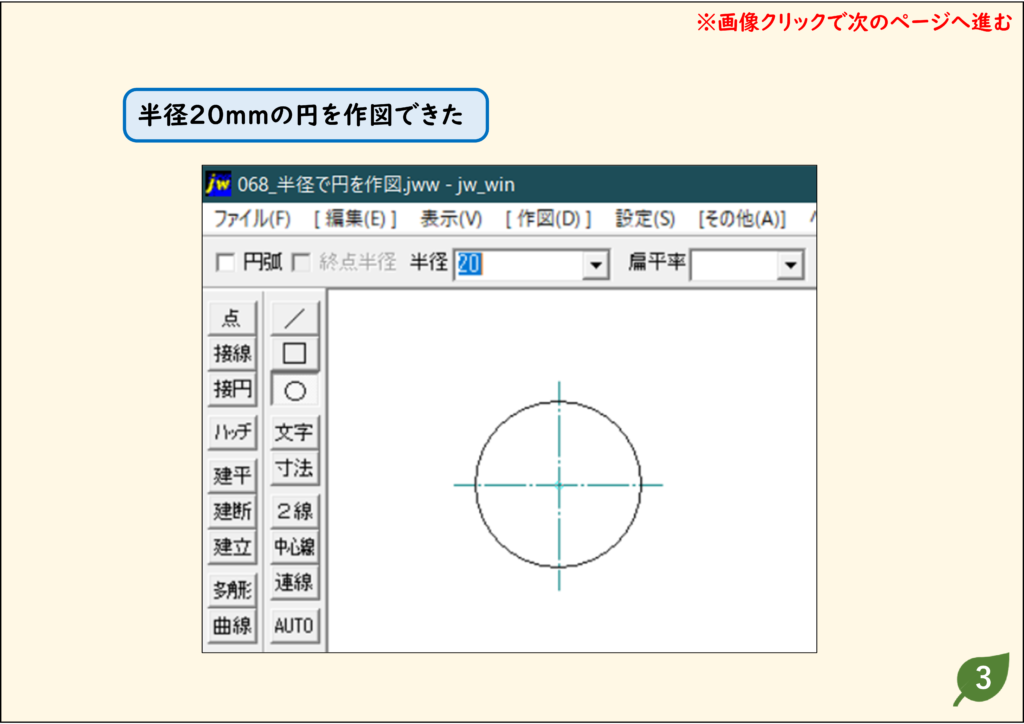
2.半径20mmの円が描けた
指定した半径の円が描けます。
直径を指定して円を描く
[円]のコントロールバーの[半径]には計算式を入れられます。直径50mmの円なら「50/2」と入れて中心を指示すると、直径で指定した円が描けます(Jw_cad公式ヘルプの[円弧]の説明より)。
楕円は[扁平率]に、横の半径に対する縦の半径の割合を入れて描きます。入れ方の例は長径・短径と楕円の描き方をご覧ください。
うまくいかないときの確認
円の中心がずれる
中心は右クリックで、交点などの点を読み取ります。
楕円を描きたい
楕円の描き方を見てください。
練習用CADデータ
手順と同じ図面で試せます(リンクを右クリックして「名前を付けて保存」)。