Jw_cad(JWW)で[印刷]を選ぶと、作図画面に印刷される範囲が赤い枠で表示されます。この赤枠の位置・大きさ・向きを調整するのが「印刷範囲の設定」です。このページでは、印刷範囲の動かし方、用紙に収まらないときの倍率・向きの直し方、印刷範囲を図面に書き込んでおく方法をまとめます。
印刷範囲が表示されるまでの手順
- メニュー[ファイル]→[印刷]を選びます。
- 「プリンタの設定」画面で、プリンタ名・用紙サイズ・印刷の向きを選び[OK]を押します。
- 作図画面に、印刷される範囲が赤い長方形で表示されます。
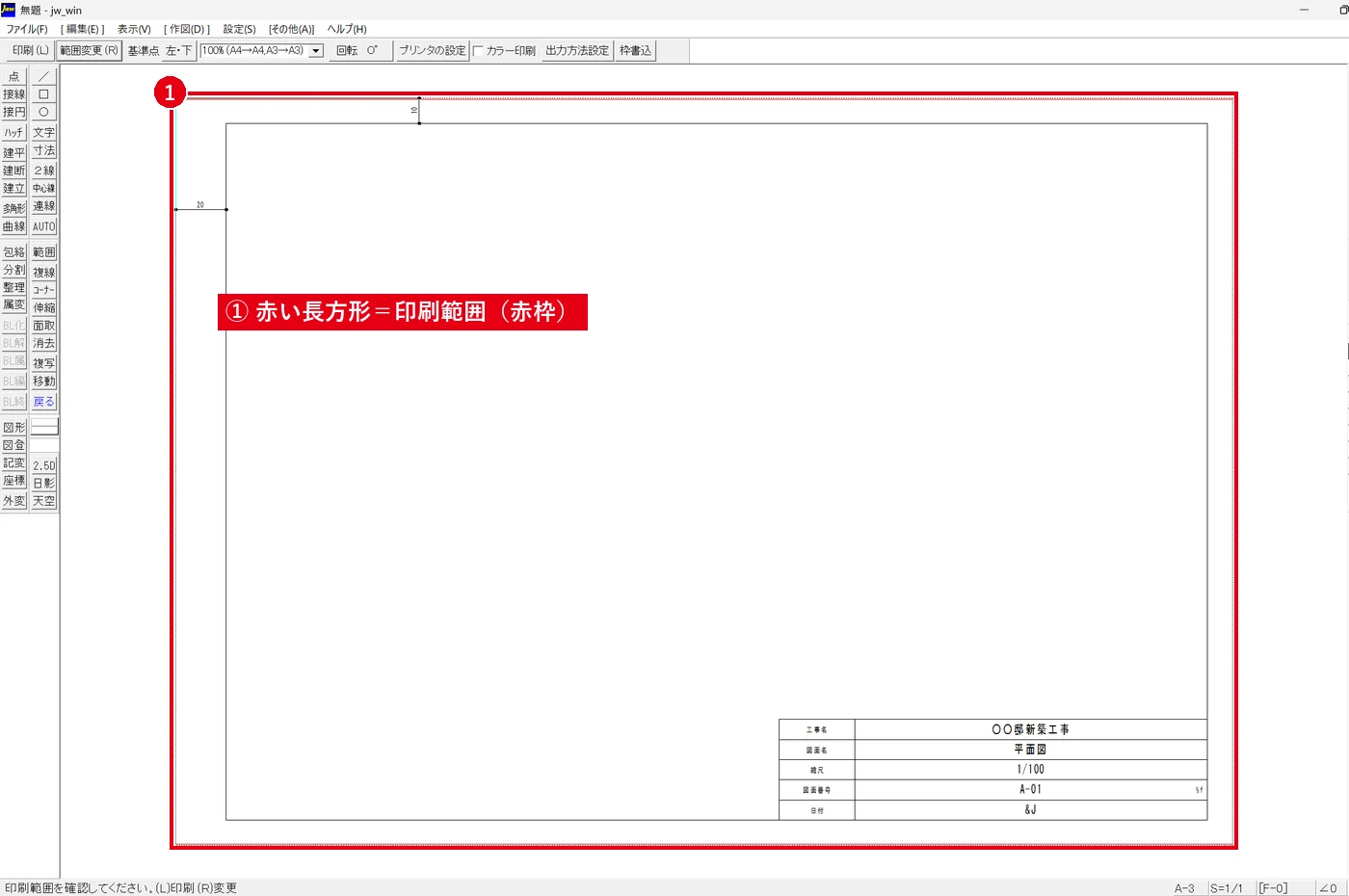
赤枠は、選んだプリンタの用紙サイズ・向きと、コントロールバーの倍率から決まります。赤枠の大きさが思ったものと違う場合は、まずこの3つを確認します。
印刷範囲(赤枠)を動かす
- コントロールバーの[範囲変更]を左クリックするか、作図画面で右クリックします。
- 赤枠がマウスについて動くので、印刷したい位置で左クリック(任意の位置)または右クリック(図面上の点に合わせる)します。

赤枠の移動・基準点・倍率・回転・枠書込は、すべてこのコントロールバーで切り替えます。
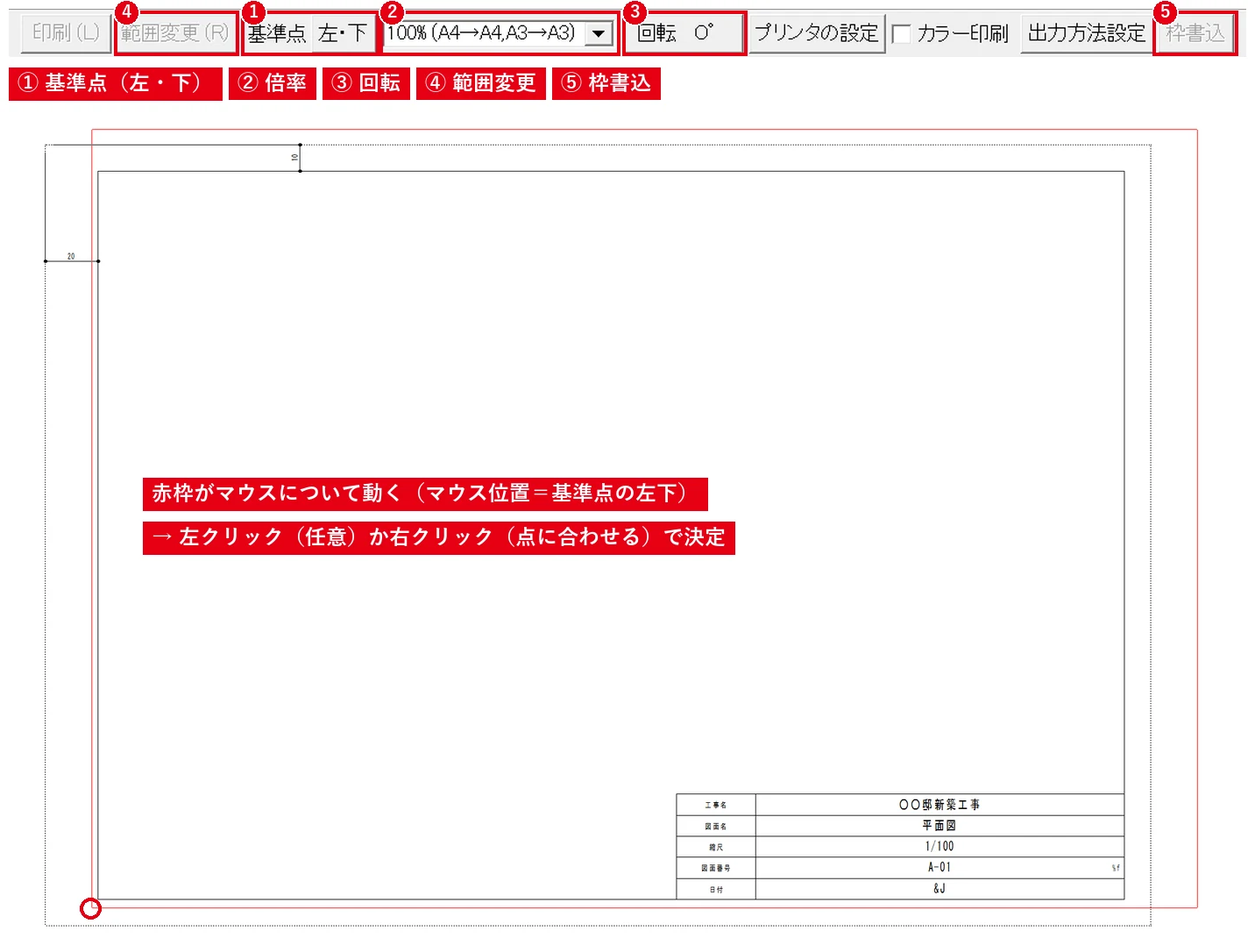
コントロールバーの[基準点]を左クリックすると、赤枠を動かすときにつかむ点が、左下→中下→右下→左中→中中→…の順に切り替わります。たとえば図面の枠の左下にぴったり合わせたいときは基準点を「左・下」にして、右クリックで枠の角を読み取ると正確です。
注意:Jw_cad公式ヘルプのとおり、範囲を決めたあとに作図画面を左クリックすると、すぐに印刷が始まります。クリックを繰り返すとその回数だけ印刷されるので、範囲の調整中は特に気をつけましょう。
図面が収まらない・小さいとき(倍率と用紙)
- 倍率を変える:コントロールバーの倍率欄(初期値は[100%(A4→A4,A3→A3)])で、出力倍率を選びます。A3で描いた図面をA4に縮小して印刷したいときなどに使います。
- プリンタの用紙サイズを確認する:コントロールバーの[プリンタの設定]から、用紙サイズが図面の用紙(画面右下のステータスバーに表示)と合っているか確認します。A3の図面をA4用紙のまま100%で印刷すると、赤枠に収まりません。
- 実際に印刷される範囲は用紙より少し狭い:プリンタには印刷できない余白があるため、用紙いっぱいに描いた図面は端が切れることがあります。公式ヘルプでも、出力範囲は用紙の範囲より狭くなると説明されています。
縮尺や用紙サイズそのものを変えたい場合はJwCADの用紙・縮尺まとめ、縮尺と倍率の違いは縮尺・倍率・ズームの違いを参照してください。
印刷の向きを変える(90°回転)
コントロールバーの[回転0°]を左クリックすると[90°回転]→[-90°回転]と切り替わり、赤枠も回転します。プリンタ側の用紙の向き(縦・横)を変えたいときは、[プリンタの設定]から変更します。
印刷範囲を図面に書き込んでおく(枠書込)
コントロールバーの[枠書込]を左クリックすると、いまの赤枠と同じ長方形が、書込レイヤに書込線種で図面に書き込まれます。公式ヘルプでは、補助線で印刷範囲を書いておくと確実だと案内されています。補助線は印刷されないので、図面の外枠の目安として残しておくと、次回から範囲合わせが簡単になります。
また、[設定]→[基本設定]の[一般(1)]タブで[用紙枠を表示する]にチェックを入れると、用紙の範囲が点線で表示されます。
印刷で困ったときは
- PDFにしたい:JWWをPDFに変換する方法
- 一部の線だけ色を付けたい:一部だけカラー印刷する方法
- 印刷全般:JwCADの印刷まとめ
よくある質問
赤枠が表示されません
[印刷]を選んだあと「プリンタの設定」画面で[OK]を押すと表示されます。画面の表示倍率が大きすぎて枠が画面外にあることもあるので、両ボタンを右上へドラッグして全体表示してみてください。
複数の図面を同じ範囲でまとめて印刷できますか?
コントロールバーの[出力方法設定]→[ファイル連続印刷]で複数ファイルを選べます。[印刷範囲・倍率を現状維持で印刷]にチェックを入れると、いまの範囲と倍率のまま連続印刷できます(公式ヘルプより)。
※操作手順はJw_cad Ver.8.25の公式ヘルプ([ファイル]→[印刷])をもとにしています(2026年10月時点)。