Jw_cad(JWW)には「階段」専用のコマンドはありません。平面図の階段は、付属の木造平面用の図形(直階段・回り階段)を配置するか、[分割]や[複線]で段の線を等間隔に描くのが基本です。このページでは、両方の方法と、段数・踏面の決め方、上り方向の矢印や破断線の描き方までをまとめます。
段数と踏面・蹴上の決め方
階段を描く前に、段数を決めます。
- 蹴上(1段の高さ):階高 ÷ 段数。例:階高2,880mmを14段なら、2,880÷14≒206mm。
- 踏面(1段の奥行き):平面図で描く段の間隔です。
- 法令の目安:住宅の階段は、建築基準法施行令第23条で、蹴上23cm以下・踏面15cm以上・幅75cm以上と定められています(住宅以外は用途によって基準が異なります)。
実際の設計では、上り下りしやすい寸法になるよう、法令の数値よりゆとりを持たせるのが一般的です。
方法1:付属の階段図形を配置する
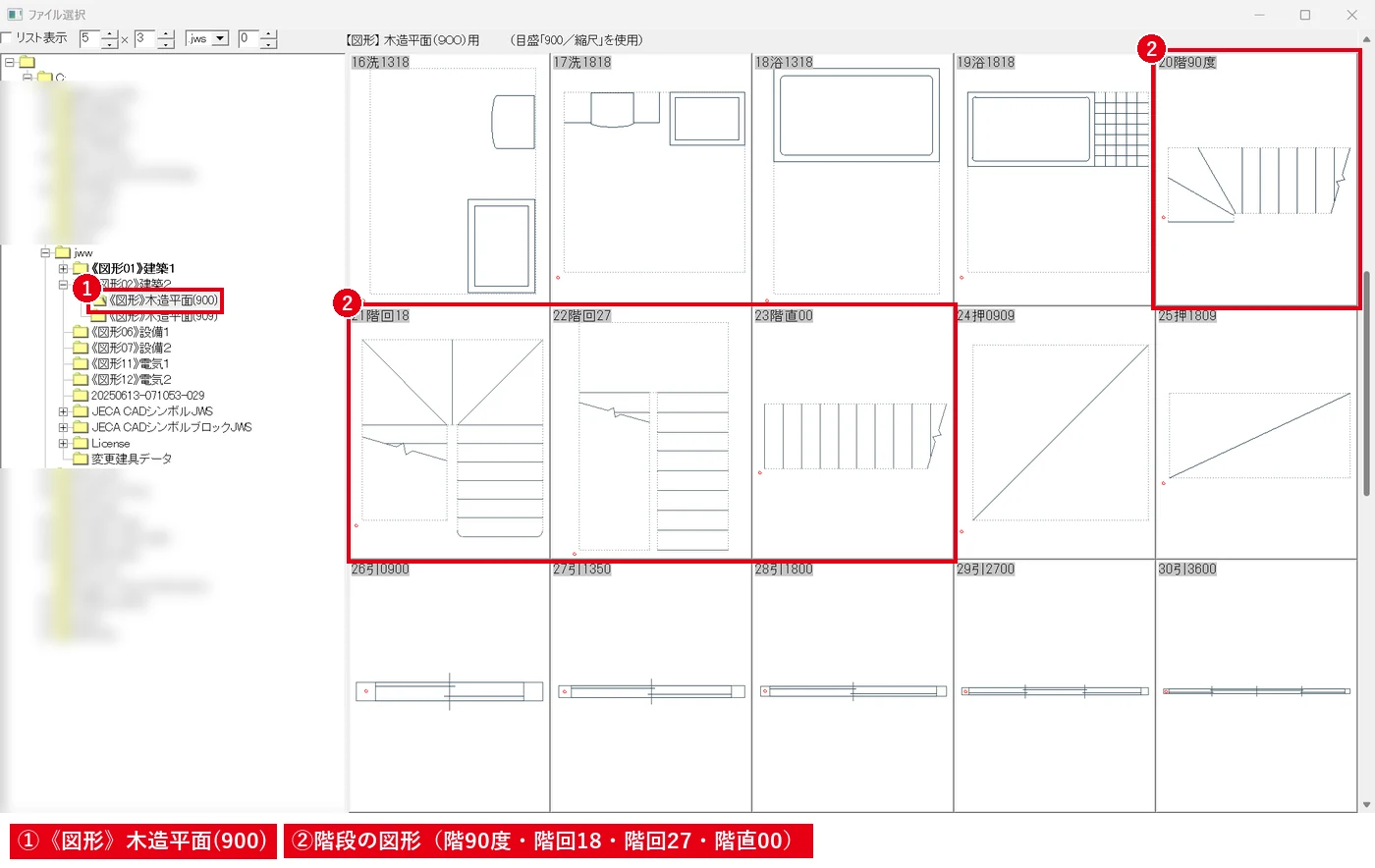
Jw_cadに付属する《図形02》建築2の木造平面用図形には、階段の図形が入っています(モジュール900用・909用)。
| ファイル名 | 名前から読み取れる内容 |
|---|---|
| 階直00 | 直階段(まっすぐな階段) |
| 階90度 | 90度に折れ曲がる階段 |
| 階回18・階回27 | 回り階段(数字は寸法の違い) |
- メニュー[その他]→[図形]を選び、《図形02》建築2の「木造平面(900)」または「木造平面(909)」フォルダを開きます。
- 階段の図形をダブルクリックし、配置位置をクリックします。向きは[回転角]、左右反転は[倍率]に「-1,1」で変えられます。
木造平面用の図形は、モジュール(柱の芯々寸法)ごとに分かれています。描いている図面に合うフォルダを選んでください(付属図形の使い方と一覧)。
方法2:[分割]で段の線を描く
階段の幅や長さが図形と合わないときや、RC造・鉄骨造の階段は、自分で描きます。
- [矩形]または[2線]で、階段の外形(幅×長さ)を描きます。
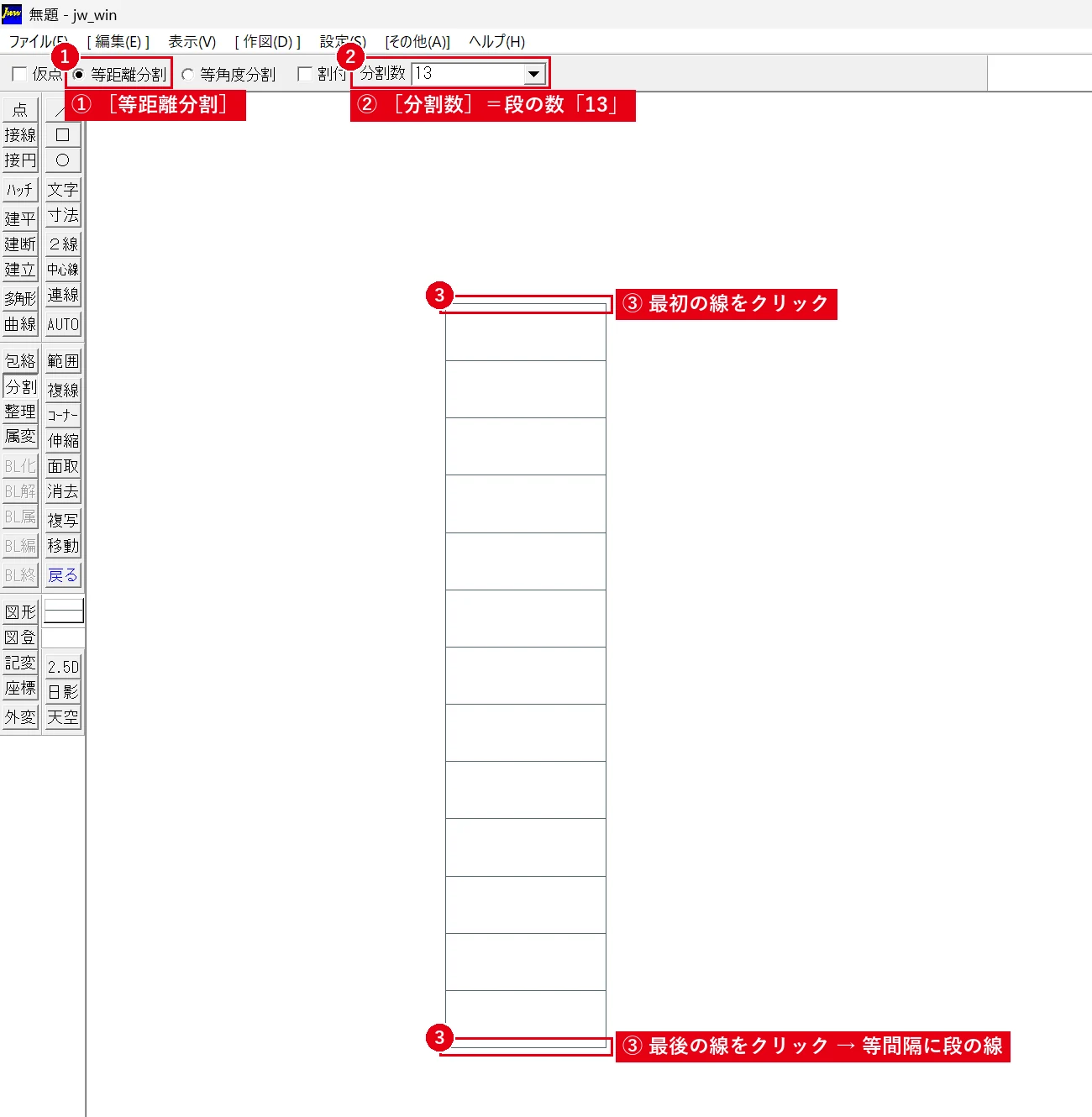
- メニュー[編集]→[分割]を選び、段の最初の線と最後の線(階段の両端の線)を指示して、分割数に段数を入れます。等間隔に段の線が描かれます(分割コマンドまとめ)。

両端の線を指示して分割数を入れると、段の線が等間隔に描かれます。 - 踏面の寸法が決まっているなら、[複線]で端の線から踏面の寸法ずつ[連続]で線を作る方法もあります(複線コマンドまとめ)。
回り階段(折れ曲がる階段)を描く
- 踊り場で折り返す階段:直階段を2本描き、間に踊り場の四角形を描きます。
- 回り段(斜めの段):曲がり角の中心から、[線]の角度指定で30°・60°などの線を引いて段を分けます(線コマンドまとめ)。分割したい角度を等分するときは[分割]の角度分割も使えます。
上り方向の矢印と破断線を入れる
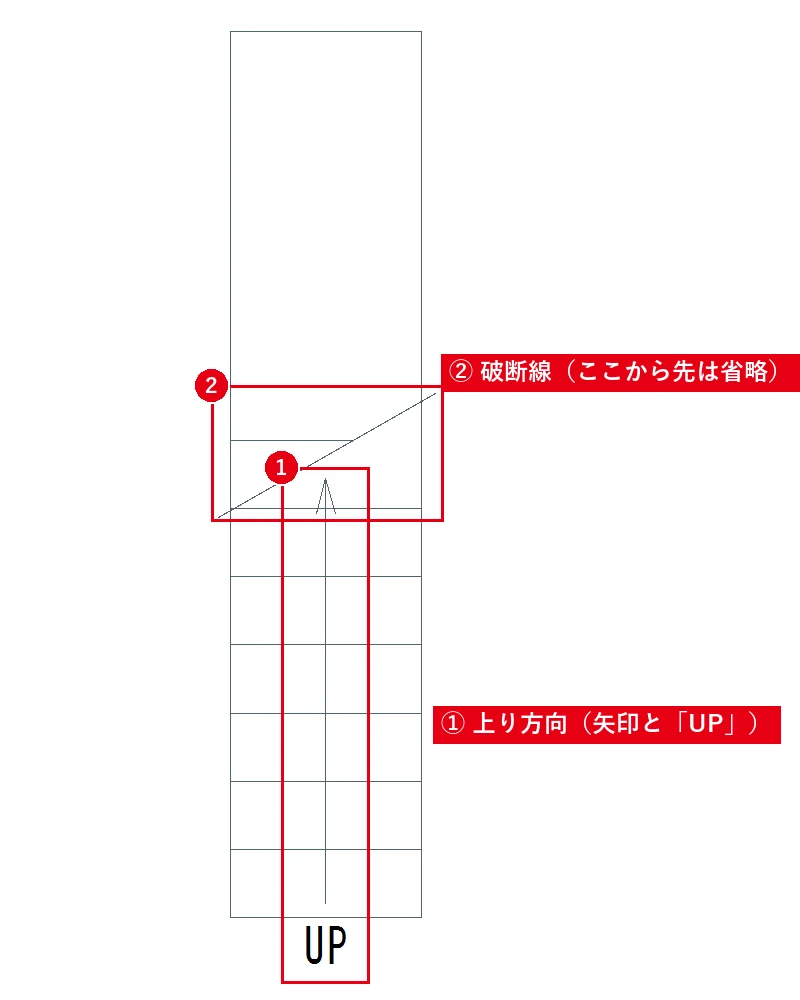
- 上り方向の矢印:段の中央に、上る方向へ矢印付きの線を描き、「UP」または「上」と書きます。矢印付きの線は[線]の矢印の設定で描けます(矢印を描く方法)。
- 破断線:1階平面図では、階段の途中を斜めの破断線(2本線やジグザグ)で切り、その先は2階側として描かないか点線にするのが一般的です。斜めの線を引いて、[伸縮]や[消去]ではみ出した段の線を整えます(はみ出した線を切る方法)。
よくある質問
断面図で階段を描くには?
平面図の段の位置から線を下ろし、蹴上の高さで[複線]を取ると、段の形(踏面と蹴上の階段状の線)を描けます。断面図全体の描き方は断面図を描く手順をご覧ください。
手すりは?
平面図では、手すりの位置に細い線(または2本線)を描きます。[複線]で壁や段の端から手すりの位置を取ると正確です。
平面図全体の描き方は?
平面図を描く手順で、通り芯から壁・建具・寸法までの流れを解説しています。