Jw_cad(JWW)で断面図を描くときは、平面図に切断位置を決め、その位置の壁や開口部の位置を下ろし、GL・FL・天井高・軒高などの高さの線と組み合わせて形を作ります。窓やドアの断面は[作図]→[建具断面]で配置できます。このページでは、木造2階建てを例に、断面図を描く流れを順番にまとめます。
断面図を描く流れ
- 平面図に切断線(A-A’など)を引き、どこで切るかを決める
- GL・1FL・天井高・2FL・軒高・最高高さの水平線を引く
- 平面図から、切断位置にある壁・開口部の位置を下ろす
- 壁・床・天井・屋根の形を描く
- 窓・ドアを建具断面で配置する
- 切断面を太線、見えている線(見え掛かり)を細線にし、寸法と室名を入れる
立面図を描いたことがあれば、高さの線の取り方は同じです(立面図を描く手順)。
手順1:切断位置を決める
- 建物の特徴(吹き抜け・階段・天井の高さの違いなど)がよくわかる位置で切ります。
- 平面図に一点鎖線で切断線を引き、両端に「A」「A’」と見る方向の矢印を描きます。
- 平面図を、切断線が水平になる向きで断面図の上に配置しておくと、壁の位置を下ろしやすくなります。
手順2:高さの基準線を引く
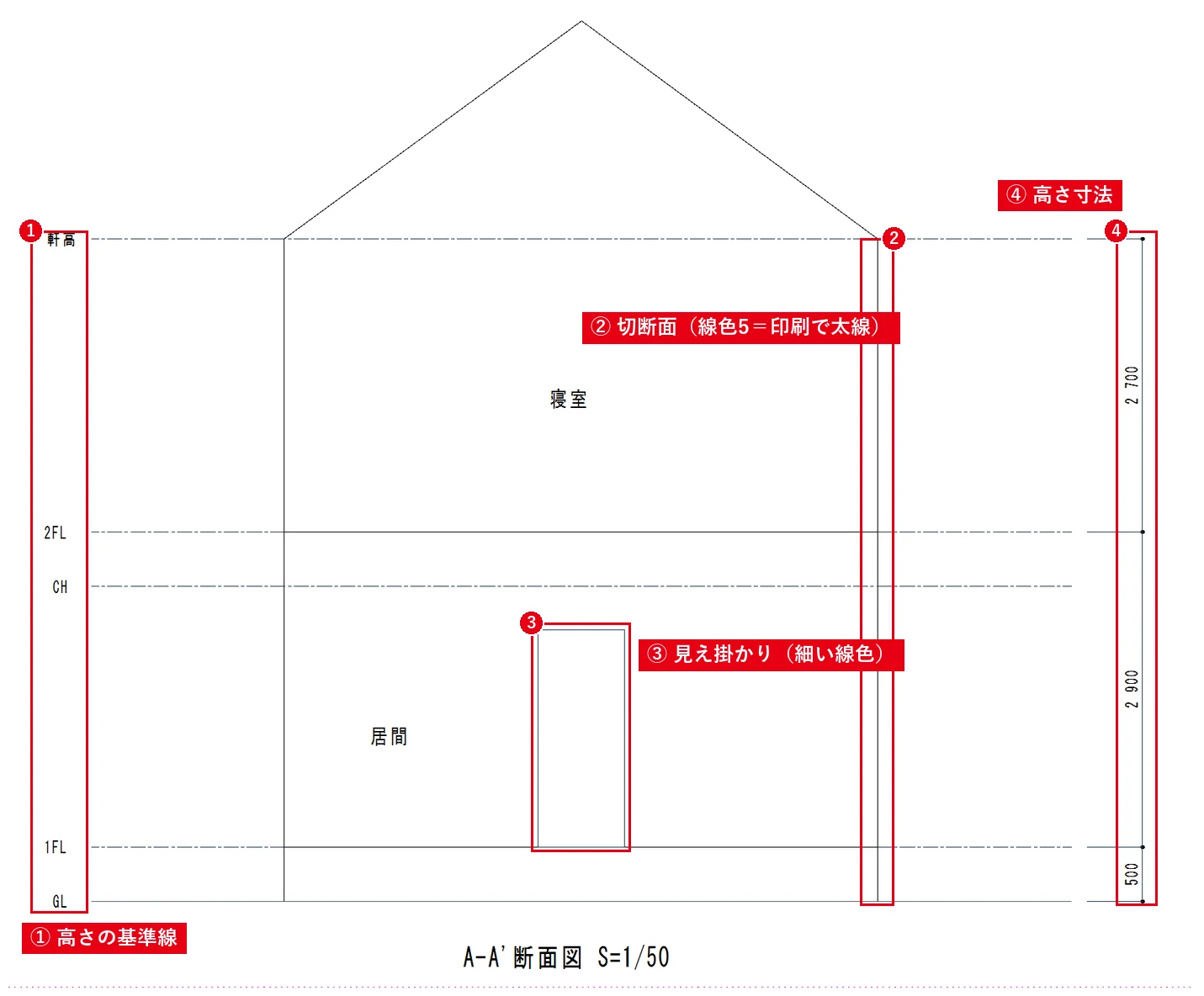
GLの水平線を引き、[複線]で各高さを取ります。たとえば次のような値です(建物ごとに設計図の数値を使います)。
| 線 | 例 |
|---|---|
| 1FL(1階床) | GL+500 |
| 1階天井高(CH) | 1FL+2,400 |
| 2FL(2階床) | 1FL+2,900 |
| 2階天井高 | 2FL+2,400 |
| 軒高 | 2FL+2,800 |
各線の端に「GL」「1FL」「CH」などと書いておくと迷いません(複線コマンドまとめ)。
手順3:壁・床・天井・屋根を描く
- 壁:平面図の、切断線上にある壁の芯から垂直線を下ろし、[2線]で壁の厚さの2本線を描きます(2線コマンドまとめ)。
- 床・天井:FL・CHの線から、床や天井の厚さを[複線]で取ります。
- 基礎:GLの下に基礎の形を描き、断面を表すハッチを入れます(ハッチコマンドまとめ)。
- 屋根:軒高の位置から、[線]の傾きに勾配を入力して屋根の線を描きます(4寸勾配なら「//0.4」。角度を勾配で入力するには)。
線のはみ出しは、[伸縮]の基準線や[コーナー処理]で整えます(はみ出した線を切る方法)。
手順4:開口部を描く(建具断面)
- メニュー[作図]→[建具断面]を選び、窓やドアの断面形状を選びます(例:フォルダ【建具断面A】下枠65サッシの引違いサッシ)。
- コントロールバーで見込・枠幅・内法・芯ずれを入力してから、壁の芯(基準線)をクリックし、配置する高さを指示します。
建具の平面・断面・立面の使い方は建具(ドア・窓)を描く方法で詳しく解説しています。
![[建具断面]を使うと、壁の中に窓の断面形状をそのまま配置できます。](https://www.motenashio.com/wp-content/uploads/2026/10/motenashio-20261018-shot-15148-1.webp)
手順5:線の太さ・寸法・室名で仕上げる
- 切断面の線(壁・床・屋根の切り口)は太く、奥に見えている壁や建具の線(見え掛かり線)は細くします。線色ごとの印刷の太さは線の太さを変えて印刷する方法で設定します。
- 右側か左側に、GLからの高さ(1FL・2FL・軒高・最高高さ)と階高・天井高の寸法を縦に入れます。
- 室名と「A-A’断面図 S=1/100」などの図面名を入れます。
よくある質問
階段の断面はどう描く?
平面図の段の位置から線を下ろし、蹴上の高さで[複線]を取って、階段状の線を描きます。段の割り付け方は階段を描く方法をご覧ください。
矩計図(かなばかりず)との違いは?
断面図は建物全体の高さ関係を示す図、矩計図は外壁まわりの断面を詳しく描いて各部の寸法や材料を示す図です。矩計図は縮尺を大きく(1/20〜1/30など)して描くのが一般的です。