
Jw_cad(JWW)で立面図を描くときは、平面図から壁や窓の位置を下ろし、高さの基準線(GL・FL・軒高)と交わる点を拾って外形を作るのが基本です。窓やドアは[作図]→[建具立面]で寸法を入れて配置できます。このページでは、木造2階建てを例に、立面図を描く流れを順番にまとめます。
立面図を描く流れ(全体像)
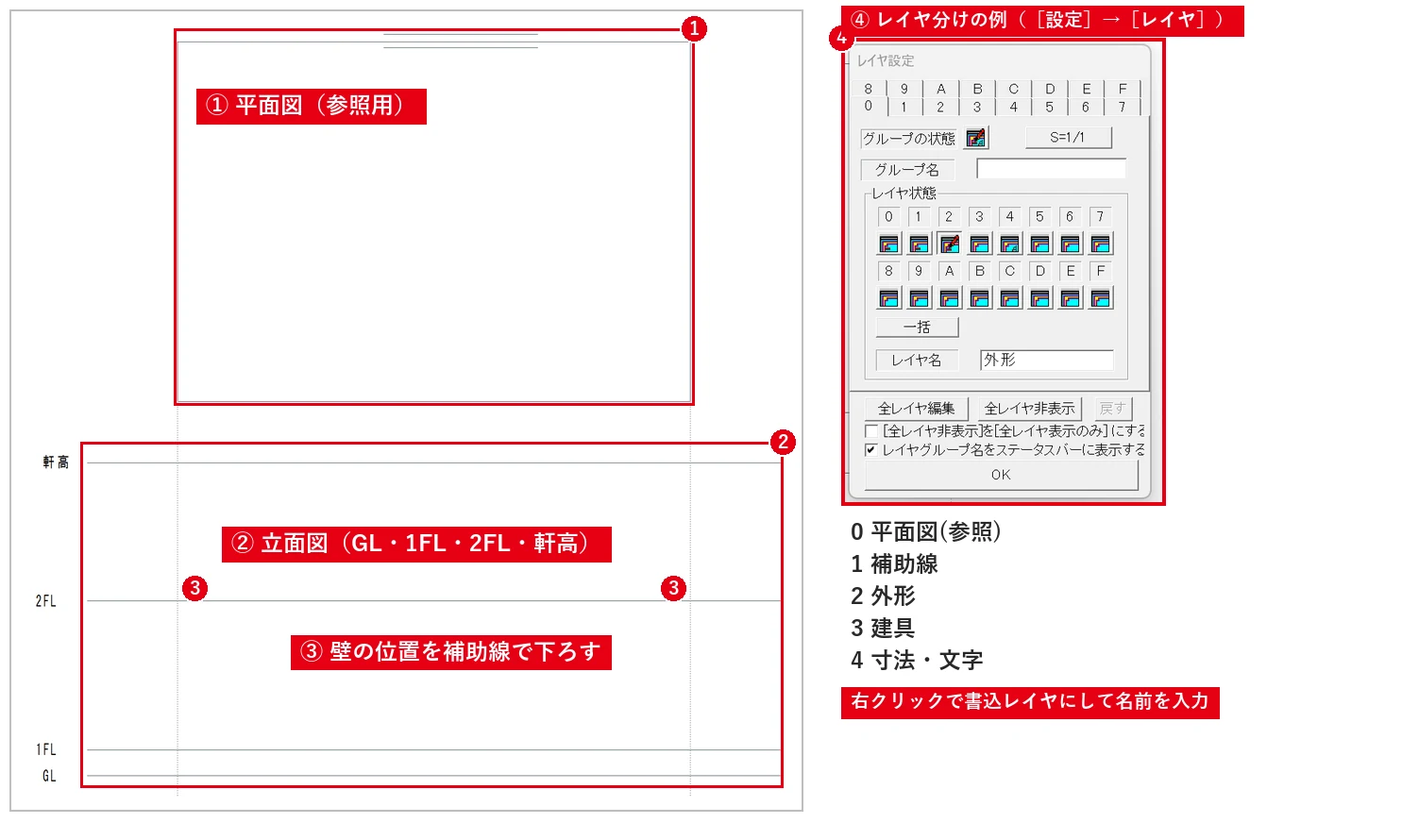
- 平面図を立面図の上(または横)に置き、レイヤを分ける
- GL・1FL・2FL・軒高・最高高さの水平線を引く
- 平面図の外壁の位置から垂直線を下ろし、外形を描く
- 屋根の勾配と軒の出を描く
- 窓・ドアを建具立面で配置する
- 仕上げの表現、高さ寸法、図面名を入れる
平面図をまだ描いていない場合は、先に平面図を描く手順をご覧ください。
準備:レイヤを分けて平面図を置く
- 平面図を同じファイルに複写し、描きたい面(南立面なら南側の外壁)が下を向くように配置します。向きが違うときは[移動]で回転させます(移動コマンドまとめ)。
- レイヤを「平面図(参照用)」「補助線」「外形」「建具」「寸法・文字」のように分けます。参照用の平面図レイヤは表示のみにしておくと、誤って消したり動かしたりしません(レイヤーの使い方)。
- 補助線は補助線種(印刷されない線)で描くと、あとで消す手間が省けます。
手順1:高さの基準線を引く
- GL(地盤面)になる水平線を1本引きます。
- [複線]でGLから上に高さを取り、1FL・2FL・軒高(または桁高)・最高高さの線を作ります。たとえばGL+500で1FL、1FL+2900で2FL、のように数値を入力します。
各線の右端に「GL」「1FL」などの文字を書いておくと、後の作業で迷いません。複線の使い方は複線コマンドまとめをご覧ください。
手順2:平面図から壁の位置を下ろして外形を描く
- [線]の[水平・垂直]にチェックを入れ、平面図の外壁の角(読取点)を右クリックして始点にし、GLより下まで垂直線を引きます。
- 必要な位置すべてに垂直線を下ろしたら、[コーナー処理]や[伸縮]で、GL〜軒高の範囲に外壁線を整えます(伸縮・切断のやり方)。
- 基礎の立ち上がりを表す線(GL+400など)も入れておくと、立面図らしくなります。
手順3:屋根を描く
- 軒の出:外壁線から[複線]で軒の出の寸法(例:600)だけ外側に線を作り、軒先の位置を決めます。
- 勾配:[線]の[傾き]欄には角度だけでなく勾配も入力できます。4寸勾配なら「//0.4」のように入力します(角度を勾配で入力するには)。
- 妻側(切妻の三角形が見える面)と平側(軒が水平に見える面)で見え方が違うので、平面図の屋根伏せと見比べながら描きます。
手順4:窓・ドアを配置する(建具立面)
- メニュー[作図]→[建具立面]を選び、表示される一覧から使う建具(引違い窓・ドアなど)をダブルクリックします。ふつうの2枚引違い窓は、フォルダ【建具立面A】の「引違2枚」です(Ver.8.25a付属データ)。
- コントロールバー[内法]に横寸法と縦寸法を半角カンマ区切りで入力します(例:1690,1170)。
- [左内法][下内法]などの基準を切り替えて、建具のどこをマウス位置に合わせるかを決め、配置位置をクリックします。初期状態では、マウスの位置が建具の左下になります。
窓の横位置は平面図の開口部から垂直線を下ろして決め、縦位置は2FLや1FLから[複線]で取った線を基準にすると正確です。[横反転][縦反転]で向きを変えられます(いずれも公式ヘルプより)。建具の平面・断面も含めた使い方は建具(ドア・窓)を描く方法をご覧ください。
![内法を「横,縦」で入れ、[左内法][下内法]でマウスに合わせる位置を決めて配置します。](https://www.motenashio.com/wp-content/uploads/2026/10/motenashio-20261018-shot-15058-2.webp)
手順5:仕上げ・寸法・表記
- 外壁の仕上げ:サイディングの目地などは[ハッチ]で表現できます(ハッチコマンドまとめ)。
- 高さ寸法:GLからの各高さ(1FL・2FL・軒高・最高高さ)を縦に寸法で入れます。
- 表記:「南立面図 S=1/100」などの図面名、仕上げ材の引出線と文字を入れます。
- 補助線の整理:最後に補助線と参照用平面図を非表示にして、印刷範囲を確認します。
よくある質問
東西南北の4面を描くと大変です
1面を描いたら、向かい合う面は外形を[複写]して左右反転し、窓の位置だけ描き直すと効率的です。左右反転は[複写]や[移動]の反転を使います。
建具立面の一覧に使いたい形がない
建具データは使用者が自由に作成・変更できます(公式ヘルプより)。近い形を配置してから線を足して調整するのが手軽です。
立体的な外観も確認したい
[その他]→[2.5D]で、平面のデータに高さを与えて透視図やアイソメ図を作れます(2.5Dの使い方)。