AutoCADの「トリム」(境界の線ではみ出した部分を切り取る)にあたる操作は、Jw_cad(JWW)では[伸縮]の基準線までの伸縮や[消去]の節間消し・一括処理で行います。Jw_cadには「トリム」という名前のコマンドはありませんが、同じことがより少ないクリックでできる場面も多くあります。このページでは、はみ出した線を切る代表的な4つの方法を、使い分けとともにまとめます。
どの方法を使うか(早見表)
| したいこと | Jw_cadの操作 |
|---|---|
| 境界線を決めて、はみ出した線を何本も切る | [伸縮]で基準線を右ダブルクリック → 残す側をクリック |
| 交差する線と線の間の1区間だけ消す | [消去]の[節間消し] |
| 2本の境界線の間・外側を、たくさんの平行線でまとめて消す・切る | [消去]や[伸縮]の[一括処理] |
| 2本の線の交わるところで角を作る | [コーナー処理] |
境界線ではみ出しを切る:[伸縮]の基準線
AutoCADのトリムにいちばん近い方法です。基準線は「切る境界」にも「伸ばす先」にもなります。
- メニュー[編集]→[伸縮]を選びます。
- 境界にしたい線を右ダブルクリックします。その線が選択色になり、基準線になります。
- はみ出している線の残したい側を左クリックします。基準線との交点で切られ、クリックした側が残ります。
- 続けて、ほかの線も残したい側をクリックしていきます。
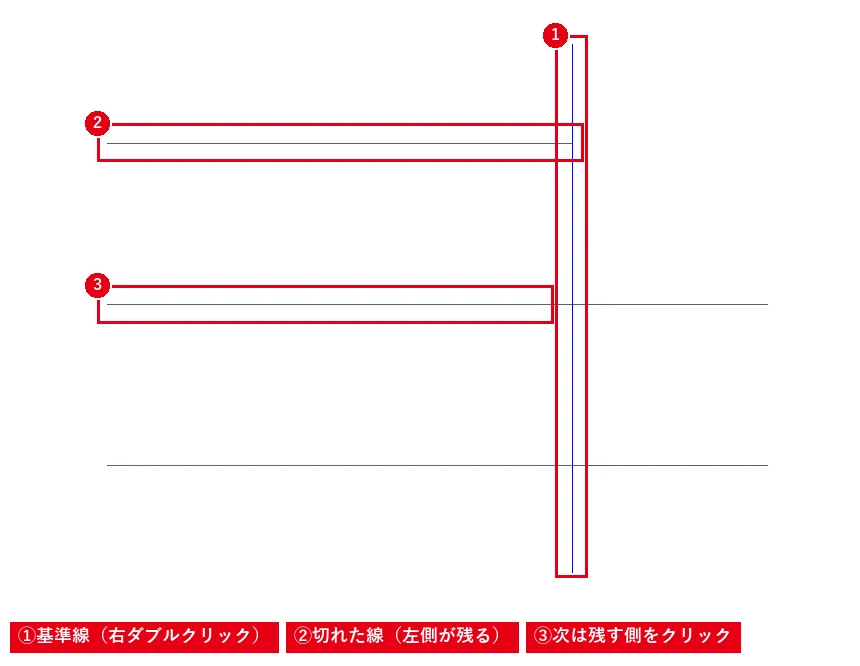
基準線までとどかない線をクリックすると、基準線まで伸びます。別の線を右ダブルクリックすると基準線を変えられます(公式ヘルプより)。基準線が円のときは、円を指示した位置に近い交点で切られます。
交点と交点の間を消す:[消去]の節間消し
- メニュー[編集]→[消去]を選び、コントロールバーの[節間消し]にチェックを入れます。
- 消したい区間の線を左クリックします。クリックした位置から両側の、いちばん近い交点(または点)の間が消えます。

節間消しでは、クリックした場所の両側の交点までの1区間だけが消えます。
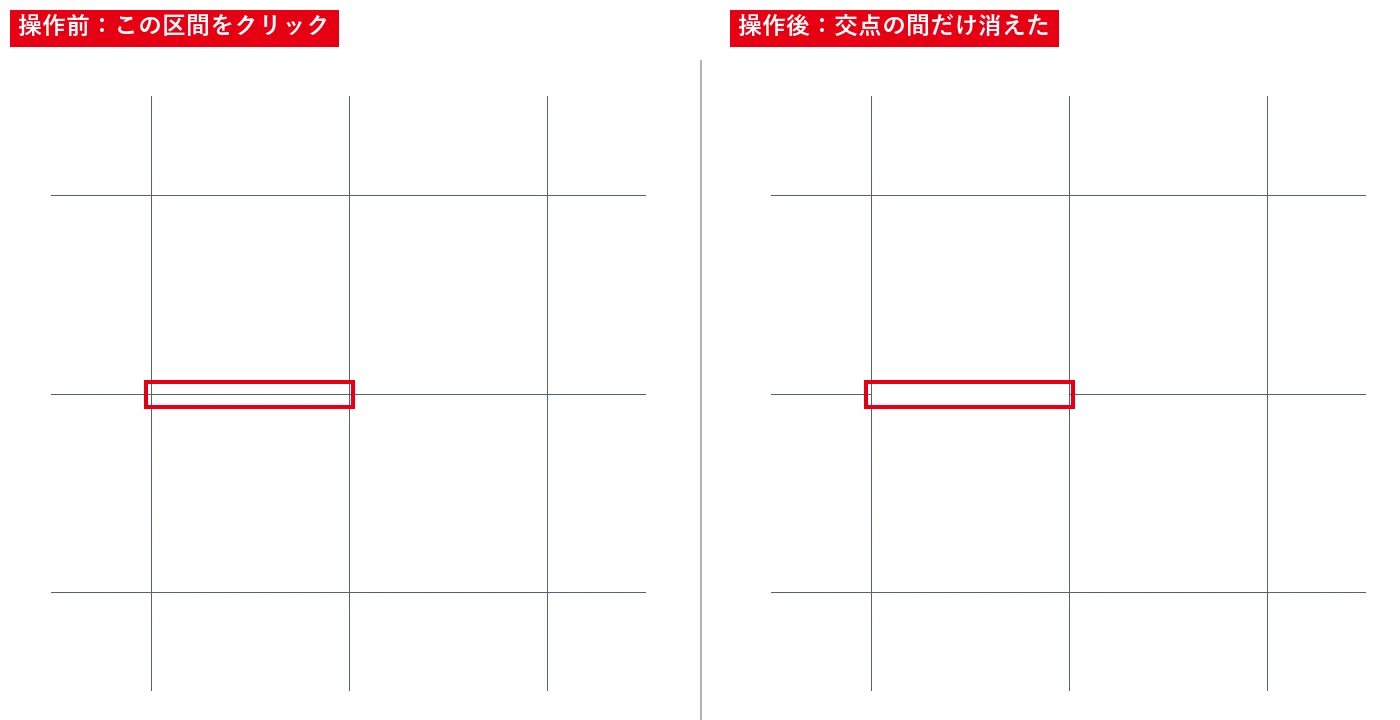
交点や点がない線をクリックすると、線全体が消えます。格子状に描いた線から開口部を抜くときなどに便利です(公式ヘルプより)。AUTOモードでも、線を選んだあと区間内を右クリックして節間消しができます(AUTOモードの使い方)。
たくさんの線をまとめて切る:一括処理
2本の線の間をまとめて消す(一括部分消去)
- [消去]のコントロールバー[一括処理]をクリックします。
- 消し始めの基準線、消し終わりの基準線を順に左クリックします。
- 処理したい線の束の最初の線と最後の線をクリックします。2点を結ぶ仮線と交差する線が選ばれます。
- 追加・除外をしたら[処理実行](または作図ウィンドウで右クリック)で実行します。
基準線までまとめて伸ばす・縮める(一括伸縮)
[伸縮]のコントロールバー[一括処理]で、基準線を指示してから同じように線の束を選ぶと、まとめて基準線までそろえられます。対象は直線だけです(いずれも公式ヘルプより)。
2本の線の角をそろえる:[コーナー処理]
2本の線が交わる(または延長すると交わる)ところで角を作るときは、[コーナー処理]で2本の線を残したい側でクリックします。AutoCADのフィレット(半径0)にあたる操作です。詳しくは伸縮・切断のやり方まとめをご覧ください。
よくある質問
切ったつもりが線が伸びてしまった
[伸縮]では、クリックした側が残り、反対側が基準線まで伸縮します。残したい側をクリックしているか確認してください。
円をトリムしたい
円は伸縮できないので、先に[消去]の部分消し(または切断)で円弧にしてから伸縮します。円の一部を消すだけなら[消去]の部分消しや節間消しで足ります(消去コマンドまとめ)。
ほかのAutoCADのコマンドはJw_cadで何?
オフセットは[複線]、フィレットは[コーナー処理]や[面取]の丸面、エクステンドは[伸縮]です。一覧はJw_cadのコマンド一覧、違いの全体像はJw_cadとAutoCADの違いをご覧ください。