![Jw_cadで線上に指定距離の点を打つ方法|[距離指定点]で同じ間隔の点を連続作図](https://www.motenashio.com/wp-content/uploads/2026/10/motenashio-20261018-eyecatch-jwcad-kyori-shitei-ten.jpg)
Jw_cad(JWW)で「線の端から1500mmの位置に印を付けたい」「円周に沿って一定の間隔で点を打ちたい」ときは、メニュー[その他]→[距離指定点]を使います。距離を入力して始点と線を指示するだけで、線上や円周上の指定距離の位置に点が作図され、[連続]で同じ間隔の点を続けて打てます。印刷されない仮点にもできるので、作図の目印に便利です。
線上の指定距離に点を打つ
- メニュー[その他]→[距離指定点]を選びます。
- コントロールバー[距離]に距離を入力します(例:1500)。
- 距離の始点を指示します。線の端点から測るなら端点を右クリックします。
- 点を打ちたい線または円(楕円)を左クリックします。始点から、クリックした側に向かって指定距離の位置に点が作図されます。
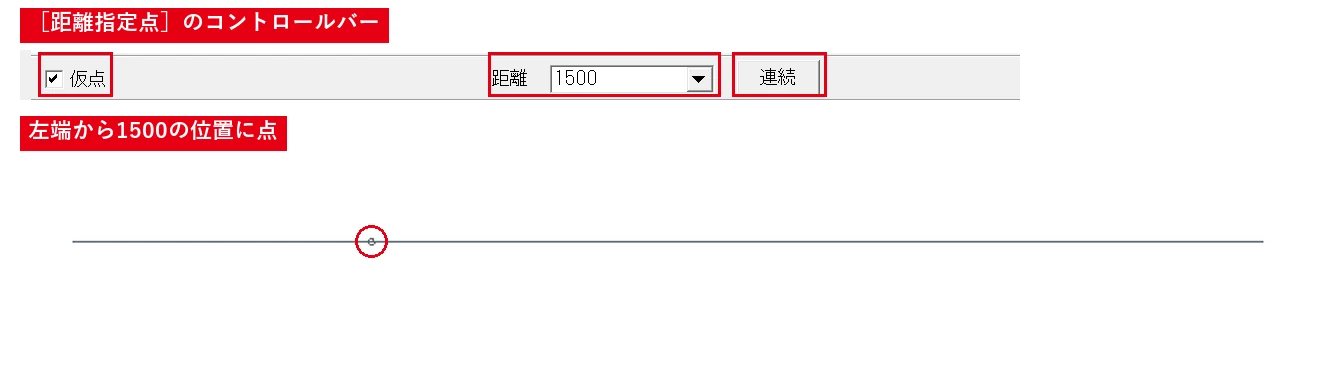
円や円弧を指示した場合は、円周上の指定距離の位置に点が打たれます。思った位置と違うときは、[その他]→[測定]で確認してから使うと安心です。
始点が線上にない場合は、始点から線へ下ろした垂線の足(鉛直点)に補正され、その補正した始点にも点が作図されます(公式ヘルプより)。
方向を指定して点を打つ
手順4で線や円を右クリックすると、線に沿うのではなく、始点から右クリックした読取点の方向へ指定距離の位置に点が打たれます。斜め方向に寸法どおりの位置を取りたいときに使います。
同じ間隔で連続して点を打つ
- 上の手順で1つ目の点を作図します。
- コントロールバー[連続]を左クリックすると、同じ距離だけ先に次の点が作図されます。クリックするたびに点が増えます。
![[連続]を押すたびに、同じ間隔の点が1つずつ増えていきます。](data:image/gif;base64,R0lGODlhAQABAAAAACH5BAEKAAEALAAAAAABAAEAAAICTAEAOw==)
[連続]を押すたびに、同じ間隔の点が1つずつ増えていきます。
![[連続]を押すたびに、同じ間隔の点が1つずつ増えていきます。](https://www.motenashio.com/wp-content/uploads/2026/10/motenashio-20261018-shot-15048-2.webp)
途中で[距離]を変更すると、次からはその距離で作図されます(公式ヘルプより)。柱や器具を一定ピッチで並べる位置出しに使えます。
線全体を等分したい(10等分など)ときは、[分割]コマンドのほうが向いています(分割コマンドまとめ)。
仮点で打つ(印刷しない目印)
コントロールバー[仮点]にチェックを入れると、作図される点が仮点になります。仮点は画面にだけ表示され、印刷されません。チェックを外すと実点になり、書込み線色で作図されます。
作図の目印として使った仮点は、[点]コマンドの[全仮点消去]でまとめて消せます。実点と仮点の違いは点の打ち方と消し方をご覧ください。
点を使った作図の例
- 線の途中から線を引く:距離指定点で点を打ち、[線]コマンドでその点を右クリックすると、点を始点にできます。
- 円周上に器具を並べる:円を指示して等間隔に点を打ち、[図形]コマンドで点の位置に記号を配置します。
- 線を指定距離で切る:点を打った位置で[消去]の切断を使います(消去コマンドまとめ)。
よくある質問
点が反対側にできてしまう
点は、始点から「線をクリックした位置の方向」に作図されます。点を打ちたい側で線をクリックし直してください。
距離は図面上のmm?実寸?
他の入力欄と同じく、通常は実寸(縮尺を考慮した長さ)で入力します。縮尺の考え方は縮尺・倍率・ズームの違いをご覧ください。
打った点が見えにくい
点の表示サイズは[設定]→[基本設定]の[色・画面]タブで変えられます。