![Jw_cadで点線・鎖線の間隔を変える方法|[基本設定]線種タブの線種パターンとピッチ](https://www.motenashio.com/wp-content/uploads/2026/10/motenashio-20261018-eyecatch-jwcad-senshu-pattern.jpg)
Jw_cad(JWW)の点線や一点鎖線は、メニュー[設定]→[基本設定]の[線種]タブで、線と空白の並び(線種パターン)や間隔を変えられます。「点線が細かすぎて実線に見える」「印刷すると鎖線の間隔が詰まる」といったときは、画面用とプリンタ用の[ピッチ]を調整します。このページでは、線種の設定項目の意味と、点線の間隔を変える手順をまとめます。
Jw_cadの線種の種類
線種は[線属性]で選ぶ線種1〜8・補助線種と、手書き風の揺らぎがあるランダム線1〜5などがあります。標準では線種1が実線、線種2〜4が点線、線種5〜8が一点鎖線・二点鎖線に割り当てられています。補助線種は画面には表示されますが印刷されない線です。
描いた線の線種をあとから変えるときは[属性変更]を使います(属性変更(属変)まとめ)。
線種パターンの読み方
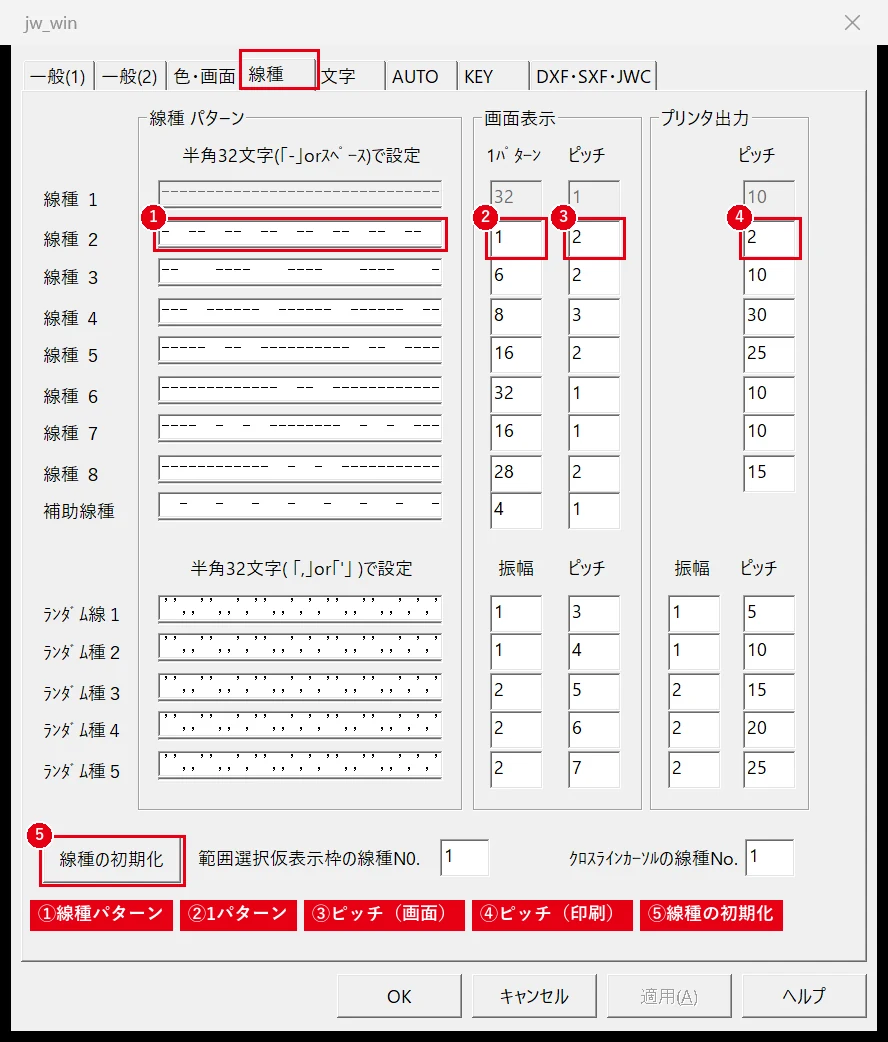
[線種]タブの[線種パターン]は、半角の「-」とスペースを32文字並べて表したものです。「-」が描く部分、スペースが描かない(空白の)部分になります(公式ヘルプより)。
| パターンの例(32文字) | 見え方 |
|---|---|
---------------- | 長い線と長い空白の点線(破線) |
-------- -------- -------- -- | 線が長く空白が短い破線 |
-------------------- -- ------ | 長い線と短い線の組み合わせ(一点鎖線風) |
ランダム線1〜5は「,」と「’」の32文字で、線の下向き・上向きの振れを表します。
点線の間隔を広げる・狭める(ピッチ)
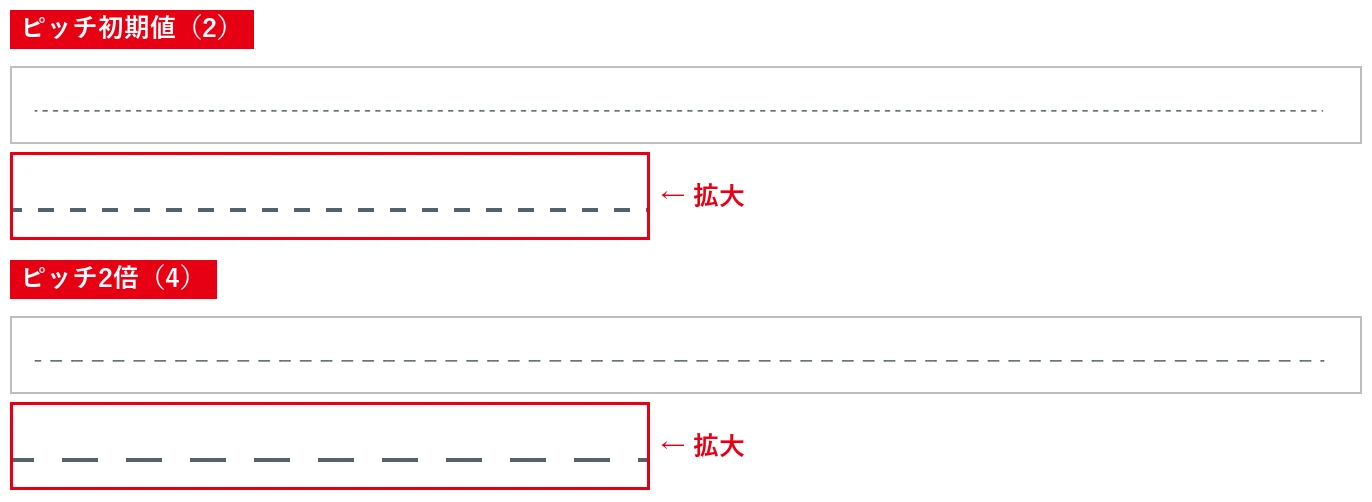
パターンの形はそのままで、全体の間隔を変えたいときは[ピッチ]を変えます。[ピッチ]は、線種パターンの1文字を何ドットで描くかの設定です。
- メニュー[設定]→[基本設定]を開き、[線種]タブを選びます。
- 変えたい線種(例:線種2)の行で、[画面表示]の[ピッチ]の数値を大きくすると間隔が広がり、小さくすると狭くなります。
- [OK]で閉じ、画面で見え方を確認します。

ピッチを大きくすると、パターンの形はそのままで間隔だけが広がります。
[1パターン]は、線種パターンが繰り返される最小のドット数の設定です(公式ヘルプより)。
印刷したときの間隔を変える
画面での見え方と印刷結果は別の設定です。印刷した点線の間隔を変えたいときは、同じ行の[プリンタ出力]側の[ピッチ]を変えます。ここも「線種パターンの1文字を何ドットで描くか」の数値です。
設定を変えたら、いきなり本番の図面を印刷せず、点線・鎖線を何本か描いた図面で試し刷りをして、間隔を確認するのがおすすめです。線の太さの設定は印刷まとめの「印刷時の線幅を設定する」をご覧ください。
元に戻す・ほかのパソコンでも同じにする
- 元に戻す:[線種]タブの[線種の初期化]で、変更した線種の設定を初期状態に戻せます。
- 同じ設定をほかのパソコンでも使う:設定を環境設定ファイルに書き出して、別のパソコンで読み込みます(環境設定ファイルの使い方)。
このほか、[線種]タブでは、範囲選択の仮表示枠やクロスラインカーソルに使う線種の番号も設定できます。
よくある質問
DXFで渡したら点線が実線になった
相手のCADでの線種の対応によって変わります。SXF対応拡張線種を使うと、ほかのCADと線種を合わせやすくなります(「SXF対応拡張線色・線種」とは)。
画面を拡大すると点線の間隔が変わらない
Jw_cadの線種のピッチは画面上のドット数で決まるため、拡大・縮小しても、画面上の間隔は基本的に同じに見えます。実際の印刷結果は試し刷りで確認してください。
線の色を変えたい
線色の変え方は色が変わらないときの確認順をご覧ください。