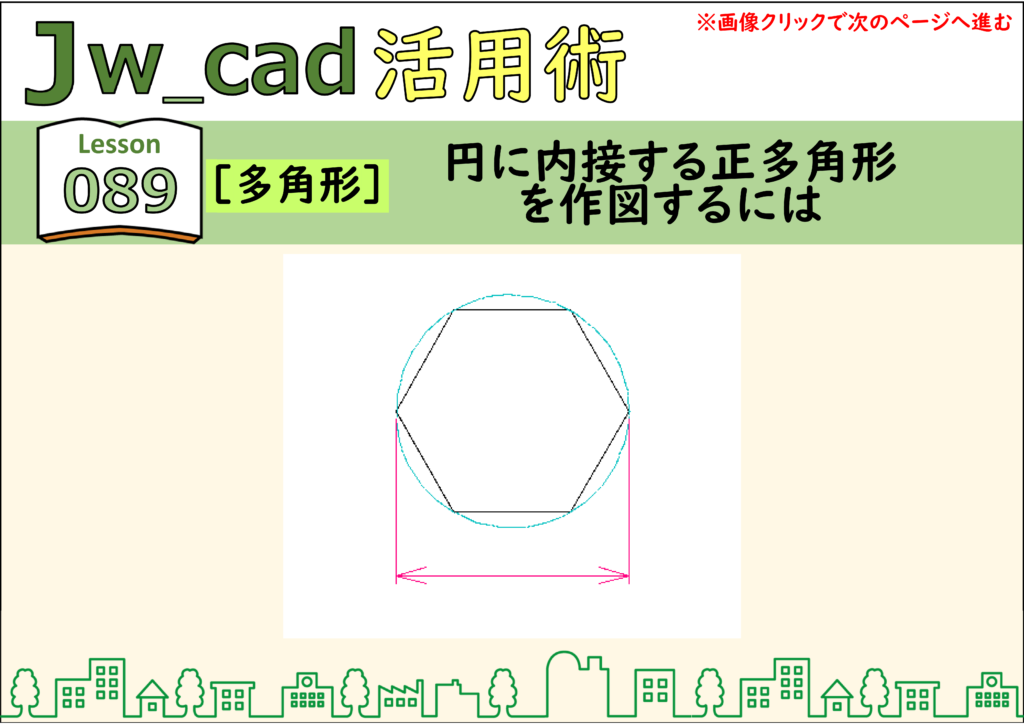
JwCAD(JWW)で正多角形を描くときは[多角形]コマンドを使います。円に内接・外接する大きさ、または辺の長さを指定して描けます。画像をクリックすると、次の手順へ進みます。
目次
円に内接する正多角形を描く
1.[多角形]をクリックし、[角数]を入れる
[多角形]をクリックし、[角数]に「6」と入力します。
![[多角形]→[角数]に6と入力](https://www.motenashio.com/wp-content/uploads/2021/07/jwcad_089-03-1024x724.png)
2.[中心→頂点指定]で[寸法]に半径を入れ、配置する
[中心→頂点指定]をクリックし、[寸法]に多角形が内接する円の半径を入力します。配置する位置をクリックします。
![[中心→頂点指定]→[寸法]に半径→配置位置をクリック](https://www.motenashio.com/wp-content/uploads/2021/07/jwcad_089-04-1024x724.png)
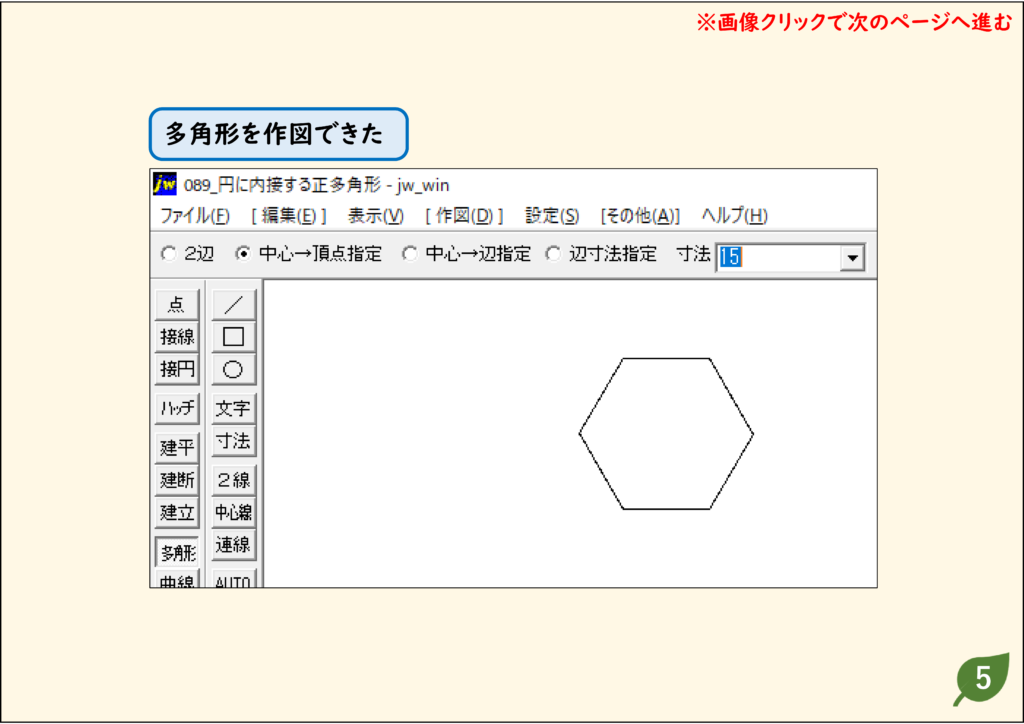
3.正多角形が描けた
円に内接する正六角形が描けます。
円に外接する正多角形を描く
1.[中心→辺指定]で[寸法]に半径を入れ、配置する
[多角形]→[角数]に「6」と入力し、[中心→辺指定]をクリックします。[寸法]に多角形が外接する円の半径を入れ、配置する位置をクリックします。
![[中心→辺指定]→[寸法]に半径→配置位置をクリック](https://www.motenashio.com/wp-content/uploads/2021/07/jwcad_091-04-1024x724.png)
辺の長さを指定して正多角形を描く
1.[角数]を入れる
[多角形]をクリックし、[角数]に「6」と入力します。
![[多角形]→[角数]に6と入力](https://www.motenashio.com/wp-content/uploads/2021/07/jwcad_092-03-1024x724.png)
2.[辺寸法指定]で[寸法]に辺の長さを入れ、配置する
[辺寸法指定]をクリックし、[寸法]に辺の長さを入力して、配置する位置をクリックします。
![[辺寸法指定]→[寸法]に辺の長さ→配置位置をクリック](https://www.motenashio.com/wp-content/uploads/2021/07/jwcad_092-04-1024x724.png)
配置するときの基点を変える
1.[中央]をクリックして基点を切り替える
コントロールバーの[中央]をクリックすると[頂点]に、もう一度クリックすると[辺]に切り替わります。
![[中央]をクリックすると[頂点][辺]に切り替わる](https://www.motenashio.com/wp-content/uploads/2021/07/jwcad_090-02-1024x724.png)
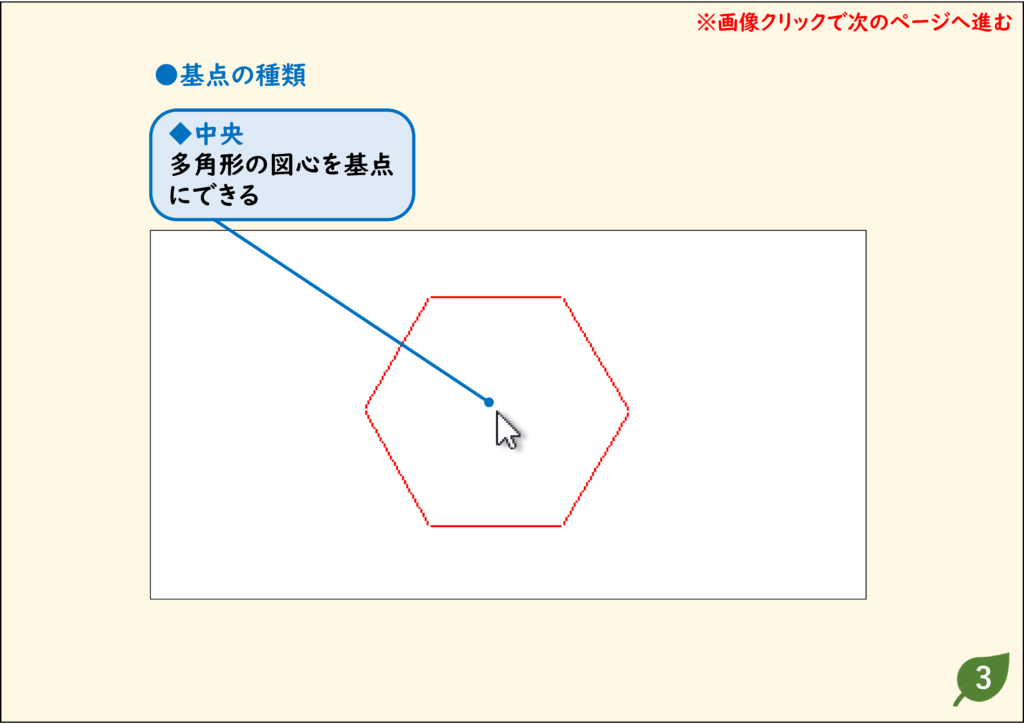
2.[中央]の場合
多角形の図心が基点になります。
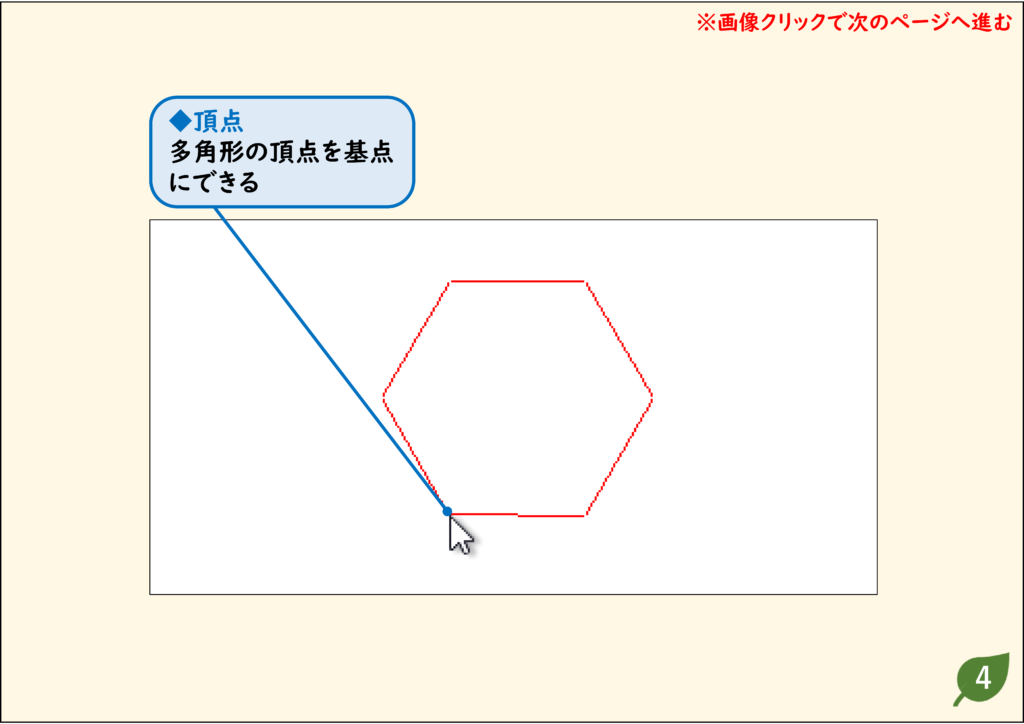
3.[頂点]の場合
多角形の頂点が基点になります。
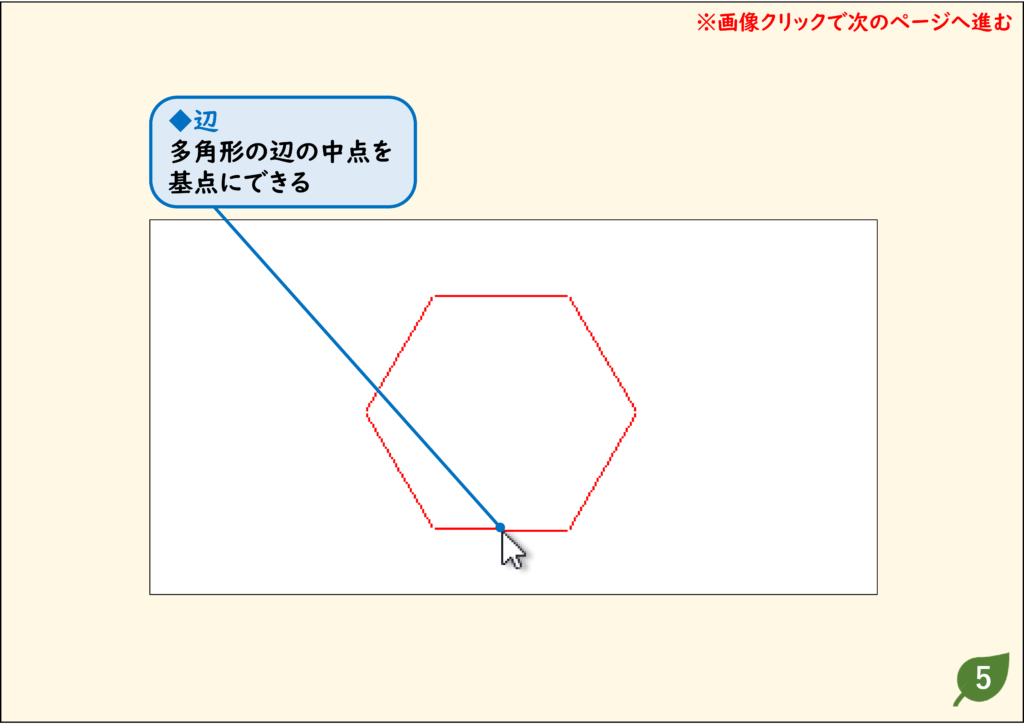
4.[辺]の場合
多角形の辺の中点が基点になります。
うまくいかないときの確認
3辺の長さを決めて三角形を描きたい
3辺の長さを指定して三角形を作図する方法を見てください。
練習用CADデータ
手順と同じ図面で試せます(リンクを右クリックして「名前を付けて保存」)。