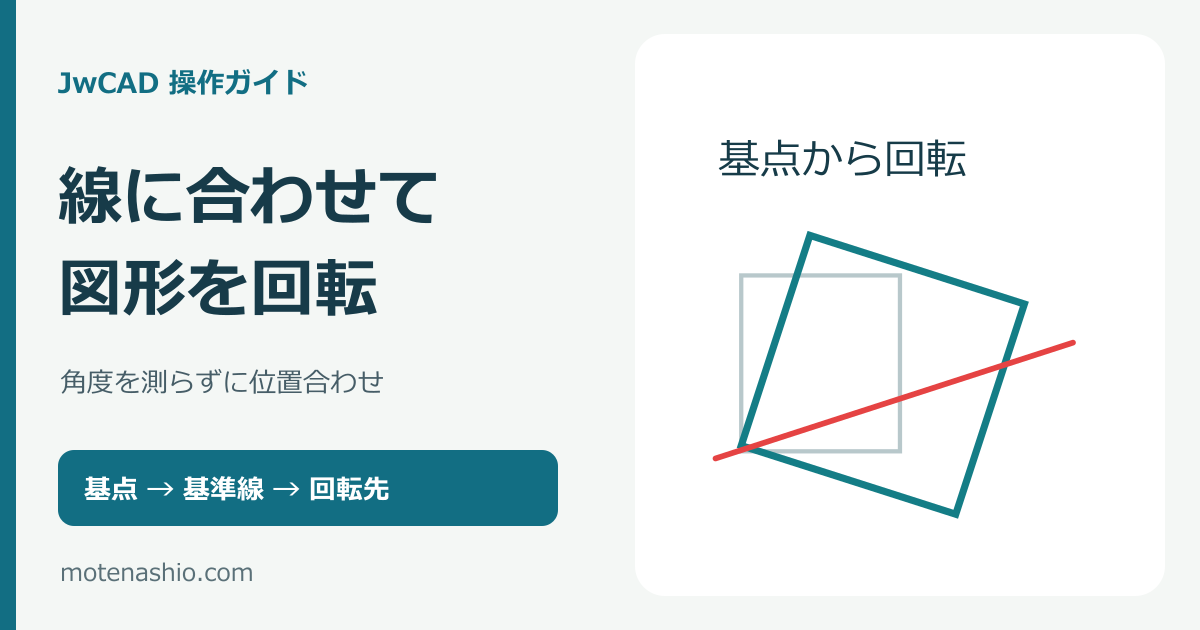
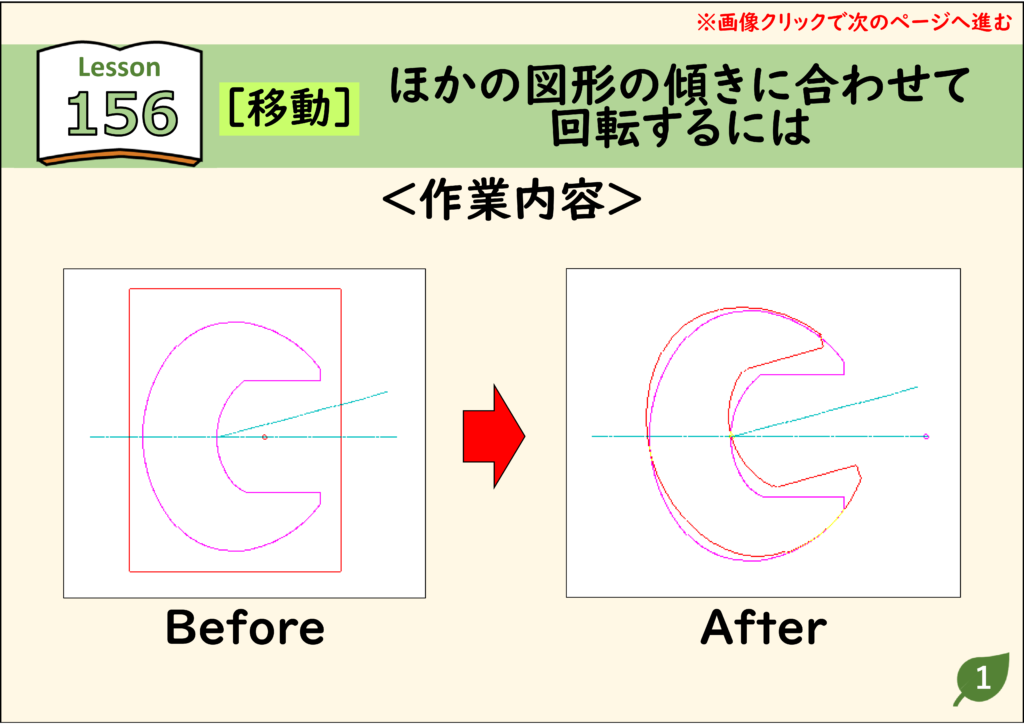
角度が分からない線に図形を合わせたいときは、[移動]の[マウス角]を使います。回転の中心になる基点と、回転前の基準方向、合わせたい方向を順に指定するのがポイントです。ここでは図形を移動しながら、斜めの線へ向きを合わせる例を説明します。
先に確認するポイント
- 回転する図形だけを選択する
- 回転中心を基点にし、[角]を選ぶ
- 基準方向と合わせ先を右クリックで指定
基点と基準方向を先に決める
回転では「どこを中心に回すか」と「どの方向を合わせるか」を分けて考えます。中心を間違えると、角度は合っても図形の位置がずれます。合わせ先の補助線は選択範囲に含めず、回転させる図形だけを選ぶと操作しやすくなります。
1.範囲選択して[移動]を開く
[範囲]で回転する図形を選択し、[移動]をクリックします。元の図形を残す場合は複写を使う方法もあります。文字や寸法を一緒に回したい場合は、必要な要素がすべて選択されたことを確認します。
![1.範囲選択して[移動]を開くの図解](https://www.motenashio.com/wp-content/uploads/2021/01/jwcad_156-02-1024x724.png)
2.[基点変更]で回転中心を指定する
[基点変更]を選び、回転の中心にしたい点を右クリックします。端点や交点を読み取って指定すると、目測でクリックするより位置を合わせやすくなります。掲載例では図形の中心付近にある基準点を使っています。
![2.[基点変更]で回転中心を指定するの図解](https://www.motenashio.com/wp-content/uploads/2021/01/jwcad_156-03-1024x724.png)
3.[マウス角]の[角]を選ぶ
コントロールバーの[角]をクリックし、マウスで角度を指定する操作に切り替えます。数値の回転角を入力する方法とは異なり、既存の線を基準として向きを合わせます。
![3.[マウス角]の[角]を選ぶの図解](https://www.motenashio.com/wp-content/uploads/2021/01/jwcad_156-04-1024x724.png)
4.回転前の基準方向と移動先を指定する
掲載例では、水平方向の線分の端点を右クリックして回転前の基準方向を指定し、続いて基点の移動先を右クリックします。基点を同じ場所に置けば、その点を中心に回転させる形になります。操作途中の案内を読みながら指定してください。
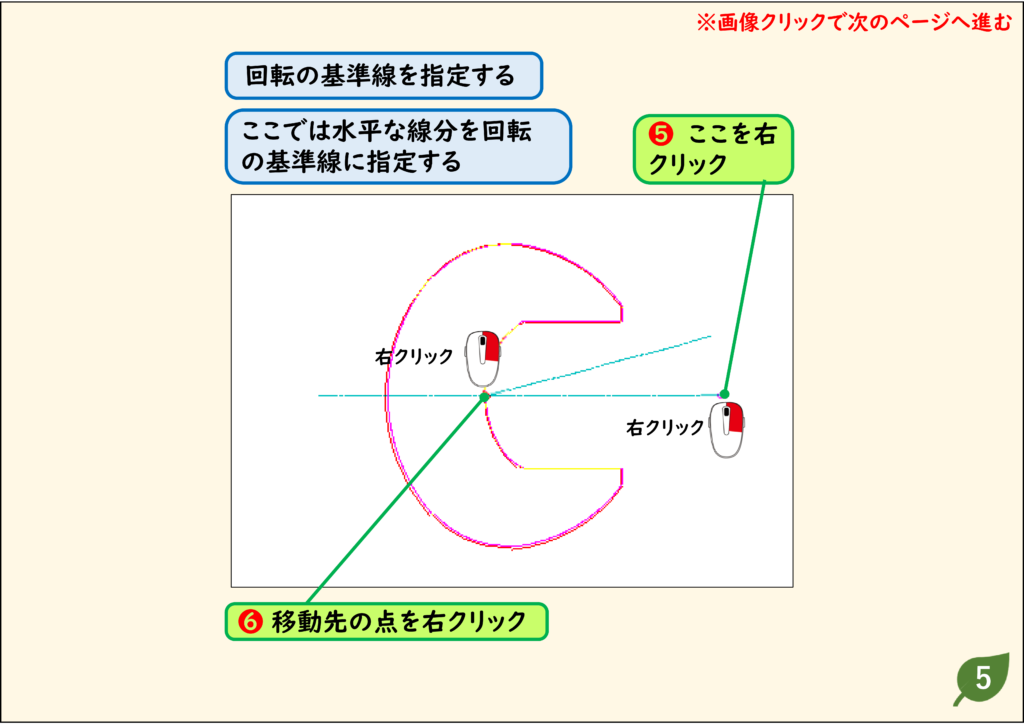
5.合わせたい線の端点を指定して確定する
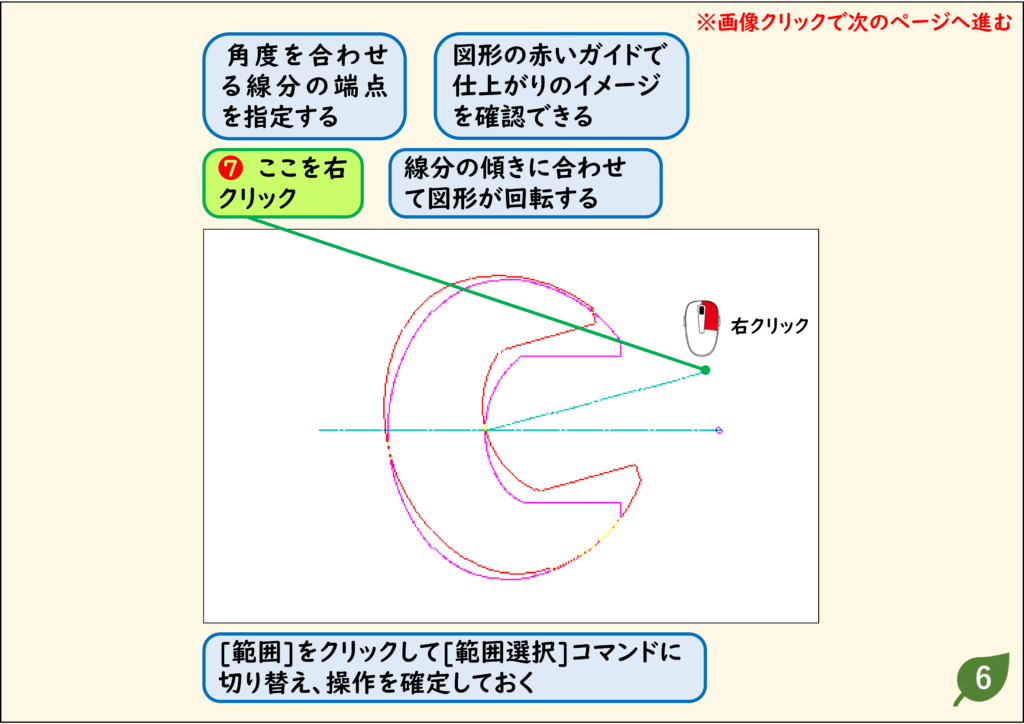
合わせたい斜めの線の端点を右クリックします。赤い仮表示で向きと位置を確認し、意図した姿勢になったら操作を確定します。図のように[範囲]へ切り替え、仮表示が解除された状態でも線と揃っているか確認します。
うまくいかないときの確認
反対向きに回転してしまう
同じ線でも反対側の端点を選ぶと向きが逆になります。基点から見た方向を確認し、基準側と合わせ先側の端点を選び直します。
図形の位置がずれる
基点と移動先が意図した点になっているか確認します。角度だけでなく、回転の中心の選び方が重要です。
よくある質問
回転角を計算する必要はありますか?
この方法では、合わせ先の線を使って方向を指定できるため、角度を数値で求める必要はありません。
図形のサイズも変わりますか?
回転だけなら倍率は変えません。以前の倍率設定が残っていないか確認すると、意図しない拡大・縮小を防げます。
練習用CADデータ
元の記事で配布している練習用データです。保存したファイルのコピーで試すと、操作前後を比較できます。
操作画像は当サイトの既存教材を使用しています。現在の環境では画面の配置・表記が異なる場合があります。操作後は図形・文字・出力結果を確認してください。