JwCAD(JWW)の[複線]には、連続した線をまとめて複写したり、元の線の両側に複写したりする機能があります。画像をクリックすると、次の手順へ進みます。
目次
連続した線からまとめて複線を作る
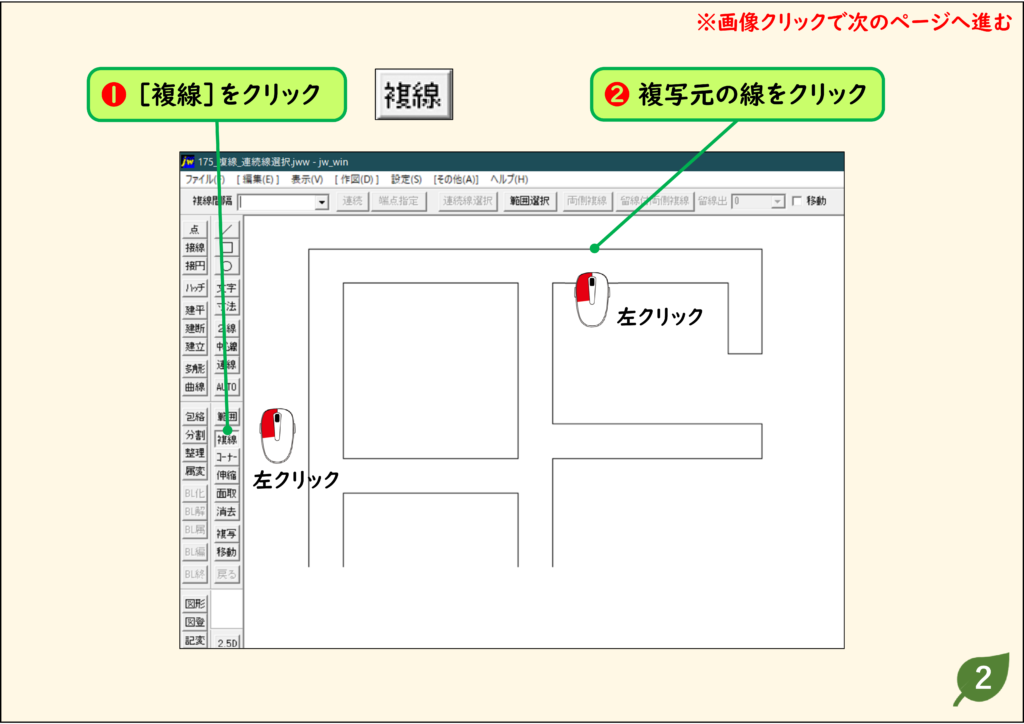
1.[複線]で複写元の線をクリックする
[複線]をクリックし、複写元の線をクリックします。
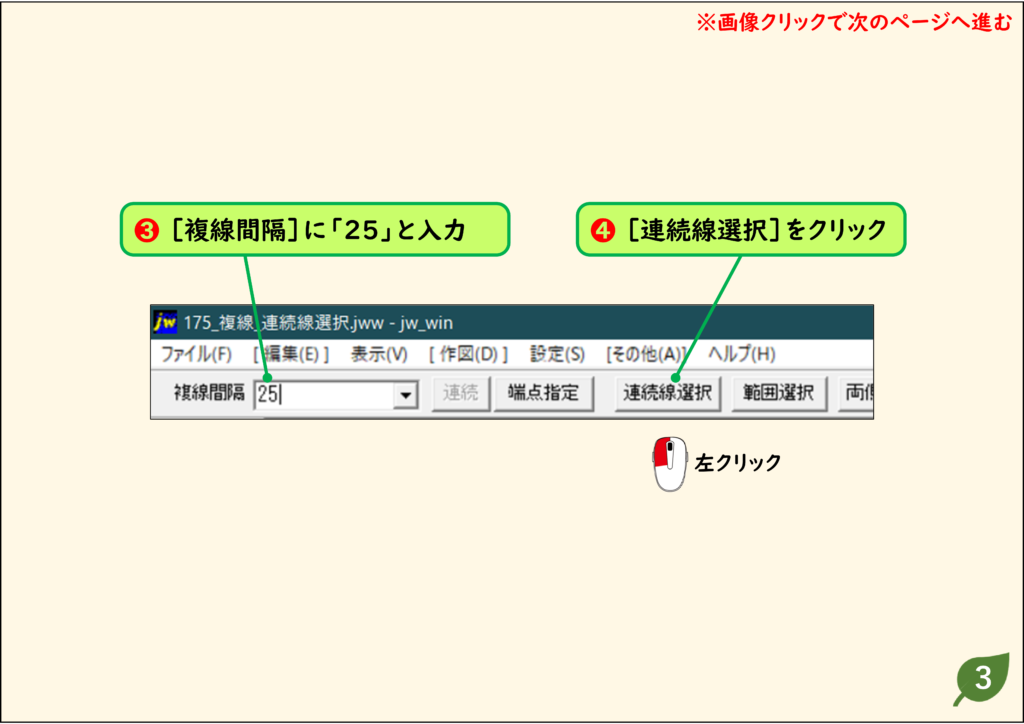
2.[複線間隔]を入れ、[連続線選択]をクリックする
[複線間隔]に「25」と入力し、[連続線選択]をクリックします。
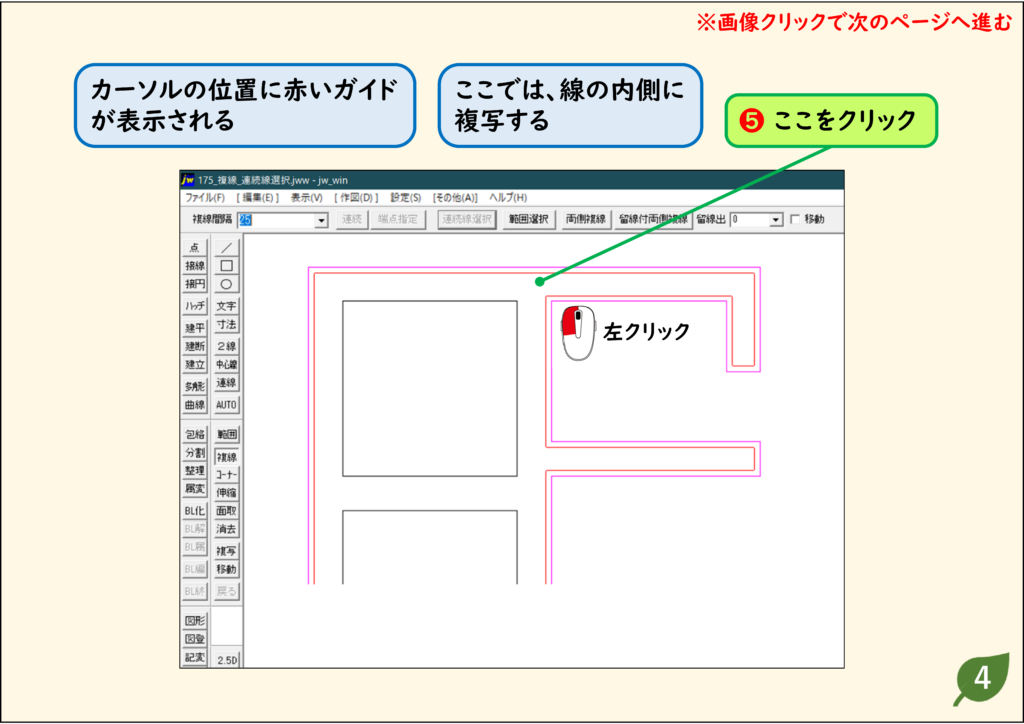
3.複写する側をクリックする
カーソルの位置に赤いガイドが表示されます。ここでは線の内側に複写するので、内側をクリックします。
元の線の両側に複線を作る
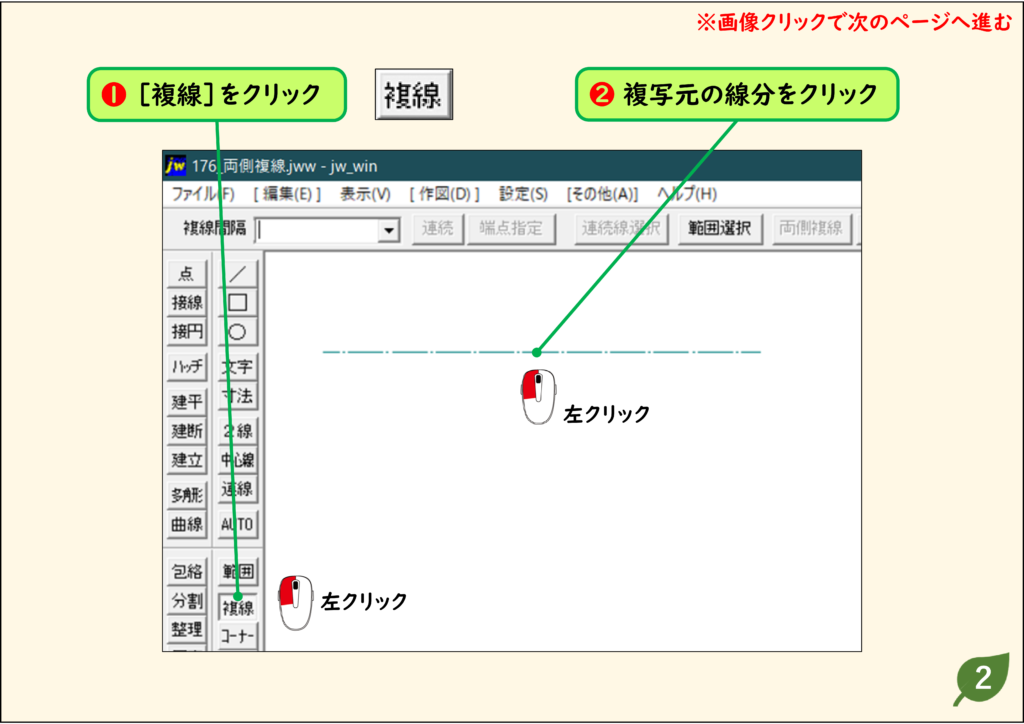
1.[複線]で複写元の線をクリックする
[複線]をクリックし、複写元の線分をクリックします。
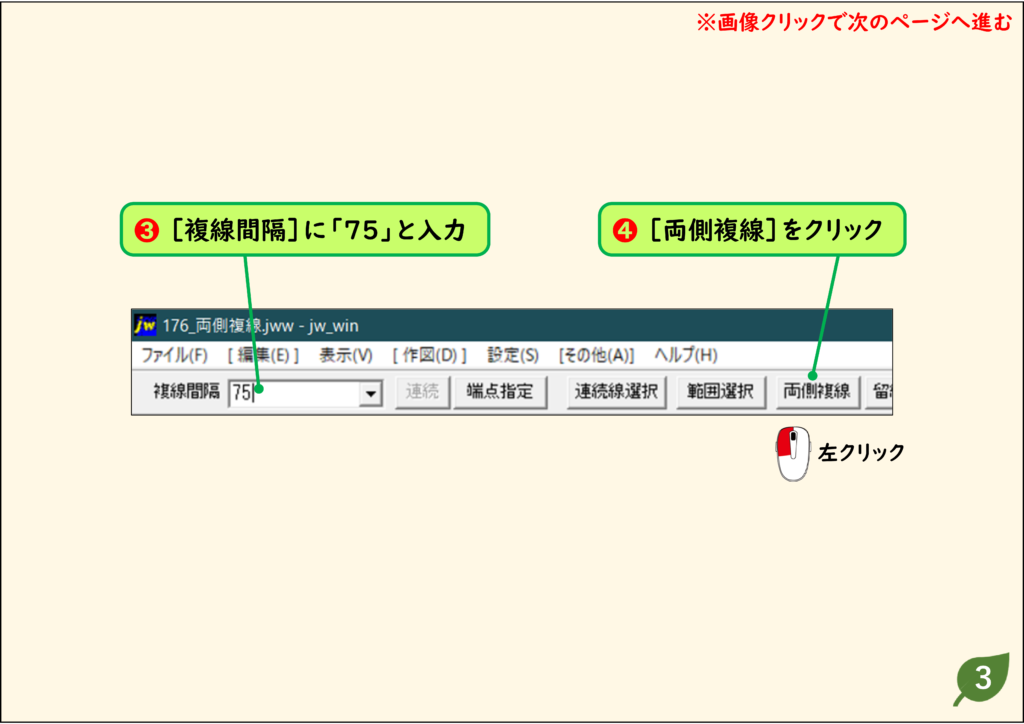
2.[複線間隔]を入れ、[両側複線]をクリックする
[複線間隔]に「75」と入力し、[両側複線]をクリックします。
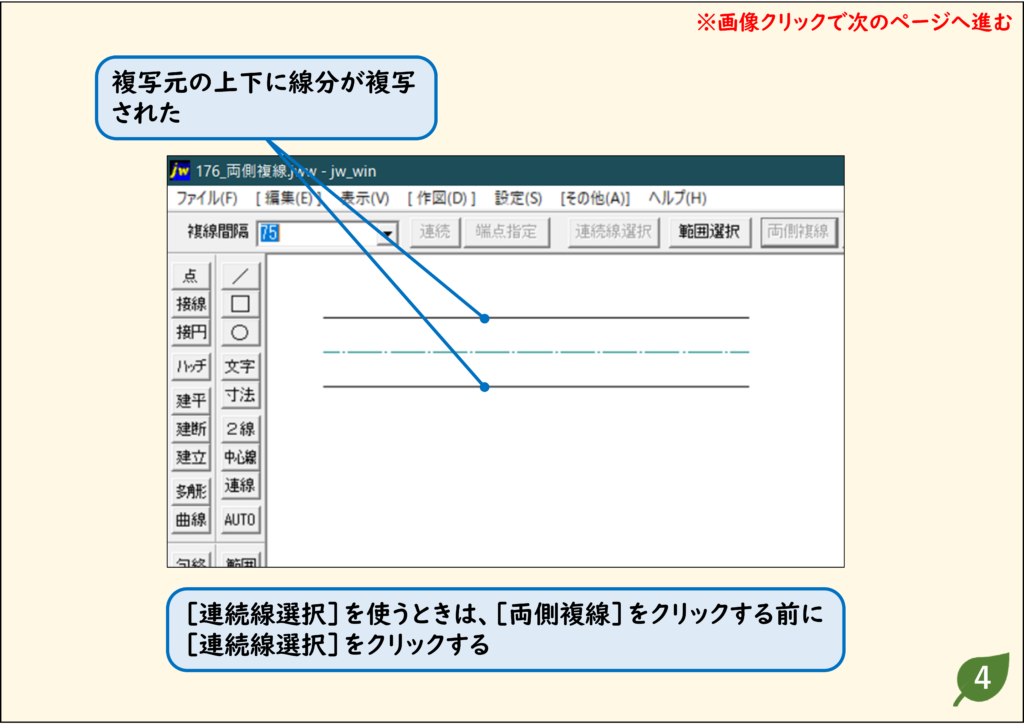
3.両側に線が複写された
複写元の上下に線分が複写されます。[連続線選択]を使うときは、[両側複線]をクリックする前に[連続線選択]をクリックします。
端部が閉じた両側複線にする
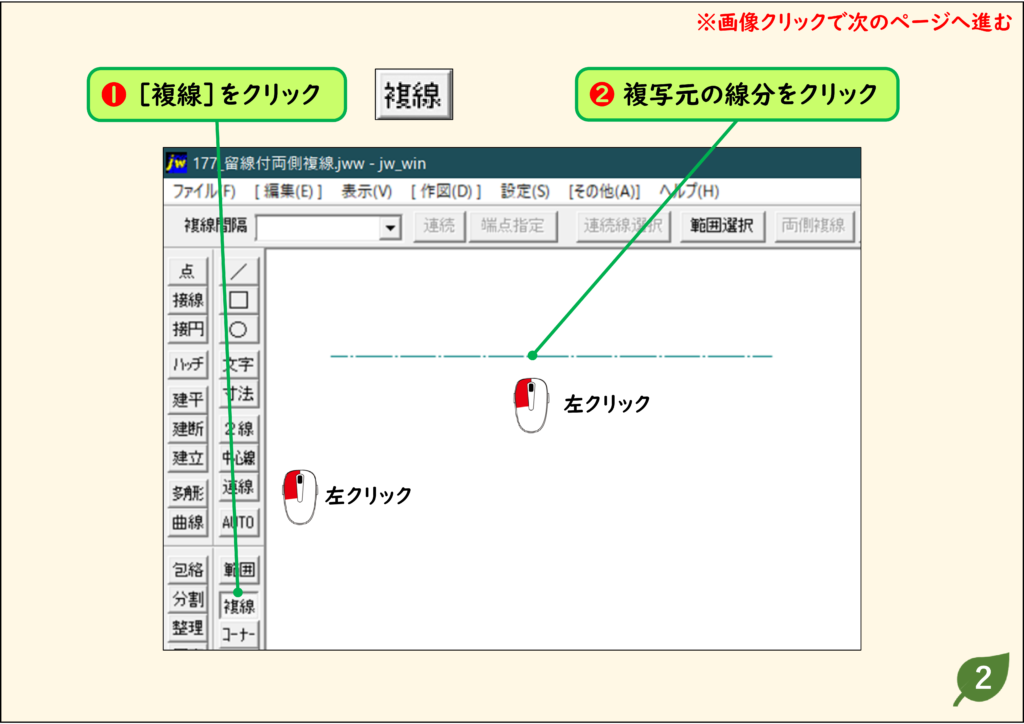
1.[複線]で複写元の線をクリックする
[複線]をクリックし、複写元の線分をクリックします。
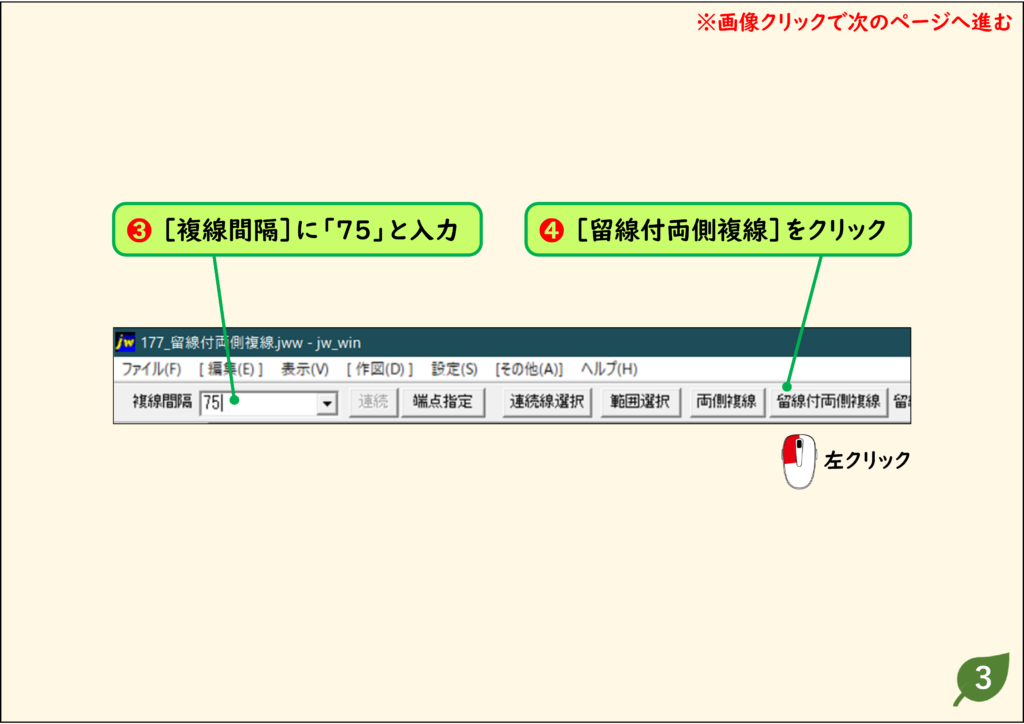
2.[複線間隔]を入れ、[留線付両側複線]をクリックする
[複線間隔]に「75」と入力し、[留線付両側複線]をクリックします。
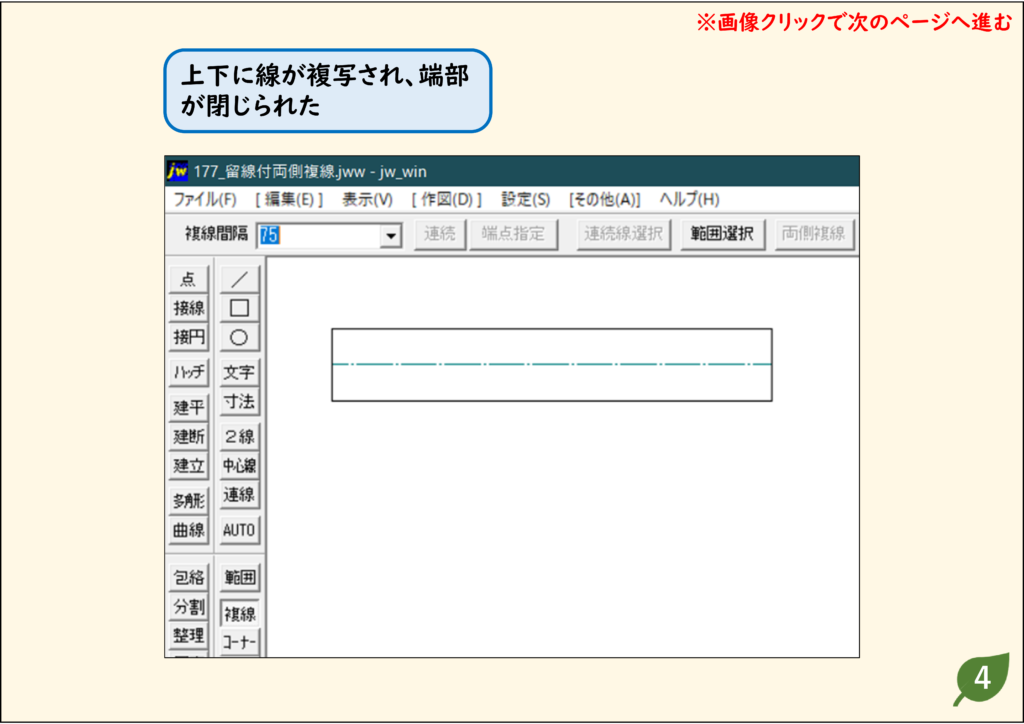
3.端部が閉じた両側複線になった
上下に線が複写され、端部が閉じられます。
うまくいかないときの確認
交差した線をまとめて両側複線にしたい
交差した線を両側複線にする方法を見てください。
練習用CADデータ
手順と同じ図面で試せます(リンクを右クリックして「名前を付けて保存」)。