JwCAD(Jw_cad)で寸法値の小数点以下のけた数を変更する方法を、実際の操作画面の画像つきで解説します。操作は全3ステップです。
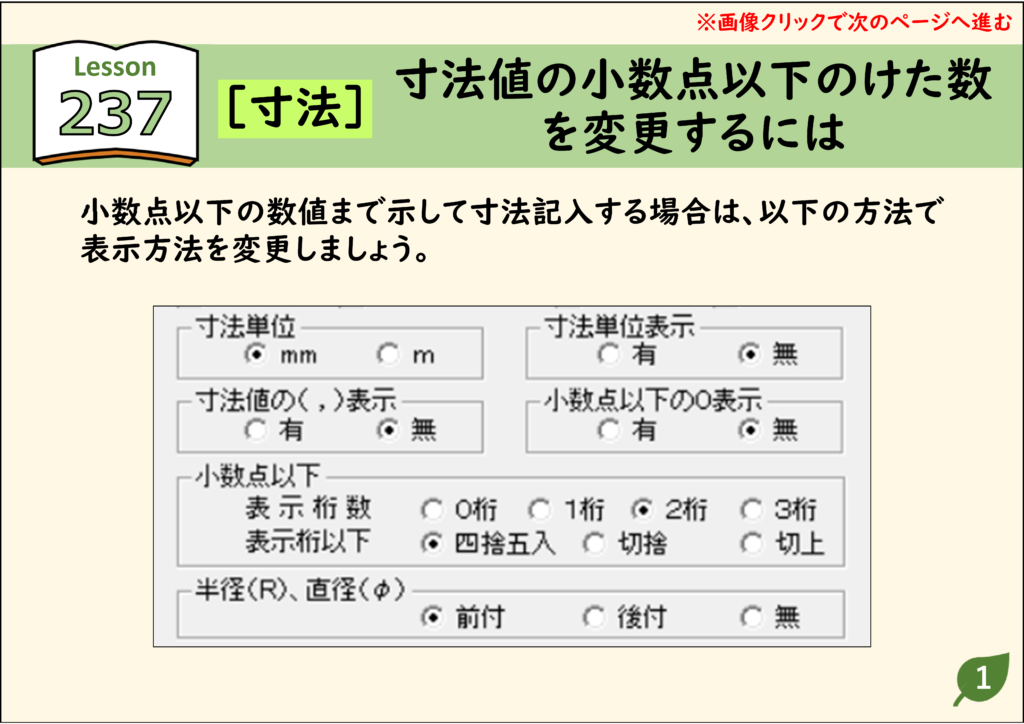
- 小数点以下の数値まで示して寸法記入する場合は、以下の方法で表示方法を変更しましょう。
目次
寸法値の小数点以下のけた数を変更する手順(全3ステップ)
例として、寸法値を小数点第二位まで表示します。
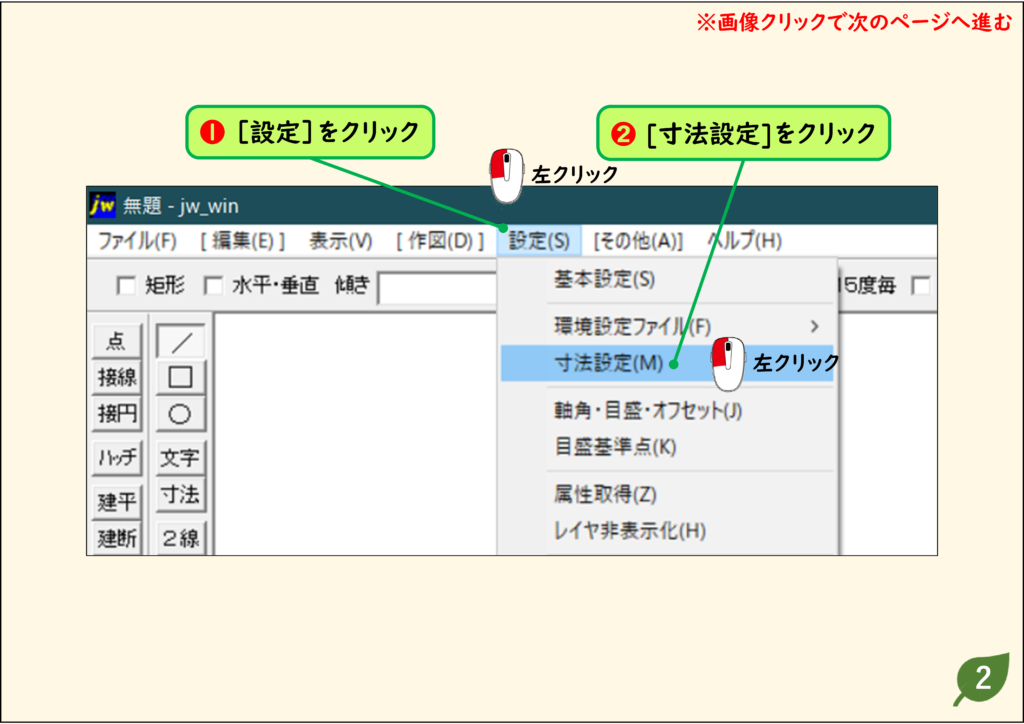
- メニューバーの[設定]をクリックし、[寸法設定]をクリックします。
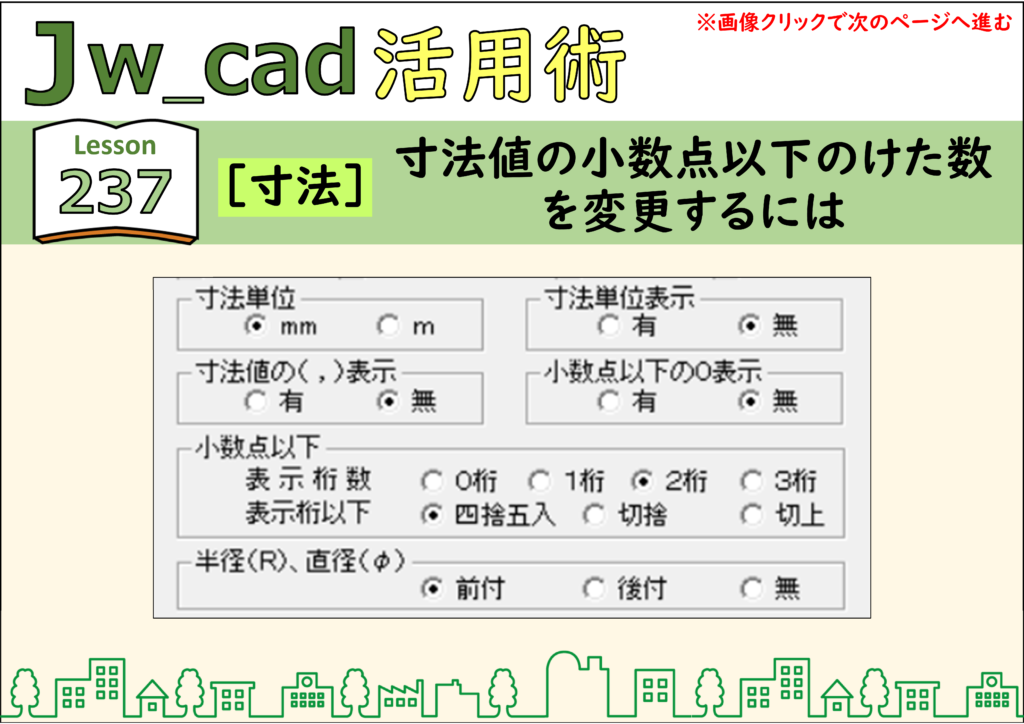
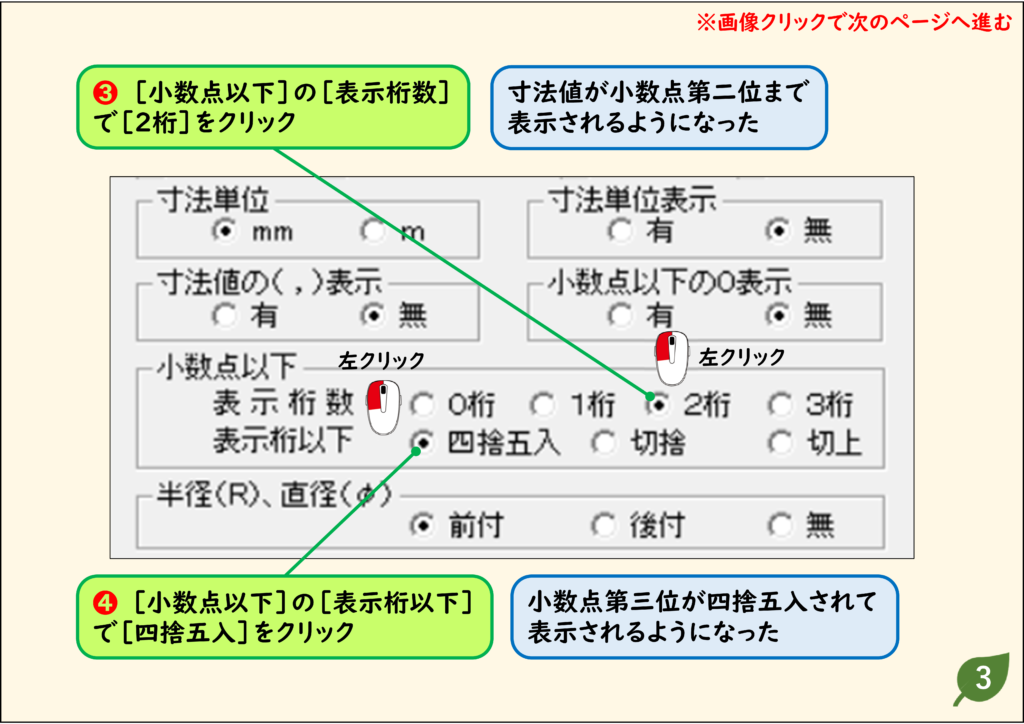
- [小数点以下]の[表示桁数]で[2桁]をクリックします。寸法値が小数点第二位まで表示されるようになります。
- [小数点以下]の[表示桁以下]で[四捨五入]をクリックします。小数点第三位が四捨五入されて表示されるようになります。
結果:寸法値を小数点以下の指定したけた数まで表示できます。
それぞれのステップの画面は、下の「画像で見る操作手順」で確認できます。
操作のポイントと注意点
- 表示桁数は0桁・1桁・2桁・3桁から、表示桁以下の処理は四捨五入・切捨・切上から選べます。
画像で見る操作手順
ステップ 01
ステップ 02
ステップ 03
小数点以下が「0」のときは表示しない(整数で表示する)
小数点以下のけた数を設定していても、寸法が整数のときは「.00」を表示しない設定にできます。
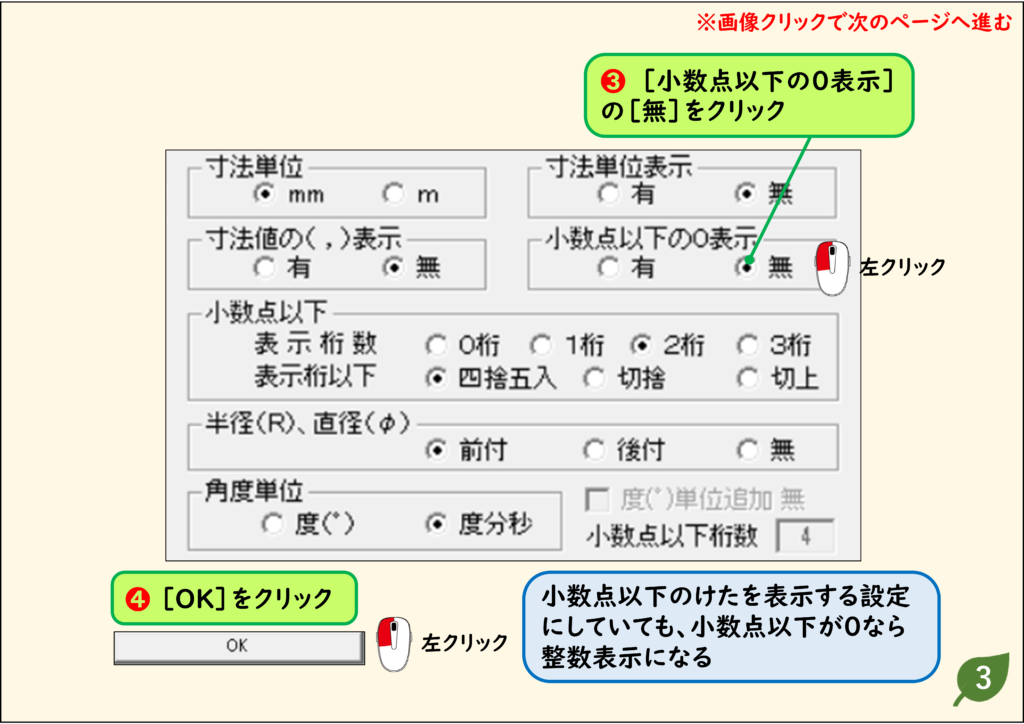
[設定]→[寸法設定]を開き、[小数点以下の0表示]で[無]を選んで[OK]をクリックします。小数点以下が0のときは、整数で表示されます。
コントロールバーで小数点以下のけた数を変える
[寸法設定]を開かなくても、[寸法]のコントロールバーからけた数を変えられます。
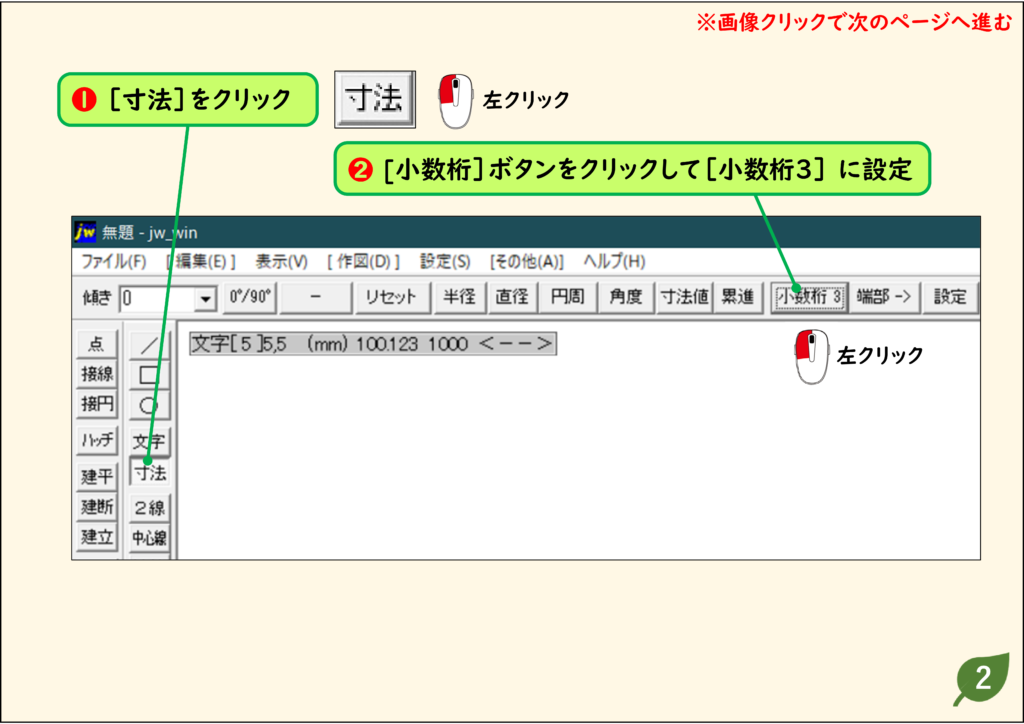
左のツールバーの[寸法]をクリックし、コントロールバーの[小数桁]ボタンをクリックして、[小数桁3]のように切り替えます。[設定]→[寸法設定]を開くと、[小数点以下]の[表示桁数]も[3桁]に変わっています。