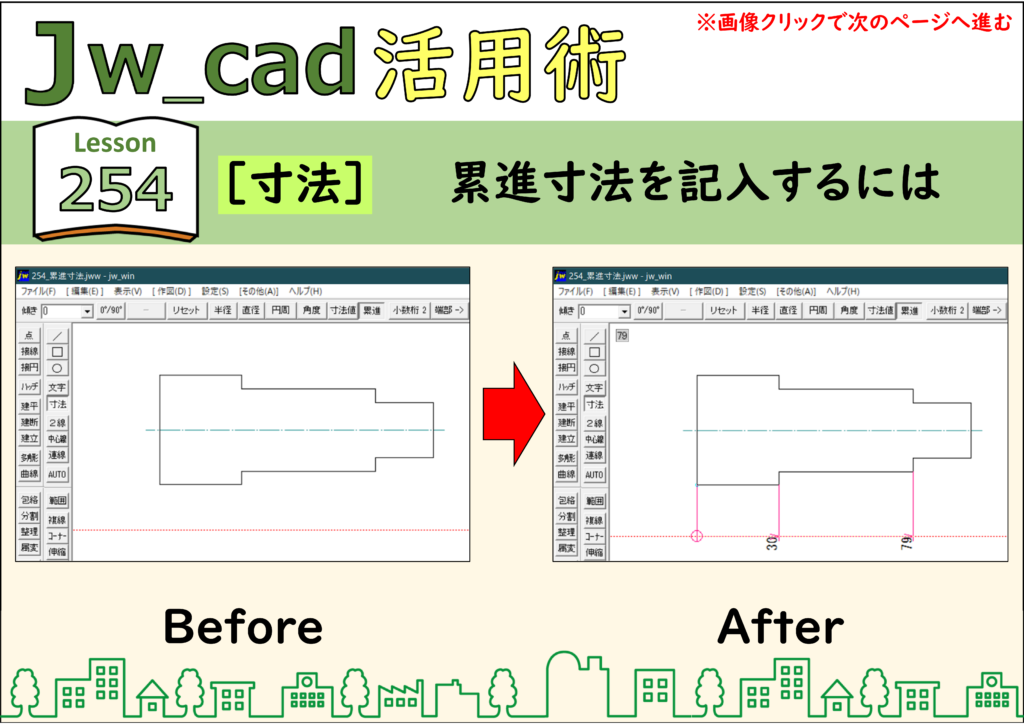
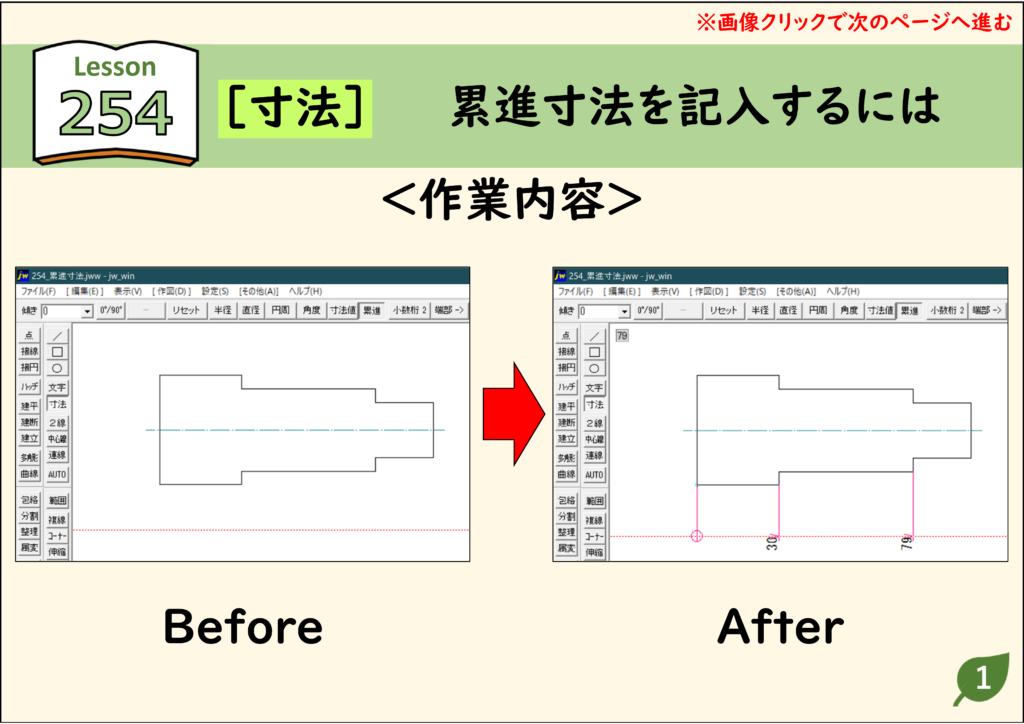
JwCAD(Jw_cad)で累進寸法を記入する方法を、実際の操作画面の画像つきで解説します。使うのは[寸法]コマンドです。操作は全8ステップです。
- 累進寸法は[寸法]コマンドの[累進]で記入できます。
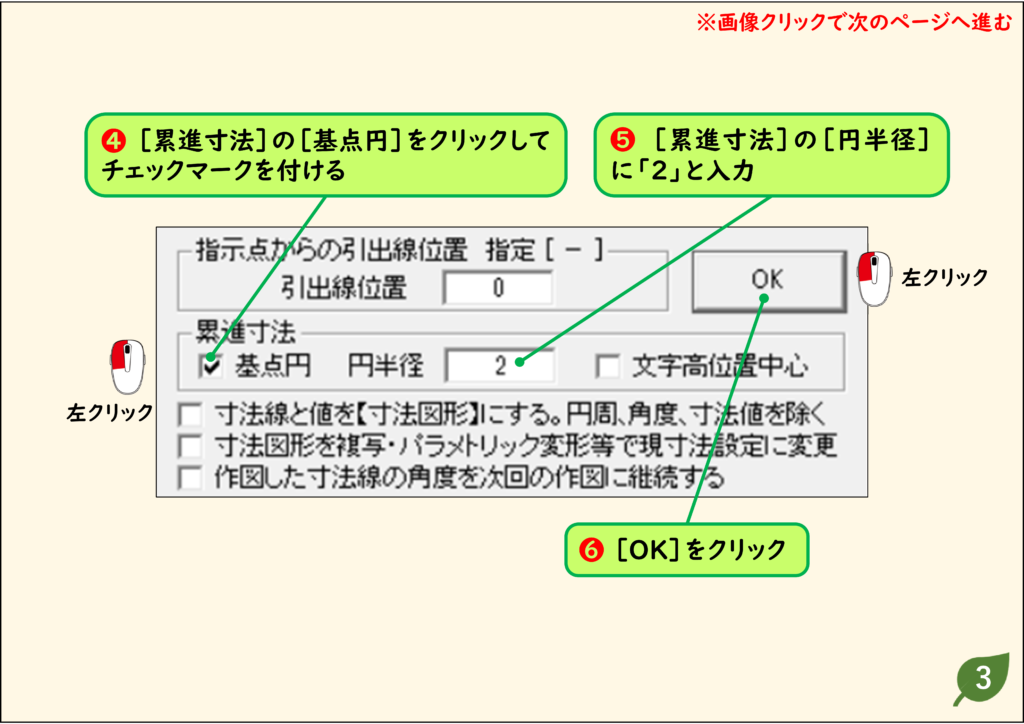
- [寸法設定]ダイアログボックスで累進寸法の設定を行っておきましょう。
目次
累進寸法を記入する手順(全8ステップ)
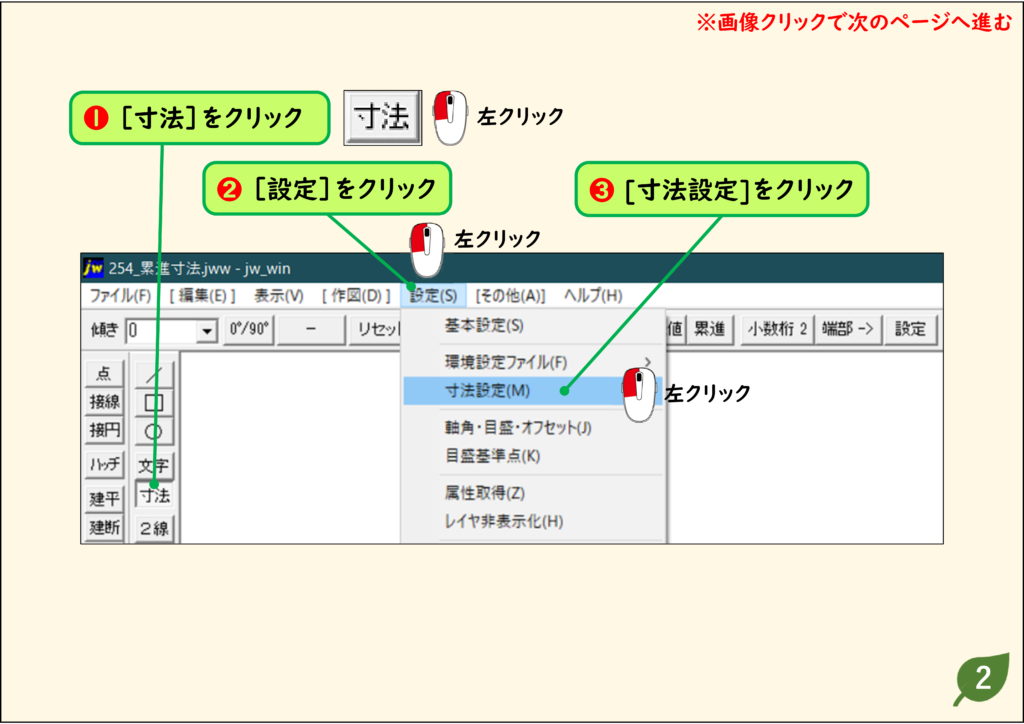
- [寸法]コマンドをクリックします。
- メニューの[設定]→[寸法設定]をクリックします。
- [累進寸法]の[基点円]をクリックしてチェックマークを付け、[円半径]に「2」と入力して[OK]をクリックします。
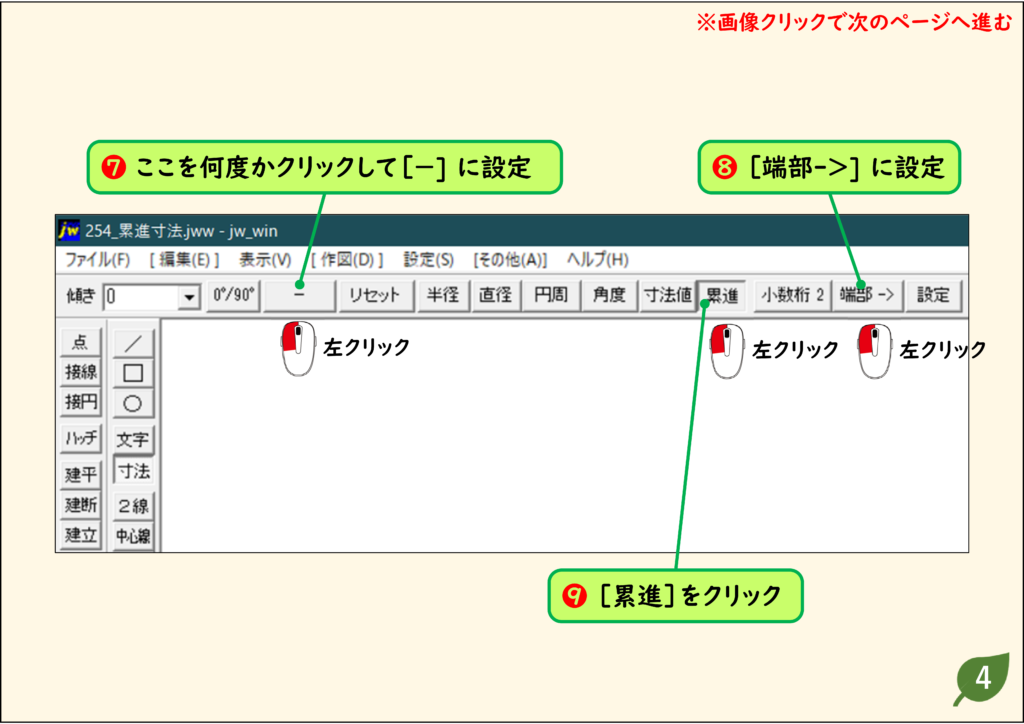
- コントロールバーの引出線タイプのボタンを何度かクリックして[-]に設定し、端部のボタンを[端部->]に設定します。
- [累進]をクリックします。
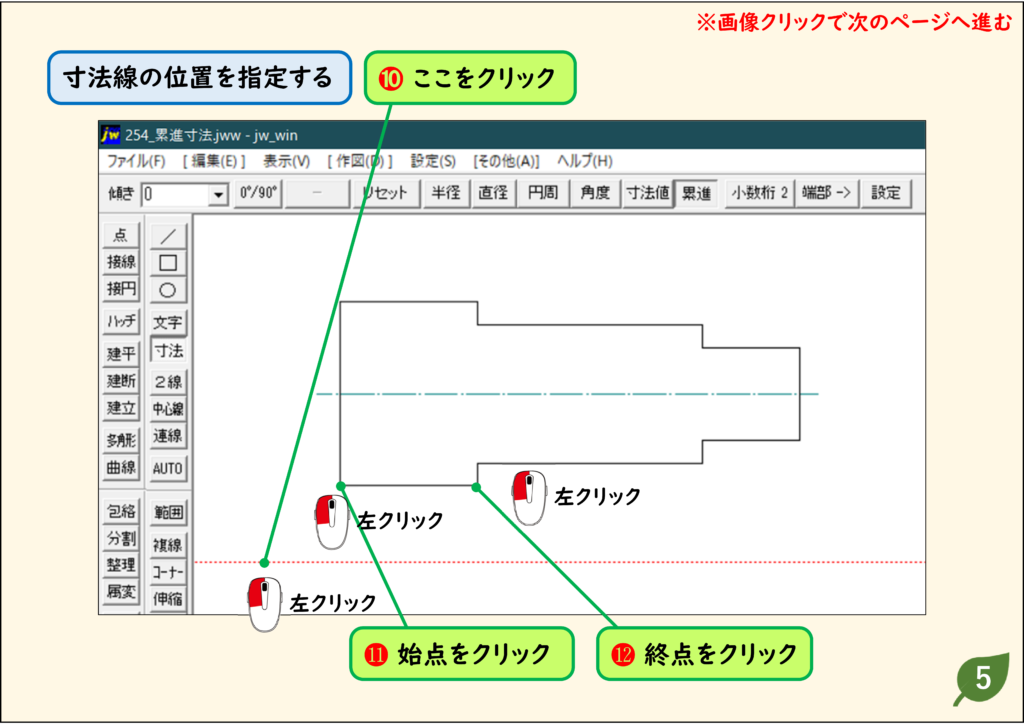
- 寸法線を記入する位置をクリックします。
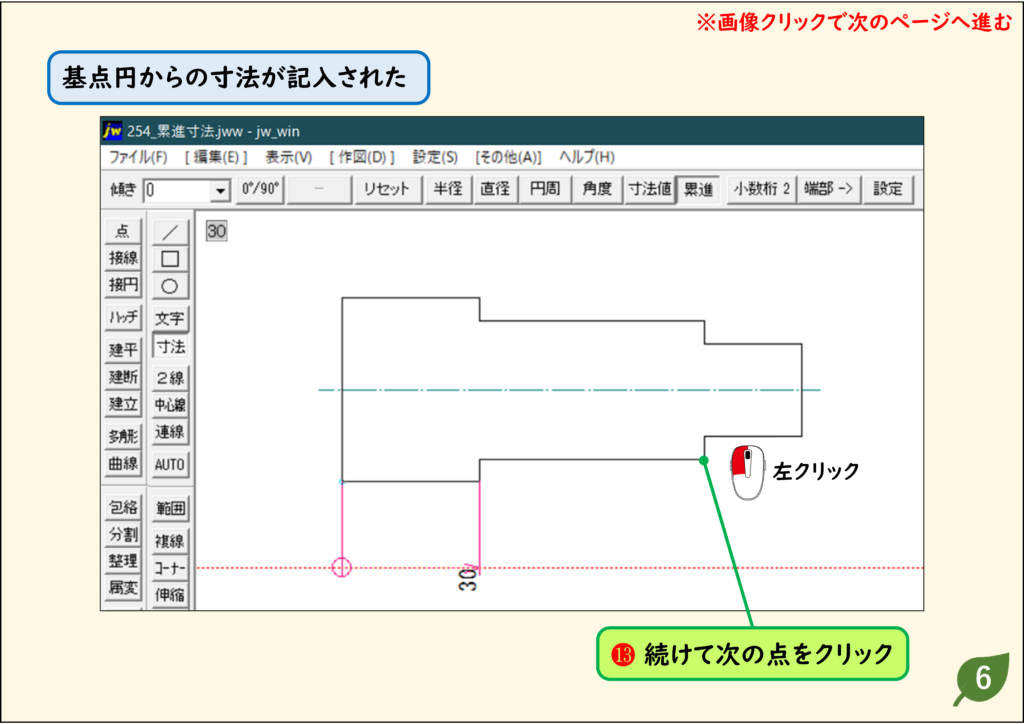
- 寸法の始点(基点)をクリックし、続けて終点をクリックします。基点円からの寸法が記入されます。
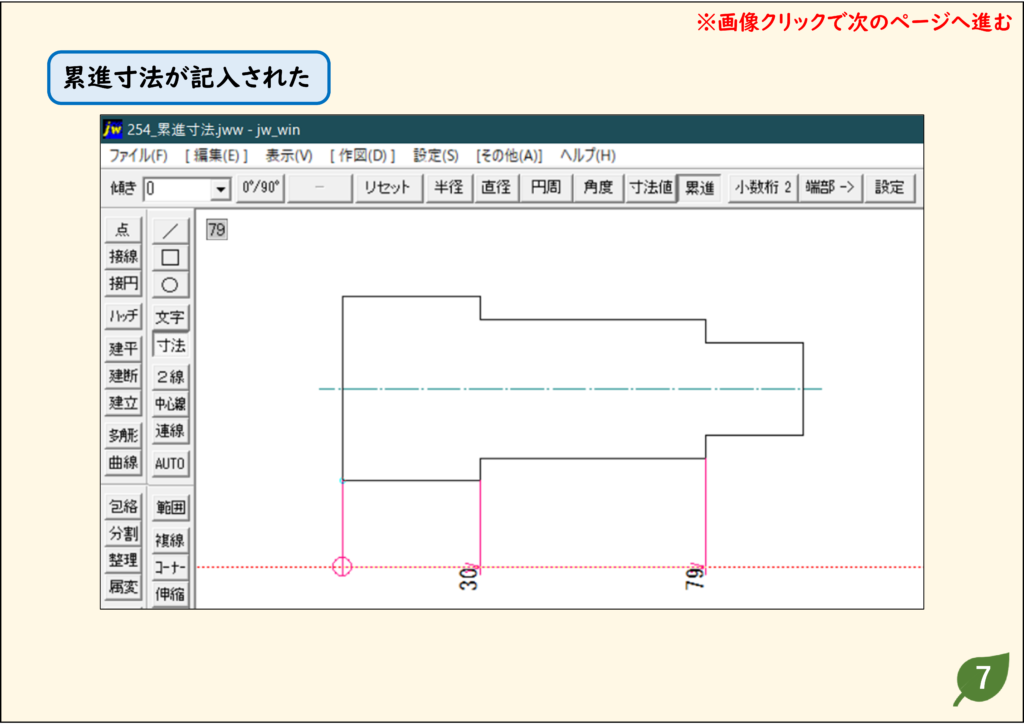
- 続けて次の点をクリックします。
結果:基点円からの累進寸法が記入されます。
それぞれのステップの画面は、下の「画像で見る操作手順」で確認できます。
操作のポイントと注意点
- 累進寸法は、1つの基点(基点円)からの距離を、順に積み上げて記入する寸法です。
- 点を続けてクリックしていくだけで、基点からの寸法が次々に記入されます。
画像で見る操作手順
ステップ 01
ステップ 02
ステップ 03
ステップ 04
ステップ 05
ステップ 06
ステップ 07
CADデータ【ダウンロード】
《CADデータ》254.jww 【ダウンロード】 ← 右クリック「名前を付けて保存」