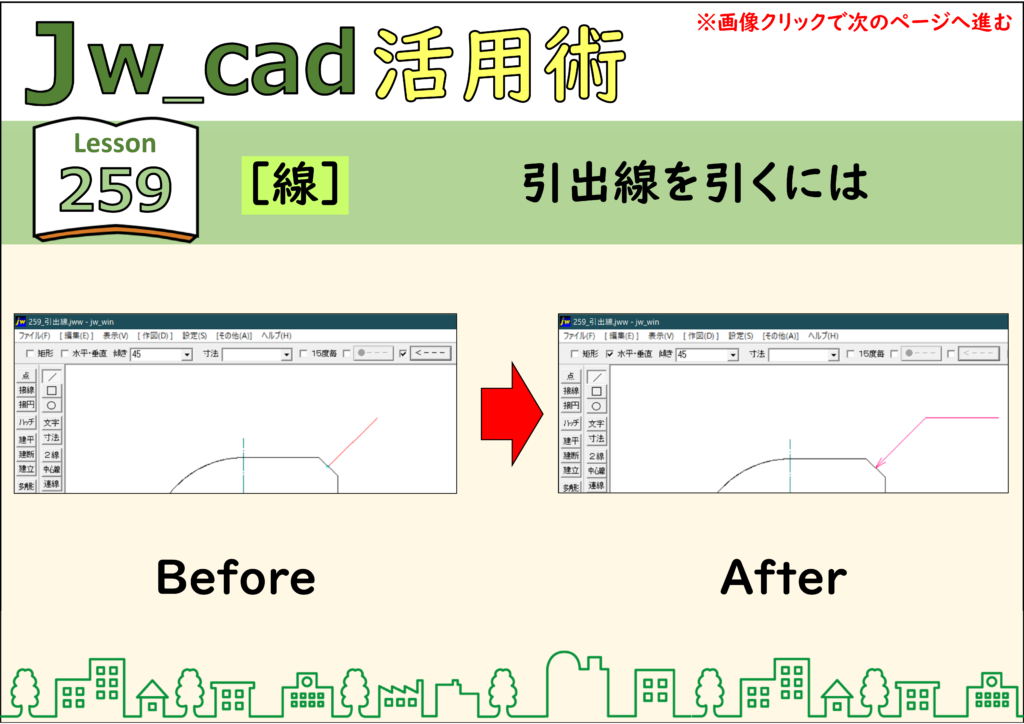
JwCAD(JWW)で引出線(矢印付きの線)を描くときは、[線]のコントロールバーで矢印を設定します。画像をクリックすると、次の手順へ進みます。
目次
引出線を引く
1.[線]をクリックし、[傾き]を入れる
[線]をクリックし、[傾き]に「45」と入力します。
![[線]をクリックし、[傾き]に45と入力](https://www.motenashio.com/wp-content/uploads/2021/06/jwcad_259-02-1024x724.png)
2.矢印にチェックを付けて、向きを設定する
コントロールバーの矢印のボックスをクリックしてチェックを付け、その右のボタンを何度かクリックして[<—]に設定します。
![矢印にチェックを付け、[<---]に設定](https://www.motenashio.com/wp-content/uploads/2021/06/jwcad_259-03-1024x724.png)
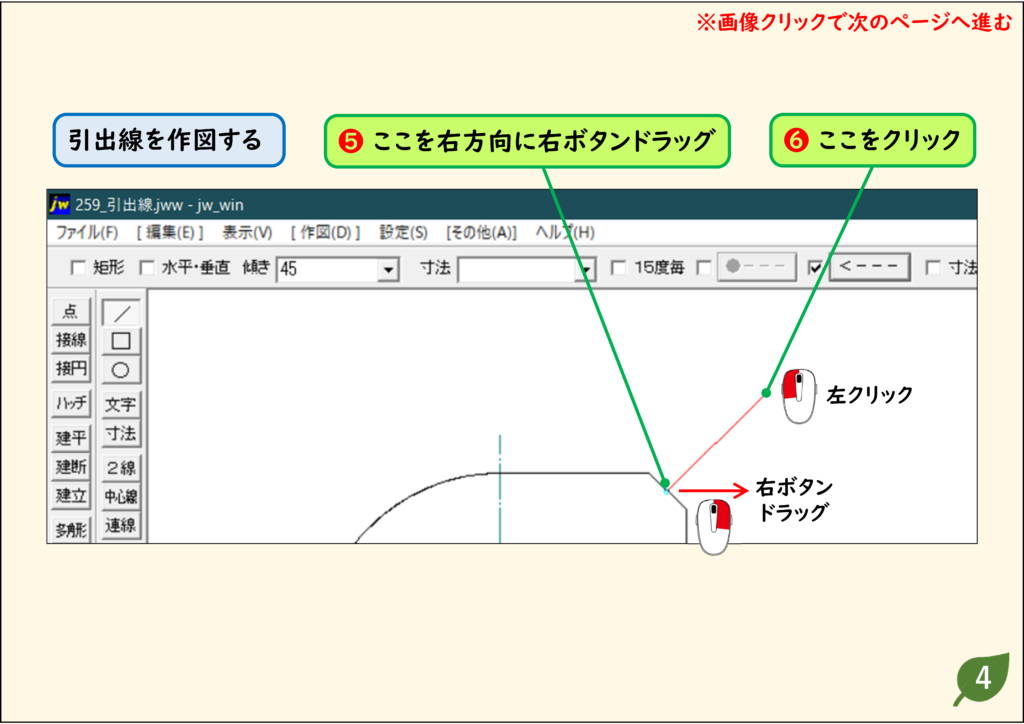
3.引出線を作図する
矢印を付けたい位置から右方向に右ボタンドラッグして始点を指定し、終点をクリックすると、矢印付きの線が引けます。
4.水平の参照線を作図する
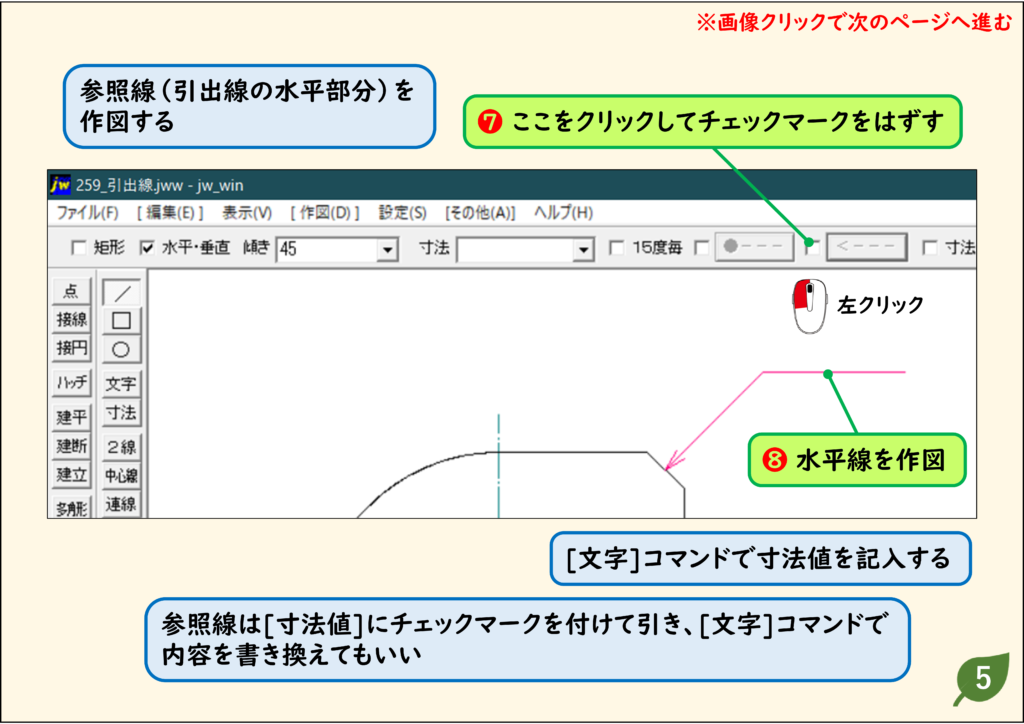
矢印のチェックを外し、[水平・垂直]にして、引出線の水平部分(参照線)を作図します。寸法値などは[文字]コマンドで記入します。
記入済みの寸法線に矢印を追加する
1.[線]→[属取]で寸法線をクリックする
[線]をクリックし、[属取]をクリックしてから、記入済みの寸法線をクリックします。書き込み線属性が、寸法線と同じになります。
![[線]→[属取]→寸法線をクリック](https://www.motenashio.com/wp-content/uploads/2021/06/jwcad_258-02-1024x724.png)
2.[<]にチェックを付けて、矢印を付ける線をクリックする
書き込み線属性が変わったら、コントロールバーの[<]をクリックしてチェックを付け、矢印を付ける線をクリックします。
![[<]にチェックを付け、矢印を付ける線をクリック](https://www.motenashio.com/wp-content/uploads/2021/06/jwcad_258-03-1024x724.png)
3.反対側の端点の近くでもクリックする
クリックした位置に近い端点に矢印が記入されます。反対側の端点の近くでも、もう一度線をクリックします。
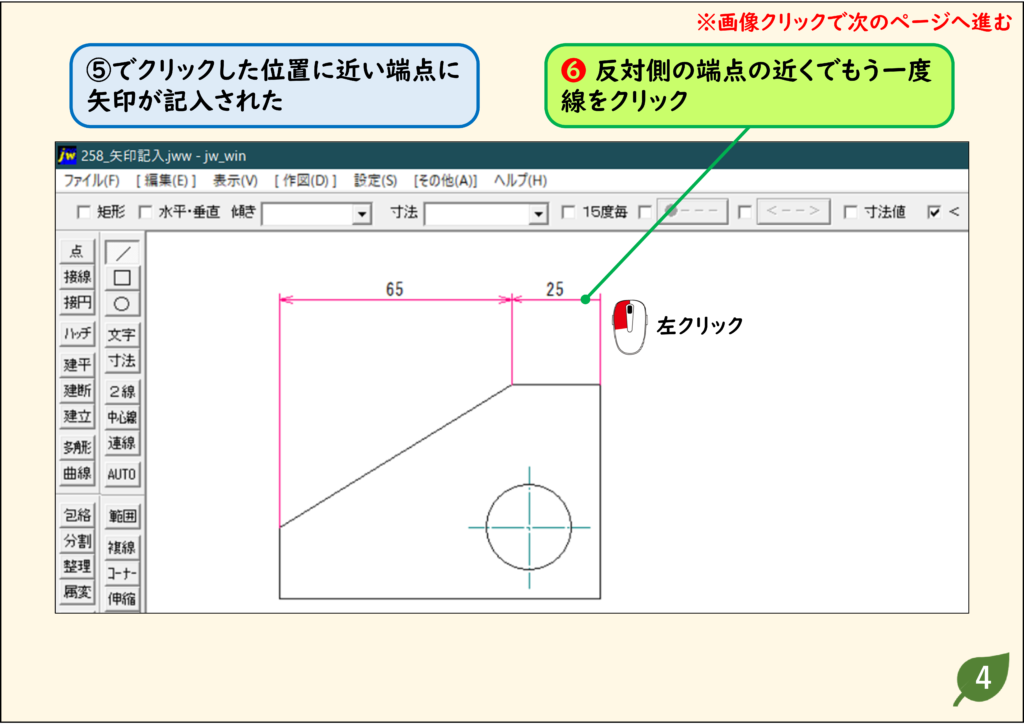
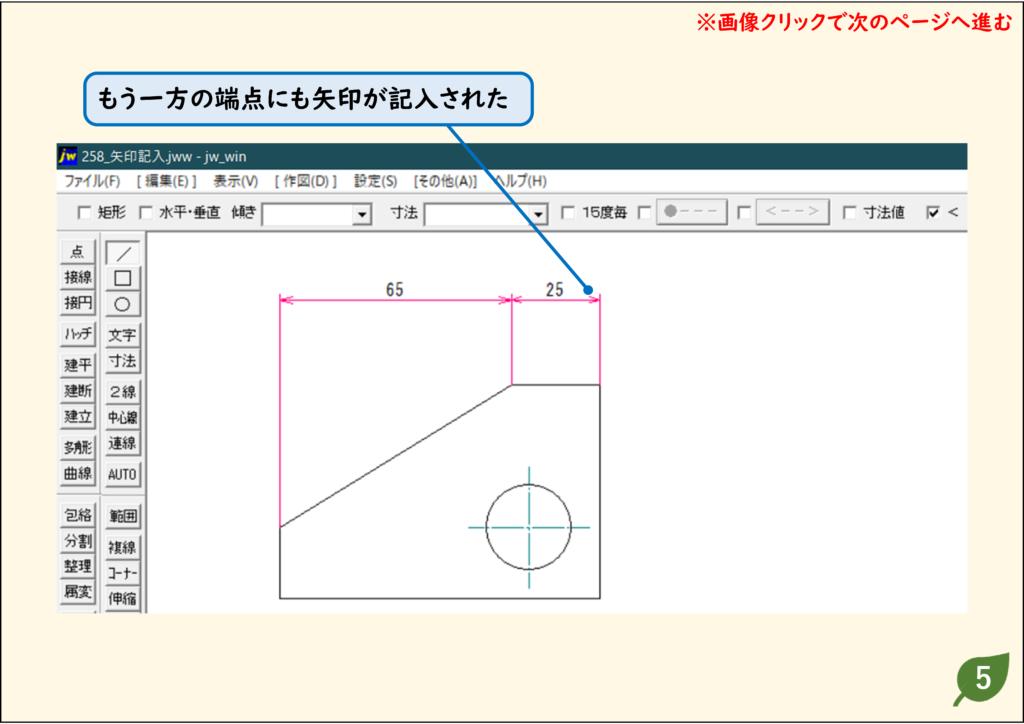
4.両端に矢印が記入された
もう一方の端点にも矢印が記入されます。
うまくいかないときの確認
矢印が反対向きになる
矢印の向きのボタンをクリックして、[<—][—>]などを切り替えます。
寸法を記入するときの矢印を変えたい
寸法線の矢印を変更する方法を見てください。
練習用CADデータ
手順と同じ図面で試せます(リンクを右クリックして「名前を付けて保存」)。